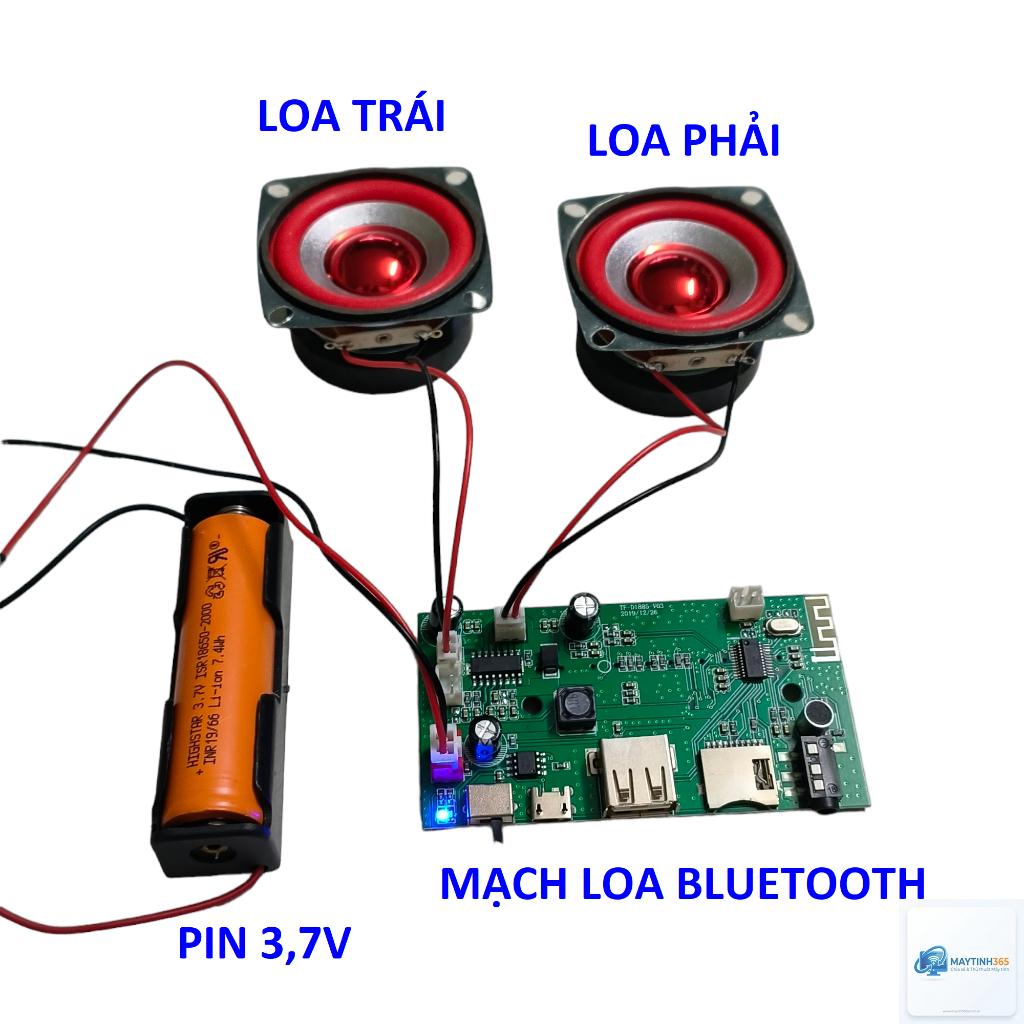
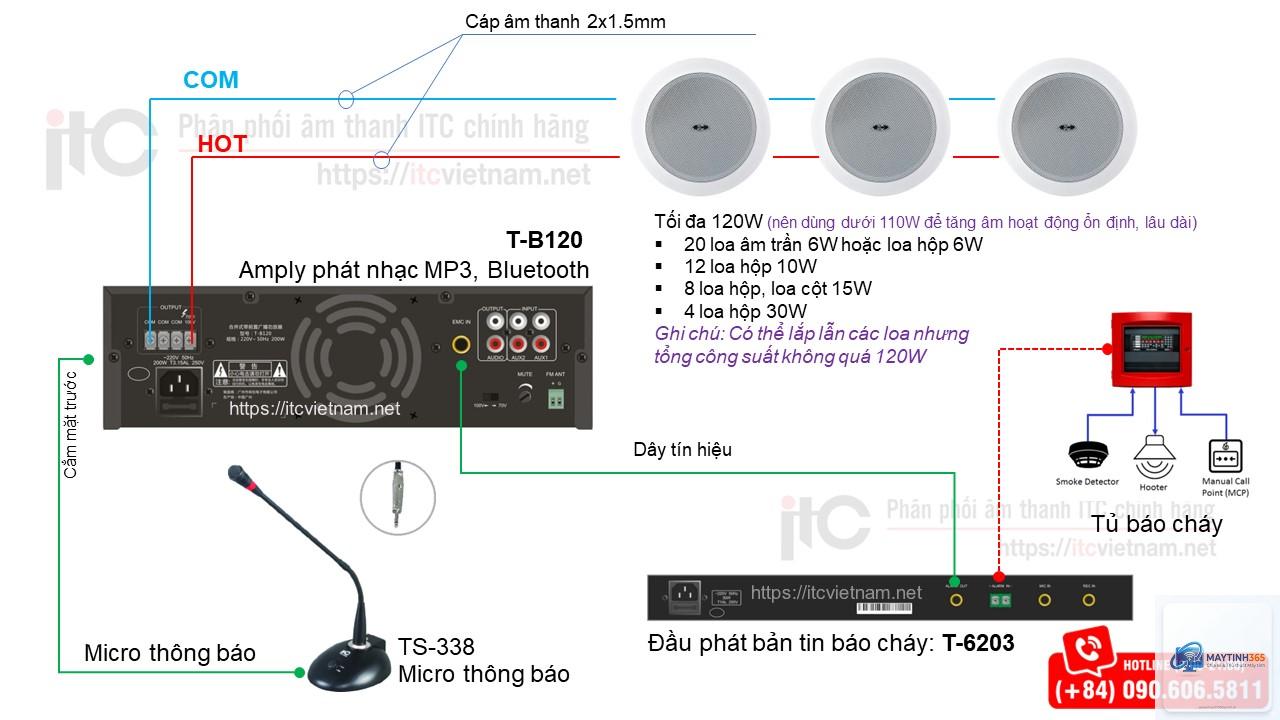
Việc kết nối loa, tai nghe hay dàn âm thanh bluetooth tưởng chừng đơn giản nhưng nhiều người vẫn gặp lỗi mất kết nối, âm thanh bị trễ hoặc chất lượng không như mong đợi. Cách cấu hình thiết bị âm thanh bluetooth không chỉ dừng lại ở thao tác bật nút ghép đôi. Để tối ưu trải nghiệm nghe nhạc, xem phim hay chơi game, bạn cần hiểu rõ quy trình từ bước chuẩn bị, ghép nối đến tinh chỉnh codec và khắc phục sự cố. Bài viết này sẽ hướng dẫn chi tiết từng bước, giúp bạn làm chủ mọi thiết bị bluetooth trong nhà.
Bản chất của việc cấu hình thiết bị âm thanh bluetooth
Cấu hình thiết bị âm thanh bluetooth là quá trình thiết lập kết nối không dây giữa nguồn phát (điện thoại, máy tính, TV) và thiết bị nhận (loa, tai nghe, soundbar) thông qua giao thức bluetooth. Quá trình này bao gồm ghép đôi lần đầu, lưu bộ nhớ kết nối, chọn đúng chế độ âm thanh và tinh chỉnh các thông số codec để đạt chất lượng tối ưu.
Khác với cắm dây truyền thống, kết nối bluetooth chịu ảnh hưởng bởi nhiều yếu tố như khoảng cách, vật cản, nhiễu tần số và phiên bản bluetooth. Một cấu hình đúng sẽ giúp thiết bị hoạt động ổn định, âm thanh không bị đứt quãng và độ trễ thấp nhất có thể.
Phân loại thiết bị âm thanh bluetooth phổ biến
Loa bluetooth di động
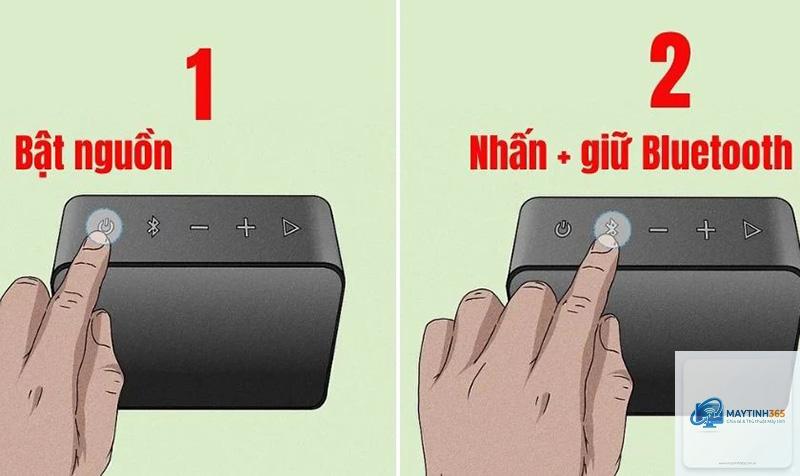
Đây là dòng sản phẩm phổ biến nhất, từ loa mini JBL, Sony đến loa party lớn. Cách cấu hình thường đơn giản: bật nguồn, nhấn nút bluetooth để vào chế độ ghép đôi, sau đó chọn tên thiết bị trên điện thoại.
Bao gồm tai nghe true wireless (AirPods, Galaxy Buds), tai nghe chụp tai (Sony WH-1000XM5) và tai nghe thể thao. Mỗi loại có quy trình ghép đôi riêng, thường yêu cầu mở nắp hộp sạc hoặc giữ nút nguồn trong vài giây.
Soundbar và dàn âm thanh đa kênh
Các thiết bị này thường có nhiều cổng kết nối (HDMI ARC, optical, aux) bên cạnh bluetooth. Cấu hình bluetooth cho soundbar đôi khi cần chọn đúng nguồn đầu vào trên remote trước khi ghép đôi.
Máy thu âm thanh (AV Receiver)
Đây là thiết bị cao cấp dành cho hệ thống home theater. Cách cấu hình bluetooth trên AV receiver thường phức tạp hơn, yêu cầu vào menu cài đặt để kích hoạt bluetooth và chọn chế độ âm thanh phù hợp.
Quy trình cấu hình thiết bị âm thanh bluetooth chi tiết
Bước 1: Chuẩn bị trước khi ghép đôi
Trước khi bắt đầu, hãy đảm bảo cả hai thiết bị đều được sạc đầy hoặc cắm nguồn. Đặt thiết bị trong khoảng cách dưới 1 mét để tránh nhiễu. Tắt các thiết bị bluetooth khác trong phòng để tránh xung đột tín hiệu.
Kiểm tra phiên bản bluetooth trên thiết bị phát. Bluetooth 5.0 trở lên hỗ trợ khoảng cách xa hơn và tốc độ truyền dữ liệu cao hơn. Nếu thiết bị của bạn chỉ hỗ trợ bluetooth 4.2, chất lượng âm thanh và độ ổn định sẽ thấp hơn.
Bước 2: Kích hoạt chế độ ghép đôi trên thiết bị âm thanh
Mỗi thiết bị có cách vào chế độ ghép đôi khác nhau. Thông thường, bạn cần nhấn và giữ nút bluetooth hoặc nút nguồn trong 3-5 giây cho đến khi đèn LED nhấp nháy màu xanh hoặc đỏ. Một số loa JBL phát ra âm thanh thông báo “Pairing” khi sẵn sàng.
Đối với tai nghe true wireless, hãy mở nắp hộp sạc và giữ nút trên hộp cho đến khi đèn nhấp nháy. Một số dòng tai nghe như AirPods tự động vào chế độ ghép đôi khi mở nắp gần iPhone.
Bước 3: Ghép đôi từ thiết bị phát
Trên điện thoại Android, vào Cài đặt > Kết nối > Bluetooth, bật bluetooth và chọn tên thiết bị từ danh sách. Trên iPhone, vào Cài đặt > Bluetooth và chọn thiết bị. Trên Windows, vào Start > Cài đặt > Bluetooth & thiết bị > Thêm thiết bị.
Nếu thiết bị yêu cầu mã PIN, hãy thử các mã phổ biến như 0000, 1234 hoặc 1111. Một số thiết bị hiện đại sử dụng công nghệ NFC để ghép đôi nhanh hơn bằng cách chạm hai thiết bị vào nhau.
Bước 4: Xác nhận kết nối và kiểm tra âm thanh
Sau khi ghép đôi thành công, đèn LED trên thiết bị âm thanh sẽ chuyển sang màu xanh cố định hoặc nhấp nháy chậm. Phát thử một bản nhạc để kiểm tra chất lượng. Nếu âm thanh bị rè hoặc mất tiếng, hãy kiểm tra mức âm lượng trên cả hai thiết bị.
Codec là thuật toán nén âm thanh khi truyền qua bluetooth. Các codec phổ biến gồm SBC (mặc định), AAC (tốt cho iPhone), aptX (chất lượng cao), LDAC (tốt nhất cho Android). Để thay đổi codec trên Android, vào Cài đặt > Kết nối > Bluetooth, chọn thiết bị đã kết nối, sau đó chọn codec trong phần “Codec âm thanh”.
Trên iPhone, hệ thống tự động chọn AAC nếu thiết bị hỗ trợ. Trên Windows, bạn cần vào Cài đặt âm thanh > Thuộc tính thiết bị > Các thuộc tính nâng cao để chọn định dạng mặc định.
Lợi ích và hạn chế của kết nối bluetooth
Lợi ích
Hạn chế
Không cần dây cáp, gọn gàng và linh hoạt
Chất lượng âm thanh thấp hơn so với kết nối có dây
Dễ dàng di chuyển và sử dụng ở nhiều vị trí
Độ trễ âm thanh (latency) có thể gây khó chịu khi xem phim hoặc chơi game
Kết nối được nhiều thiết bị cùng lúc (một số dòng)
Phạm vi kết nối hạn chế (thường dưới 10 mét)
Tiết kiệm pin hơn so với một số công nghệ không dây khác
Dễ bị nhiễu bởi các thiết bị điện tử khác
So sánh các phương pháp kết nối âm thanh
Phương pháp
Chất lượng âm thanh
Độ trễ
Tiện lợi
Bluetooth
Khá (tùy codec)
Cao (100-300ms)
Cao
Wi-Fi (AirPlay, Chromecast)
Tốt
Thấp
Trung bình
Cáp quang (Optical)
Rất tốt
Rất thấp
Thấp
HDMI ARC/eARC
Xuất sắc
Rất thấp
Trung bình
Ứng dụng thực tế và hướng dẫn cụ thể
Cấu hình loa bluetooth cho dàn âm thanh gia đình
Nếu bạn muốn kết nối loa bluetooth với TV, hãy kiểm tra xem TV có hỗ trợ bluetooth không. Vào Cài đặt TV > Âm thanh > Đầu ra âm thanh > Bluetooth, sau đó chọn loa. Một số TV chỉ hỗ trợ bluetooth cho tai nghe, không hỗ trợ loa ngoài. Trong trường hợp này, bạn cần mua bộ phát bluetooth cắm cổng optical hoặc aux.
Cấu hình tai nghe bluetooth cho máy tính Windows
Vào Cài đặt > Bluetooth & thiết bị > Thêm thiết bị > Bluetooth. Chọn tai nghe từ danh sách. Sau khi kết nối, vào Cài đặt âm thanh > Đầu ra để chọn tai nghe làm thiết bị mặc định. Nếu tai nghe có mic, hãy kiểm tra trong tab “Đầu vào” để chọn đúng mic.
Ghép đôi nhiều thiết bị cùng lúc (Multipoint)
Nhiều tai nghe và loa hiện đại hỗ trợ kết nối đồng thời hai thiết bị. Để kích hoạt, kết nối thiết bị thứ nhất như bình thường, sau đó tắt bluetooth trên thiết bị đó, kết nối thiết bị thứ hai, rồi bật lại bluetooth trên thiết bị thứ nhất. Hệ thống sẽ tự động kết nối cả hai.
Sai lầm thường gặp khi cấu hình thiết bị âm thanh bluetooth
Không xóa bộ nhớ ghép đôi cũ
Nhiều người gặp lỗi không kết nối được vì thiết bị đã lưu quá nhiều kết nối cũ. Hãy vào danh sách bluetooth trên điện thoại, xóa các thiết bị không dùng đến, sau đó thử ghép đôi lại.
Bluetooth hoạt động tốt nhất trong khoảng cách dưới 5 mét không có tường hoặc vật cản kim loại. Đặt loa sau tường hoặc trong tủ kính sẽ làm giảm chất lượng kết nối.
Quên tắt chế độ tiết kiệm pin
Một số điện thoại có chế độ tiết kiệm pin tự động tắt bluetooth hoặc giảm chất lượng âm thanh. Tắt chế độ này khi nghe nhạc chất lượng cao.
Sử dụng codec không tương thích
Không phải thiết bị nào cũng hỗ trợ tất cả codec. Nếu bạn chọn LDAC trên thiết bị chỉ hỗ trợ SBC, kết nối sẽ tự động chuyển về SBC. Hãy kiểm tra thông số kỹ thuật của cả hai thiết bị trước khi tinh chỉnh.
Lưu ý quan trọng khi cấu hình thiết bị âm thanh bluetooth
Luôn cập nhật firmware cho thiết bị âm thanh. Các nhà sản xuất thường phát hành bản cập nhật để cải thiện độ ổn định và thêm tính năng mới. Kiểm tra ứng dụng đi kèm (JBL Portable, Sony Headphones Connect) để cập nhật.
Nếu thiết bị hỗ trợ bluetooth 5.2 hoặc 5.3, hãy tận dụng các tính năng như LE Audio và LC3 codec để có chất lượng âm thanh tốt hơn và tiết kiệm pin hơn.
Khi kết nối với TV, hãy kiểm tra độ trễ. Nếu âm thanh không đồng bộ với hình ảnh, hãy vào cài đặt TV để điều chỉnh độ trễ âm thanh (audio delay) hoặc sử dụng chế độ “Game Mode” để giảm latency.
Câu hỏi thường gặp về cách cấu hình thiết bị âm thanh bluetooth
Tại sao thiết bị bluetooth của tôi không xuất hiện trong danh sách?
Nguyên nhân phổ biến nhất là thiết bị chưa ở chế độ ghép đôi. Hãy đảm bảo đèn LED đang nhấp nháy. Nếu vẫn không thấy, hãy tắt bluetooth trên điện thoại, bật lại và thử quét lại. Khởi động lại cả hai thiết bị cũng có thể giải quyết vấn đề.
Làm thế nào để cải thiện chất lượng âm thanh bluetooth?
Chọn codec chất lượng cao như aptX HD hoặc LDAC nếu thiết bị hỗ trợ. Đảm bảo không có vật cản giữa hai thiết bị. Tắt các ứng dụng chạy nền không cần thiết trên điện thoại để giảm nhiễu. Sử dụng thiết bị phát có hỗ trợ bluetooth 5.0 trở lên.
Có thể kết nối nhiều loa bluetooth cùng lúc không?
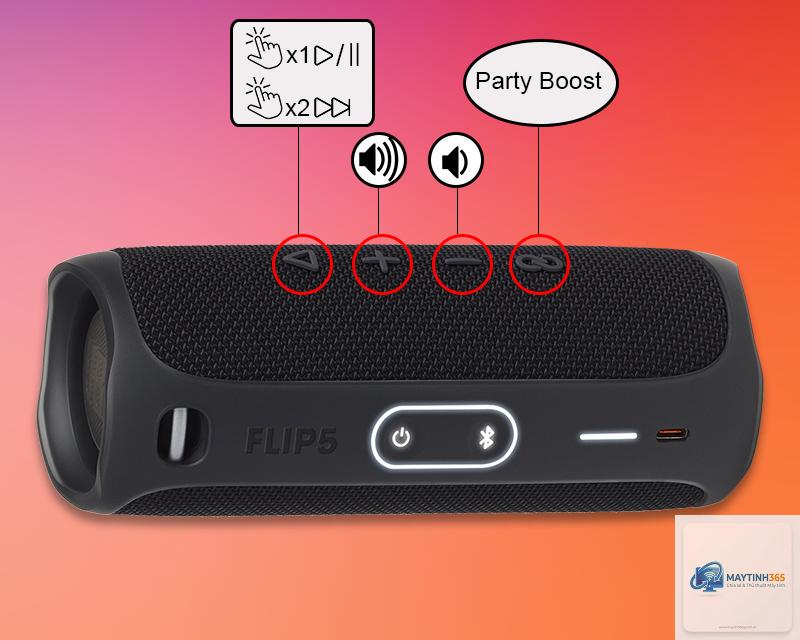
Một số thương hiệu hỗ trợ tính năng này. JBL có PartyBoost, Sony có Wireless Party Chain, Bose có SimpleSync. Bạn cần sử dụng các loa cùng thương hiệu và cùng công nghệ để ghép nối. Trên Android, một số dòng máy hỗ trợ kết nối hai thiết bị bluetooth cùng lúc qua tính năng “Dual Audio”.
Độ trễ bluetooth có ảnh hưởng đến việc xem phim không?
Có, độ trễ từ 100ms đến 300ms có thể gây ra hiện tượng âm thanh không khớp với hình ảnh. Để giảm thiểu, hãy sử dụng tai nghe hoặc loa hỗ trợ aptX Low Latency hoặc codec LC3. Một số TV có tính năng tự động đồng bộ âm thanh để khắc phục vấn đề này.
Tại sao âm thanh bị ngắt quãng khi di chuyển ra xa?
Bluetooth có phạm vi hoạt động giới hạn. Khi bạn di chuyển ra xa hơn 10 mét hoặc có tường chắn, tín hiệu sẽ yếu đi. Hãy giữ khoảng cách dưới 5 mét và tránh các vật cản kim loại hoặc bê tông.
Kết luận
Cách cấu hình thiết bị âm thanh bluetooth không phức tạp nhưng đòi hỏi sự tỉ mỉ và hiểu biết về các yếu tố kỹ thuật. Từ việc ghép đôi lần đầu, chọn codec phù hợp đến khắc phục sự cố thường gặp, mỗi bước đều ảnh hưởng đến trải nghiệm nghe nhạc, xem phim và chơi game của bạn. Hãy luôn kiểm tra thông số kỹ thuật của thiết bị, cập nhật firmware thường xuyên và áp dụng các mẹo trong bài viết để tận hưởng âm thanh không dây chất lượng cao nhất. Với những hướng dẫn chi tiết này, bạn hoàn toàn có thể tự tin cấu hình bất kỳ thiết bị âm thanh bluetooth nào trong nhà.