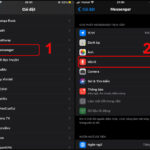
Trong thời đại làm việc từ xa và họp trực tuyến trở thành tiêu chuẩn, chất lượng âm thanh đóng vai trò quyết định đến hiệu quả cuộc họp. Một chiếc micro được thiết lập đúng cách không chỉ giúp bạn truyền đạt thông tin rõ ràng mà còn thể hiện sự chuyên nghiệp. Bài viết này sẽ hướng dẫn bạn cách thiết lập micro cho họp trực tuyến một cách chi tiết, từ khâu chọn thiết bị đến tinh chỉnh phần mềm, giúp bạn luôn có giọng nói trong trẻo như ở phòng họp thực tế.
Tại sao cần thiết lập micro đúng cách cho họp trực tuyến?
Âm thanh kém chất lượng là nguyên nhân hàng đầu gây gián đoạn và mệt mỏi trong các cuộc họp trực tuyến. Khi micro không được thiết lập đúng, người nghe phải tập trung cao độ để hiểu nội dung, dẫn đến giảm hiệu suất làm việc. Một nghiên cứu từ Microsoft cho thấy 60% người dùng cho biết họ dễ mất tập trung khi âm thanh không rõ ràng. Thiết lập micro đúng cách giúp loại bỏ tiếng ồn nền, giảm hiện tượng vọng âm và đảm bảo giọng nói của bạn luôn là trung tâm của cuộc họp.
Trước khi đi vào cách thiết lập micro cho họp trực tuyến, bạn cần hiểu rõ loại micro mình đang sử dụng. Mỗi loại có đặc điểm và cách tinh chỉnh riêng.
Micro tích hợp trong laptop
Đây là lựa chọn phổ biến nhất nhưng thường cho chất lượng âm thanh trung bình. Micro tích hợp thường thu cả tiếng gõ bàn phím, tiếng quạt máy và các tạp âm xung quanh. Nếu bắt buộc phải dùng, bạn cần điều chỉnh khoảng cách nói và môi trường xung quanh.
Micro tai nghe (headset)
Đây là giải pháp tối ưu cho họp trực tuyến nhờ khả năng cách âm tốt và giữ micro cố định gần miệng. Các dòng như Jabra Evolve, Logitech Zone hoặc Sony WH-1000XM5 đều có micro chất lượng cao.
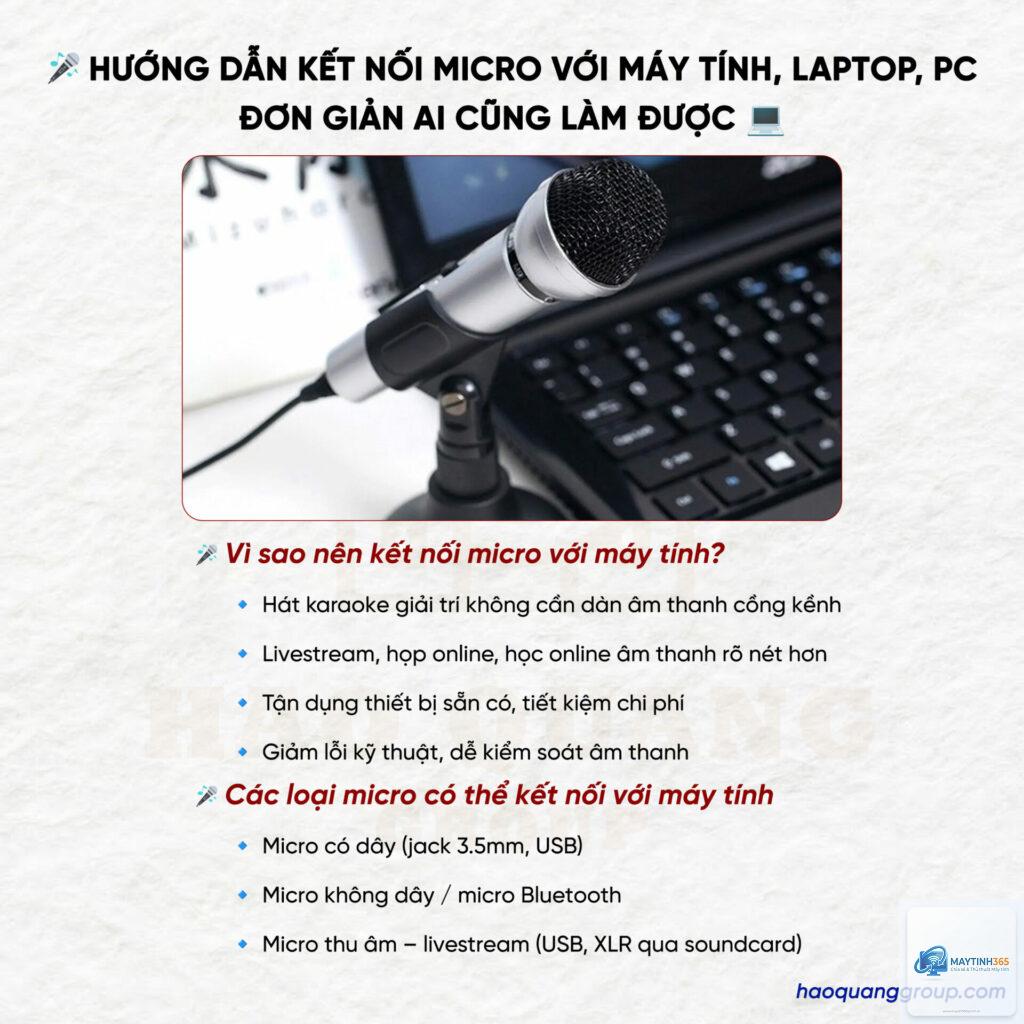
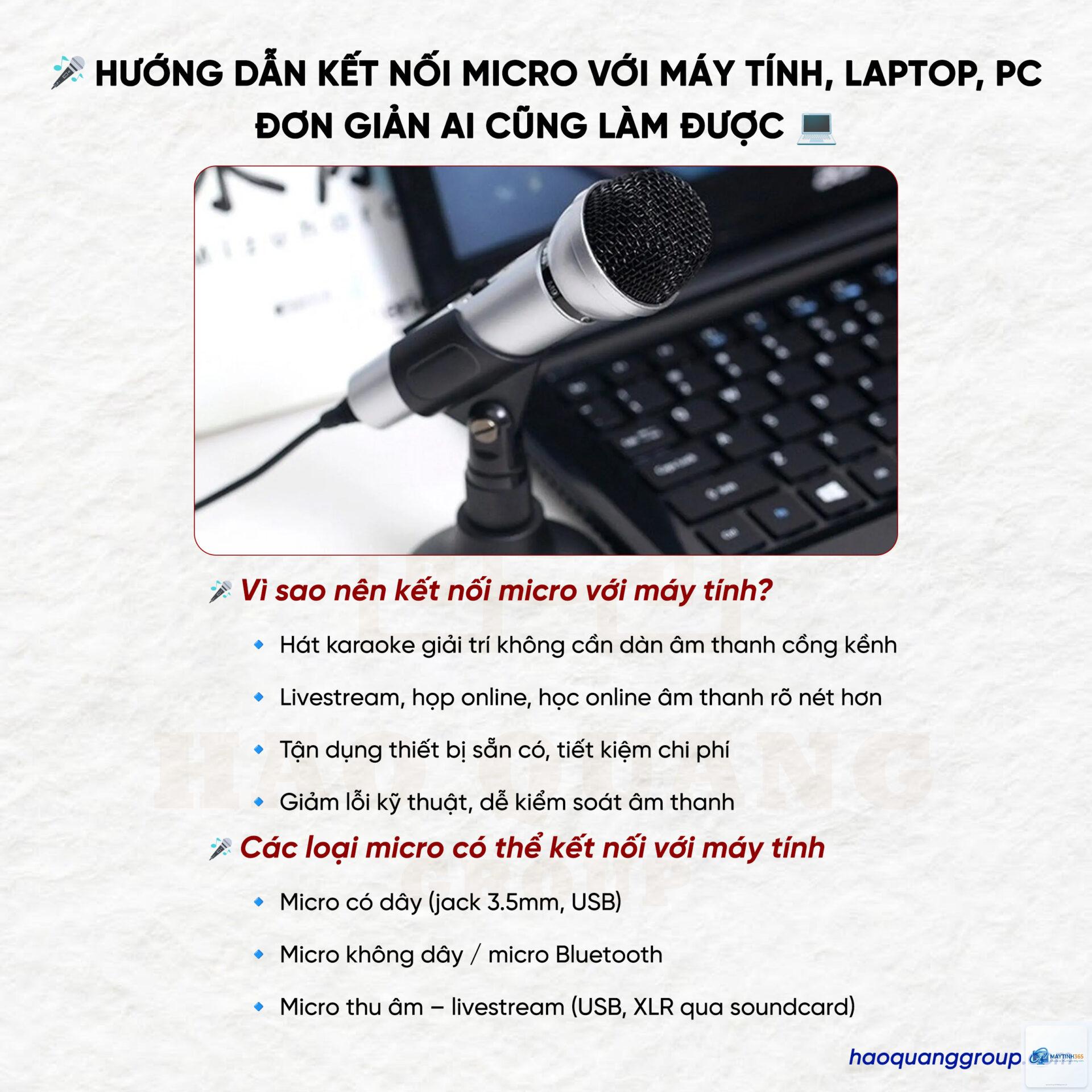
Micro rời để bàn (USB microphone)
Phù hợp cho người làm việc tại phòng riêng hoặc cần chất lượng âm thanh vượt trội. Blue Yeti, Rode NT-USB hoặc Shure MV7 là những lựa chọn đáng cân nhắc. Micro để bàn yêu cầu kỹ thuật thiết lập phức tạp hơn để tránh vọng âm và tiếng ồn.
Micro không dây
Dành cho những ai cần di chuyển trong khi họp. Tuy nhiên, micro không dây dễ bị nhiễu tín hiệu và cần kiểm tra pin thường xuyên.
Hướng dẫn cách thiết lập micro cho họp trực tuyến chi tiết
Quy trình thiết lập micro bao gồm ba giai đoạn chính: kiểm tra phần cứng, cấu hình hệ điều hành và tinh chỉnh trong ứng dụng họp.
Bước 1: Kiểm tra kết nối phần cứng
Trước khi vào cài đặt phần mềm, hãy đảm bảo micro được kết nối đúng cách. Với micro USB, cắm trực tiếp vào cổng USB 3.0 để tránh nhiễu. Với micro analog (jack 3.5mm), phân biệt rõ cổng micro (thường có màu hồng) và cổng tai nghe (màu xanh lá). Nếu laptop chỉ có một cổng combo, bạn cần adapter chia tín hiệu.
Bước 2: Cài đặt micro trong Windows
Windows là hệ điều hành phổ biến nhất cho họp trực tuyến. Cách thiết lập micro cho họp trực tuyến trên Windows như sau:
Vào Settings > System > Sound
Trong mục Input, chọn đúng thiết bị micro bạn đang sử dụng
Nhấn vào Device properties để kiểm tra mức âm lượng. Kéo thanh Volume về mức 70-80% để tránh méo tiếng
Bật tùy chọn “Allow apps to take exclusive control of this device” nếu bạn muốn ứng dụng họp tự động điều chỉnh
Vào Additional device properties > Levels, đảm bảo Microphone Boost không vượt quá +10dB để tránh nhiễu nền
Bước 3: Cài đặt micro trên macOS
Người dùng Mac có thể thiết lập micro qua System Settings:
Vào System Settings > Sound > Input
Chọn micro từ danh sách thiết bị
Điều chỉnh Input volume ở mức khoảng 70%
Bật tùy chọn “Use ambient noise reduction” nếu có để giảm tiếng ồn nền
Bước 4: Tinh chỉnh trong ứng dụng họp trực tuyến
Mỗi ứng dụng họp có cài đặt âm thanh riêng.
Thiết lập micro trong Zoom
Vào Settings > Audio
Chọn đúng micro trong mục Microphone
Nhấn Test Mic để kiểm tra âm lượng. Mức âm lượng lý tưởng là khi thanh màu xanh dao động ở vùng giữa, không chạm vùng đỏ
Bật “Automatically adjust microphone volume” nếu bạn không muốn tự chỉnh
Trong mục “Suppress background noise”, chọn mức Moderate hoặc High nếu bạn ở môi trường ồn
Thiết lập micro trong Microsoft Teams
Vào Settings > Devices
Chọn micro trong mục Audio devices
Nhấn Make a test call để kiểm tra chất lượng âm thanh thực tế
Bật “Noise suppression” ở mức High nếu cần
Tắt “Echo cancellation” nếu bạn dùng tai nghe để tránh giảm chất lượng giọng nói
Thiết lập micro trong Google Meet
Vào Settings > Audio
Chọn micro từ danh sách
Google Meet tự động điều chỉnh âm lượng, nhưng
Nguyên nhân thường do âm lượng micro quá cao hoặc micro đặt quá gần miệng. Giảm âm lượng xuống 70% và tăng khoảng cách nói lên 10-15 cm. Nếu vẫn bị rè, kiểm tra driver âm thanh hoặc thử micro trên máy tính khác.
Làm thế nào để giảm tiếng ồn nền khi họp?
Sử dụng micro có tính định hướng (cardioid) để chỉ thu âm từ một hướng. Bật tính năng khử tiếng ồn trong ứng dụng họp. Đóng cửa sổ, tắt quạt và các thiết bị gây ồn. Nếu cần, dùng phần mềm như Krisp hoặc NVIDIA Broadcast để khử tiếng ồn AI.
Có cần mua micro riêng cho họp trực tuyến không?
Nếu bạn họp hơn 5 giờ mỗi tuần, đầu tư micro riêng là cần thiết. Micro tai nghe giá từ 500.000 đồng đã cải thiện đáng kể chất lượng so với micro tích hợp. Với người làm podcast hoặc tư vấn trực tuyến, micro USB chất lượng cao là khoản đầu tư xứng đáng.
Tại sao người khác nghe thấy tiếng vọng từ micro của tôi?
Tiếng vọng xảy ra khi âm thanh từ loa của bạn lọt vào micro. Giải pháp là sử dụng tai nghe thay vì loa ngoài. Nếu bắt buộc dùng loa, giảm âm lượng loa và tăng khoảng cách giữa loa và micro. Bật tính năng echo cancellation trong ứng dụng họp.
Làm sao để kiểm tra micro trước cuộc họp?
Hầu hết ứng dụng họp đều có tính năng test call. Trong Zoom, vào Settings > Audio > Test Mic. Trong Teams, chọn Make a test call. Bạn cũng có thể dùng công cụ Online Mic Test trên trình duyệt để kiểm tra nhanh.
Lưu ý quan trọng khi thiết lập micro cho họp trực tuyến
Một số điểm cần ghi nhớ để duy trì chất lượng âm thanh ổn định:
Cập nhật driver âm thanh thường xuyên, đặc biệt sau khi cập nhật hệ điều hành
Không sử dụng micro khi đang sạc pin nếu micro không dây, vì dễ gây nhiễu
Vệ sinh micro định kỳ bằng khăn mềm và cồn isopropyl để loại bỏ bụi bẩn
Kiểm tra cáp kết nối xem có bị đứt hoặc lỏng không trước mỗi cuộc họp quan trọng
Nếu dùng micro USB, tránh cắm chung hub USB với các thiết bị tốn điện như ổ cứng di động
Kết luận
Cách thiết lập micro cho họp trực tuyến không phải là thao tác phức tạp nhưng đòi hỏi sự tỉ mỉ và hiểu biết cơ bản về âm thanh. Từ việc chọn đúng loại micro, đặt vị trí phù hợp đến tinh chỉnh trong hệ điều hành và ứng dụng họp, mỗi bước đều góp phần tạo nên trải nghiệm họp trực tuyến mượt mà. Đầu tư thời gian để thiết lập micro đúng cách sẽ giúp bạn tiết kiệm hàng giờ đồng hồ trong các cuộc họp sau này, đồng thời nâng cao hình ảnh chuyên nghiệp trong mắt đồng nghiệp và đối tác. Hãy bắt đầu bằng cách kiểm tra lại cài đặt micro của bạn ngay hôm nay để cuộc họp trực tuyến tiếp theo diễn ra suôn sẻ nhất.