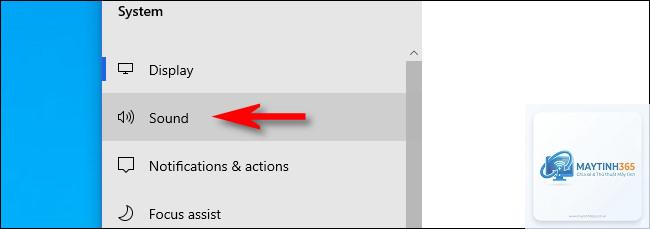
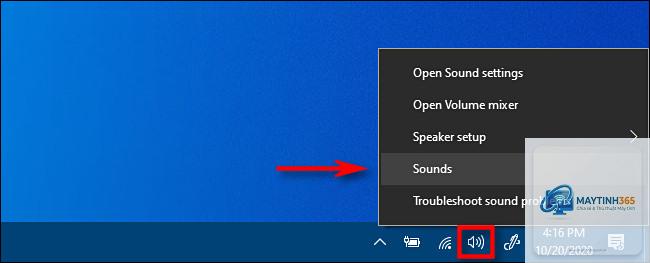
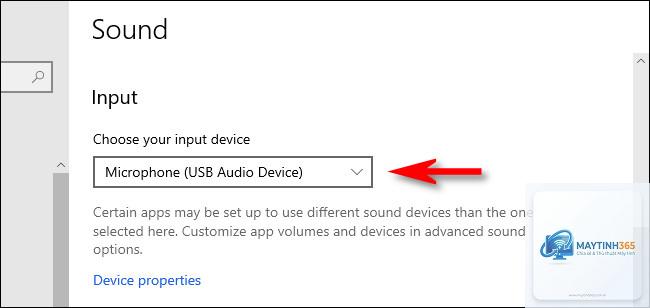
Việc thiết lập đúng thiết bị thu âm là bước đầu tiên và quan trọng nhất để đảm bảo chất lượng cuộc gọi, thu âm hay livestream. Nhiều người dùng gặp tình trạng máy tính tự động chuyển sang micro loa ngoài hoặc không nhận diện được tai nghe mới cắm. Bài viết này sẽ hướng dẫn bạn cách thay đổi micro mặc định trên mọi hệ điều hành phổ biến, giúp bạn kiểm soát hoàn toàn thiết bị âm thanh đầu vào.
Micro mặc định là thiết bị thu âm mà hệ điều hành ưu tiên sử dụng cho tất cả các ứng dụng, từ Zoom, Google Meet, Discord cho đến các phần mềm thu âm chuyên nghiệp. Khi bạn cắm một tai nghe mới hoặc micro rời, hệ thống thường không tự động chuyển đổi. Điều này dẫn đến tình trạng người nghe không nghe thấy giọng bạn hoặc âm thanh bị nhiễu do sử dụng sai thiết bị.
Việc nắm rõ cách thay đổi micro mặc định giúp bạn khắc phục ngay lập tức các sự cố âm thanh phổ biến.
Nguyên nhân phổ biến nhất là driver chưa được cài đặt hoặc micro bị hỏng. Bạn kiểm tra trong Device Manager xem micro có xuất hiện trong mục Audio inputs and outputs không. Nếu có dấu chấm than vàng, bạn cần cập nhật driver. Nếu không xuất hiện, thử cắm vào cổng USB khác hoặc máy tính khác để kiểm tra.
Làm thế nào để đặt micro mặc định cho tất cả ứng dụng?
Bạn thực hiện theo hướng dẫn ở phần thiết lập hệ thống cho từng hệ điều hành. Đối với Windows, đặt micro làm Default Device và Default Communication Device trong Sound Control Panel. Đối với macOS, chọn micro trong System Preferences > Sound > Input.
Có thể sử dụng hai micro cùng lúc không?
Có,
Đây là lỗi phổ biến khi jack cắm tai nghe không tương thích hoặc driver âm thanh bị lỗi. Bạn kiểm tra cài đặt âm thanh, chọn tai nghe làm micro mặc định. Nếu vẫn không được, thử cập nhật driver Realtek hoặc khởi động lại máy.
Thay đổi micro mặc định có ảnh hưởng đến chất lượng âm thanh không?
Việc thay đổi chỉ ảnh hưởng đến thiết bị đầu vào, không làm thay đổi chất lượng âm thanh của micro. Chất lượng phụ thuộc vào phần cứng micro và cài đặt mức âm lượng, không phải do thiết lập mặc định.
Kết luận
Nắm vững cách thay đổi micro mặc định là kỹ năng cơ bản nhưng vô cùng quan trọng đối với bất kỳ người dùng máy tính nào. Từ Windows 10, Windows 11 đến macOS, mỗi hệ điều hành đều cung cấp nhiều cách để bạn kiểm soát thiết bị thu âm của mình.
Bạn nên dành vài phút để thiết lập micro mặc định ngay sau khi cài đặt hệ điều hành hoặc khi mua thiết bị mới. Điều này giúp bạn tránh được những phiền toái không đáng có trong các cuộc họp quan trọng hay buổi thu âm.
Hãy nhớ kiểm tra định kỳ cài đặt âm thanh, đặc biệt sau khi cập nhật Windows hoặc macOS, vì đôi khi bản cập nhật có thể thay đổi thiết lập mặc định của bạn. Với những hướng dẫn chi tiết trong bài viết này, bạn hoàn toàn có thể tự tin xử lý mọi vấn đề liên quan đến micro trên máy tính của mình.