Việc thiết lập microphone trên Windows 11 đúng cách là bước quan trọng để đảm bảo chất lượng âm thanh khi gọi video, thu âm, chơi game hoặc làm việc từ xa. Nhiều người dùng gặp phải tình trạng micro không hoạt động, âm thanh nhỏ hoặc bị nhiễu sau khi nâng cấp lên Windows 11. Bài viết này sẽ hướng dẫn bạn cách thiết lập microphone Windows 11 một cách chi tiết, từ những bước cơ bản nhất đến các kỹ thuật nâng cao, giúp bạn tận dụng tối đa thiết bị âm thanh của mình.
Tổng quan về thiết lập microphone trên Windows 11
Windows 11 được thiết kế với giao diện trực quan hơn so với các phiên bản trước, nhưng việc cấu hình microphone vẫn đòi hỏi người dùng nắm rõ các tùy chọn trong Settings. Hệ điều hành này hỗ trợ nhiều loại micro khác nhau: micro tích hợp trong laptop, micro rời kết nối qua cổng USB, micro không dây Bluetooth, hoặc micro analog qua jack 3.5mm. Mỗi loại có cách thiết lập riêng nhưng đều tuân theo quy trình chung: kết nối phần cứng, cấu hình trong hệ thống, và kiểm tra hoạt động.
Hướng dẫn chi tiết cách thiết lập microphone Windows 11
Bước 1: Kết nối phần cứng và kiểm tra thiết bị
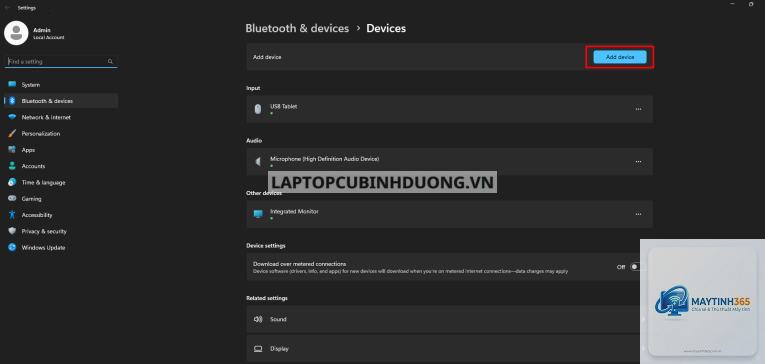
Trước khi bắt đầu thiết lập trong Windows 11, bạn cần đảm bảo micro đã được kết nối đúng cách với máy tính. Đối với micro USB, cắm trực tiếp vào cổng USB 2.0 hoặc 3.0. Với micro jack 3.5mm, hãy xác định đúng cổng màu hồng hoặc có biểu tượng micro trên laptop. Micro Bluetooth cần được ghép đôi qua Settings > Bluetooth & devices > Add device.
Sau khi kết nối, Windows 11 thường tự động nhận diện thiết bị.
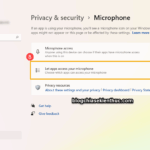
Nguyên nhân phổ biến nhất là quyền truy cập micro bị chặn trong Privacy settings. Kiểm tra Settings > Privacy & security > Microphone và đảm bảo Microphone access được bật. Ngoài ra, hãy kiểm tra kết nối phần cứng và thử cắm micro vào cổng USB khác.
Làm thế nào để tăng âm lượng micro trên Windows 11?
Vào Settings > System > Sound, chọn micro của bạn trong mục Input, kéo thanh trượt Volume lên mức 100%. Nếu vẫn nhỏ, vào Additional device properties > tab Levels và kéo thanh Microphone Boost lên +20dB hoặc +30dB.
Cách kiểm tra micro có hoạt động trên Windows 11 không?
Trong Settings > System > Sound, tìm mục Input và nhấp vào Test your microphone. Nói vài câu, nếu thanh màu xanh dao động, micro đang hoạt động. Bạn cũng có thể mở ứng dụng Voice Recorder để thu âm thử.
Micro USB không được nhận diện trên Windows 11, phải làm sao?
Thử cắm micro vào cổng USB khác, đặc biệt là cổng USB 2.0 thay vì USB 3.0. Vào Device Manager, tìm mục Sound, video and game controllers, nhấp chuột phải và chọn Scan for hardware changes. Nếu không được, cập nhật driver âm thanh từ trang web nhà sản xuất.
Có cần cài driver riêng cho micro trên Windows 11 không?
Hầu hết micro USB và micro tích hợp đều hoạt động với driver mặc định của Windows 11. Tuy nhiên, micro chuyên nghiệp hoặc micro có tính năng đặc biệt thường yêu cầu driver riêng từ nhà sản xuất để kích hoạt đầy đủ chức năng.
Làm sao để chọn micro mặc định trên Windows 11?
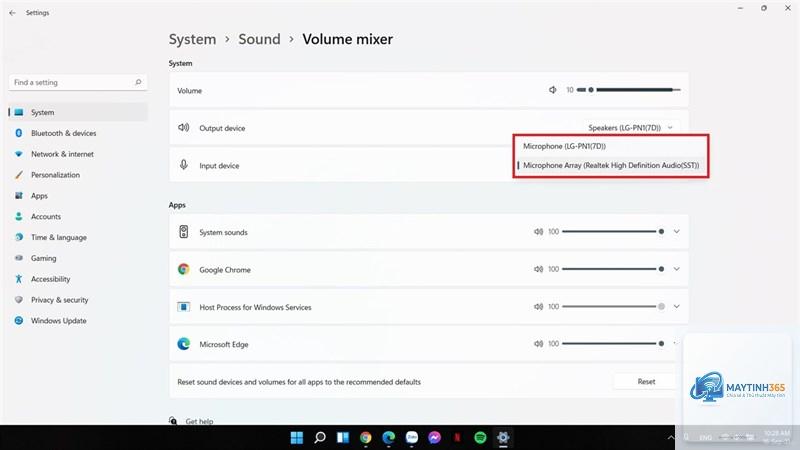
Vào Settings > System > Sound, trong mục Input, chọn micro bạn muốn làm mặc định từ danh sách thả xuống. Windows 11 sẽ tự động sử dụng micro này cho tất cả ứng dụng trừ khi bạn thay đổi trong cài đặt riêng của từng ứng dụng.
Kết luận
Cách thiết lập microphone Windows 11 không phức tạp như nhiều người vẫn nghĩ. Chỉ với vài bước cơ bản: kết nối phần cứng, vào Settings > System > Sound, chọn đúng thiết bị đầu vào, điều chỉnh âm lượng và kiểm tra quyền riêng tư, bạn đã có thể sử dụng micro một cách hiệu quả. Đối với nhu cầu cao hơn, các tùy chọn nâng cao như khử tiếng ồn, điều chỉnh định dạng âm thanh, và cập nhật driver sẽ giúp tối ưu hóa chất lượng.
Hãy dành vài phút để thực hiện đúng các bước hướng dẫn, bạn sẽ tránh được những rắc rối không đáng có khi cần sử dụng micro trong công việc hay giải trí. Nếu gặp bất kỳ vấn đề nào, các câu hỏi thường gặp ở trên sẽ giúp bạn tìm ra giải pháp nhanh chóng.