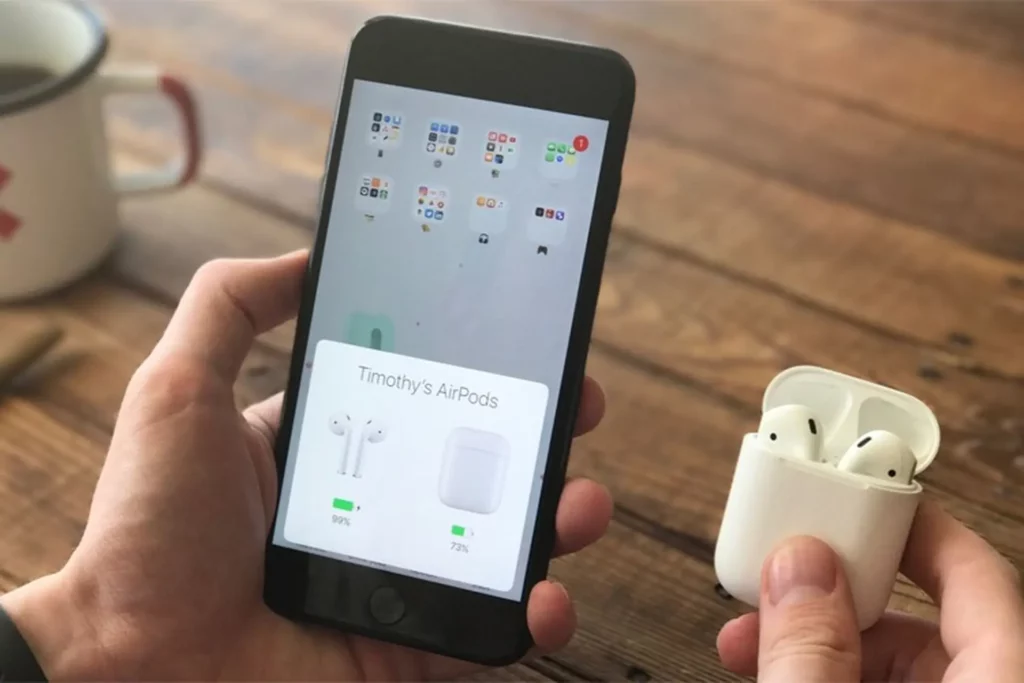
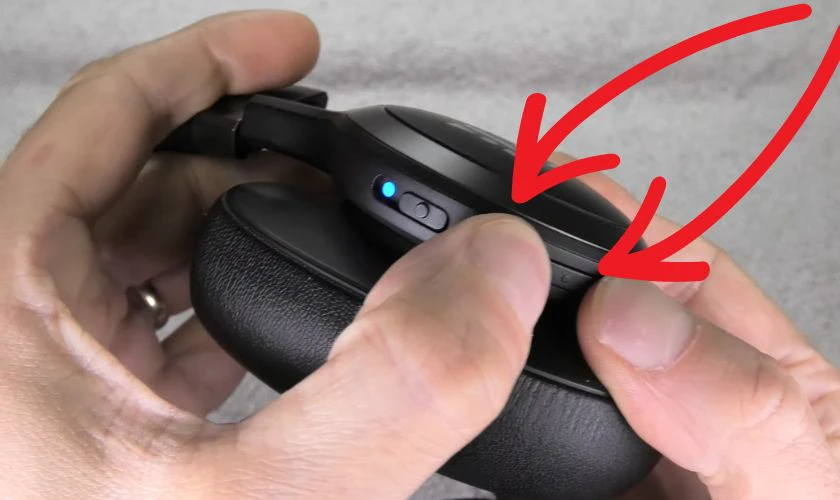
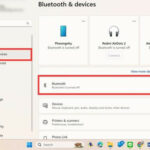
Việc thiết lập cách đổi tai nghe mặc định trên các thiết bị điện tử giúp bạn không phải thao tác chọn thiết bị âm thanh mỗi khi kết nối. Nhiều người dùng gặp rắc rối khi máy tự động chuyển sang loa ngoài hoặc tai nghe Bluetooth không mong muốn. Bài viết này hướng dẫn chi tiết các bước thay đổi thiết bị âm thanh ưu tiên trên Android, iOS, Windows và macOS.
Thiết bị âm thanh mặc định là thiết bị mà hệ điều hành tự động kích hoạt khi phát nhạc, gọi điện hoặc nhận thông báo. Khi bạn cắm tai nghe có dây hoặc kết nối tai nghe Bluetooth, hệ thống sẽ ưu tiên thiết bị đó thay vì loa tích hợp. Tuy nhiên, trong một số trường hợp, hệ thống không tự động chuyển đổi hoặc chuyển sai thiết bị.
Quá trình này liên quan đến cơ chế quản lý âm thanh của hệ điều hành. Mỗi nền tảng có cách xử lý khác nhau, nhưng nguyên lý chung là xác định thiết bị đầu ra ưu tiên dựa trên thứ tự kết nối hoặc cài đặt người dùng.
Cách đổi tai nghe mặc định trên điện thoại Android
Thiết lập tai nghe Bluetooth làm mặc định
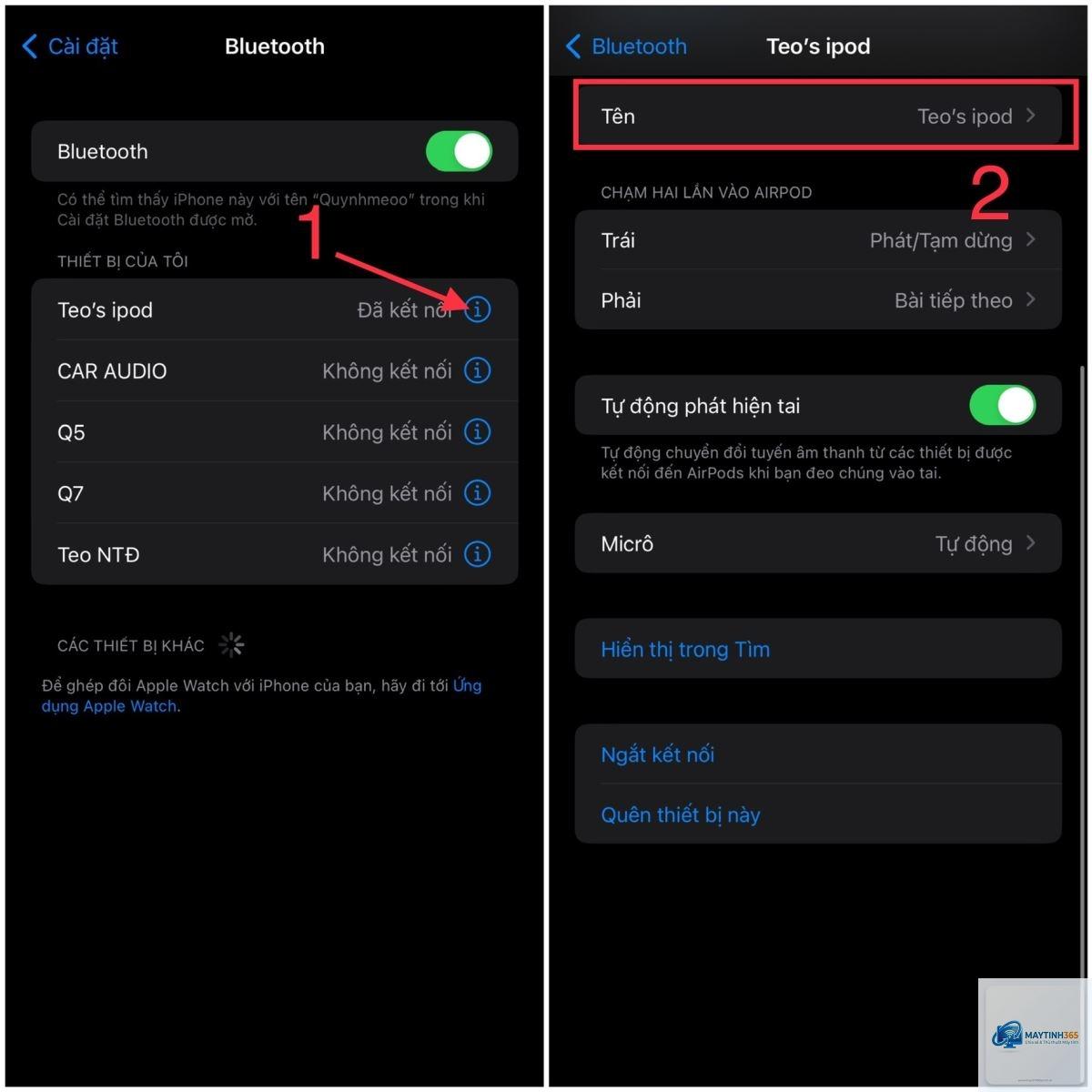
Trên Android, việc đặt tai nghe Bluetooth làm thiết bị âm thanh chính thường diễn ra tự động sau khi ghép nối. Tuy nhiên, nếu bạn muốn kiểm soát chặt chẽ hơn, hãy thực hiện các bước sau:
Mở Cài đặt (Settings) trên điện thoại
Chọn Kết nối (Connections) hoặc Bluetooth
Nhấn vào biểu tượng bánh răng cạnh tên tai nghe đã ghép
Bật tùy chọn “Âm thanh cuộc gọi” và “Âm thanh đa phương tiện”
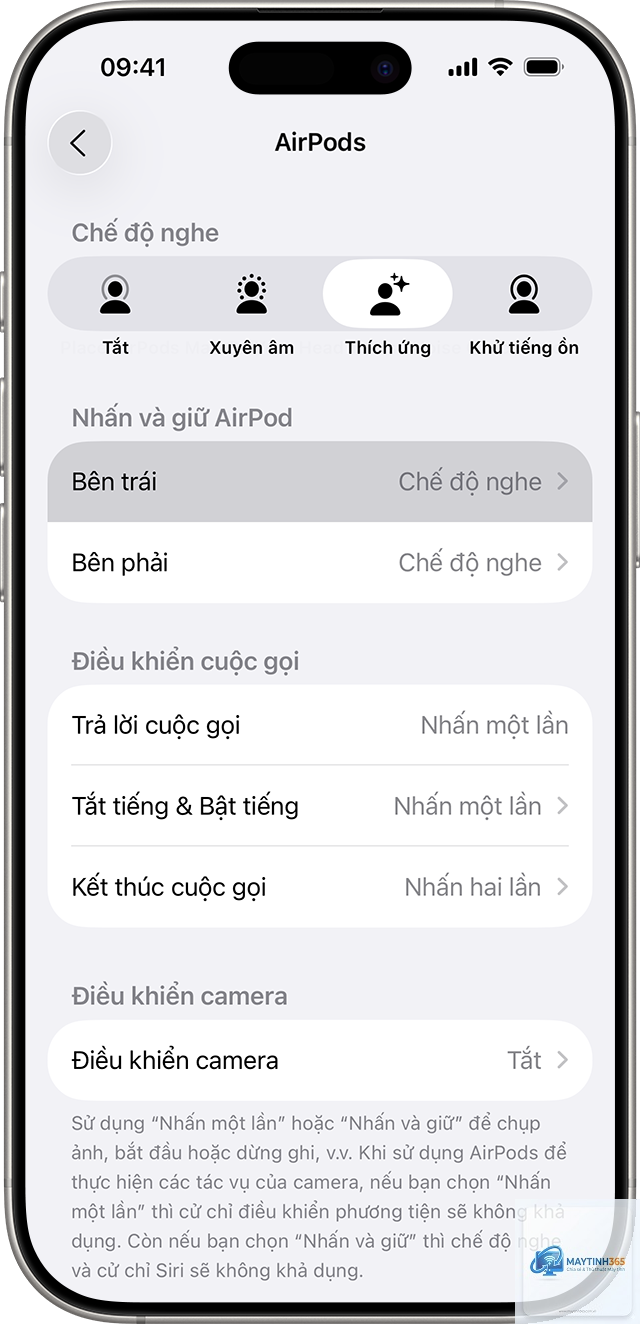
Vào Cài đặt âm thanh (Sound) và chọn “Đầu ra âm thanh”
Chọn tai nghe Bluetooth làm thiết bị ưu tiên
Một số dòng điện thoại Samsung, Xiaomi hoặc Oppo có thêm tùy chọn “Tự động chuyển đổi thiết bị” trong phần cài đặt Bluetooth. Bạn nên kích hoạt tính năng này để máy tự động nhận diện tai nghe khi bật nguồn.
Đặt tai nghe có dây làm mặc định
Tai nghe có dây thường được hệ thống nhận diện ngay khi cắm vào cổng 3.5mm hoặc USB-C. Trên Android,
Nguyên nhân thường do cài đặt Bluetooth chưa được bật tự động kết nối, hoặc thiết bị đã ghép nối với nhiều nguồn khác nhau. Hãy vào cài đặt Bluetooth và chọn “Kết nối tự động” nếu có. Đối với tai nghe có dây, hãy kiểm tra cổng kết nối và driver âm thanh.
Làm thế nào để đặt tai nghe làm mặc định chỉ cho cuộc gọi?
Trên Windows, bạn vào bảng điều khiển âm thanh (mmsys.cpl), chọn tab Phát lại, nhấp chuột phải vào tai nghe và chọn “Đặt làm thiết bị liên lạc mặc định”. Trên Android, vào Cài đặt cuộc gọi và chọn tai nghe Bluetooth làm thiết bị ưu tiên cho cuộc gọi.
Có thể đổi tai nghe mặc định cho từng ứng dụng riêng lẻ không?
Có, trên Windows
Các bản cập nhật lớn của Windows đôi khi reset cài đặt âm thanh về mặc định. Sau khi cập nhật, bạn cần kiểm tra lại thiết bị đầu ra trong Cài đặt âm thanh và thiết lập lại nếu cần. Đây là lỗi phổ biến trên Windows 10 và 11.
Làm sao để biết tai nghe đã được đặt làm mặc định thành công?
Kiểm tra bằng cách phát một bản nhạc hoặc video. Nếu âm thanh phát ra từ tai nghe thay vì loa ngoài, thiết lập đã thành công. Trên Windows, bạn có thể thấy biểu tượng loa chuyển sang màu xanh khi thiết bị mặc định hoạt động.
Kết luận
Cách đổi tai nghe mặc định không phải là thao tác phức tạp nhưng đòi hỏi sự hiểu biết về hệ điều hành và thiết bị đang sử dụng. Mỗi nền tảng có quy trình riêng, từ Android, iOS đến Windows và macOS. Việc thiết lập đúng giúp bạn tận hưởng âm thanh chất lượng cao mà không bị gián đoạn.
Hãy bắt đầu bằng cách kiểm tra kết nối vật lý và driver, sau đó thực hiện các bước hướng dẫn phù hợp với thiết bị của bạn. Nếu gặp khó khăn, đừng ngần ngại tham khảo diễn đàn công nghệ hoặc liên hệ bộ phận hỗ trợ của nhà sản xuất. Một khi đã quen với thao tác này, bạn sẽ tiết kiệm được nhiều thời gian và tránh những phiền toái không đáng có trong quá trình sử dụng thiết bị âm thanh hàng ngày.