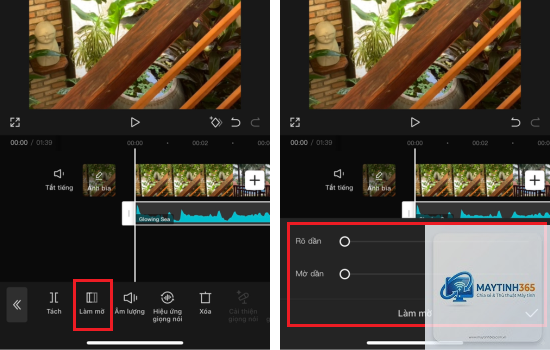
Việc nắm vững cách điều chỉnh âm lượng video là kỹ năng cơ bản nhưng vô cùng quan trọng trong thời đại số. Dù bạn đang xem phim giải trí, học online hay làm việc với nội dung đa phương tiện, âm thanh phù hợp quyết định trải nghiệm của bạn. Bài viết này sẽ hướng dẫn bạn chi tiết cách tăng giảm âm lượng video trên mọi thiết bị từ điện thoại, máy tính đến các nền tảng phổ biến như YouTube, Facebook, Netflix và cả phần mềm chỉnh sửa chuyên nghiệp.
Âm lượng video là mức độ to nhỏ của tín hiệu âm thanh được phát ra từ tệp video. Việc điều chỉnh âm lượng video không chỉ đơn thuần là xoay nút volume trên thiết bị. Nó bao gồm nhiều cấp độ khác nhau: điều chỉnh âm lượng hệ thống, âm lượng ứng dụng, âm lượng trong trình phát video và thậm chí là chỉnh sửa âm thanh gốc của file video. Mỗi phương pháp đều có ưu điểm riêng và phù hợp với từng tình huống cụ thể.
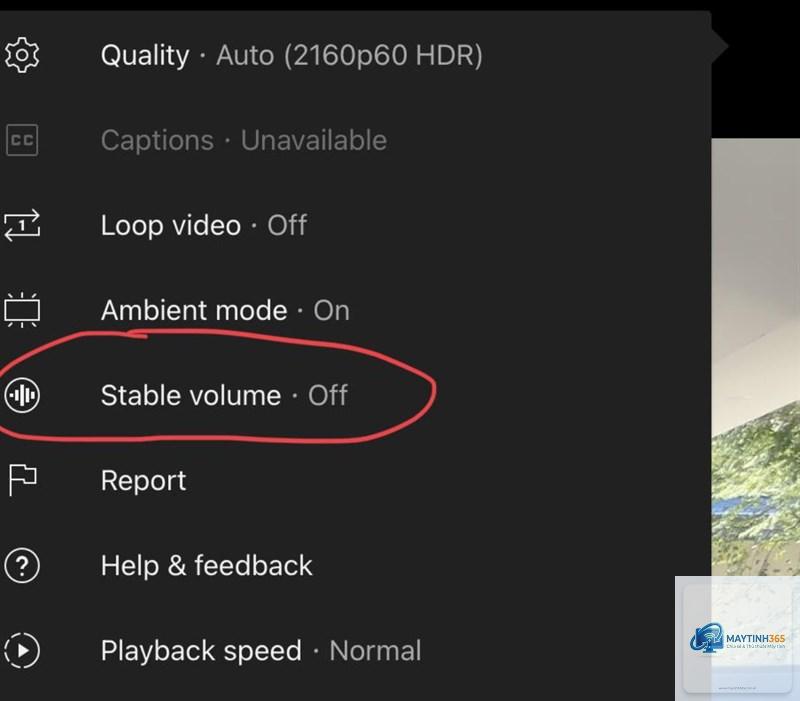
Một số trình phát video như VLC Media Player cho phép tăng âm lượng lên đến 200% hoặc hơn. Trên VLC, kéo thanh trượt âm lượng lên trên mức 100%. Tuy nhiên, việc này có thể gây méo tiếng. Trên YouTube và các nền tảng trực tuyến, bạn không thể vượt quá 100% vì giới hạn phần mềm.
Tại sao video trên Facebook không có âm thanh dù đã bật loa?
Facebook thường tự động tắt tiếng video khi phát. Bạn cần chạm vào video để bật âm thanh. Nếu vẫn không có âm thanh, hãy kiểm tra âm lượng hệ thống của thiết bị và đảm bảo không ở chế độ im lặng. Trên ứng dụng di động, kiểm tra cài đặt “Phát video tự động” trong phần Cài đặt ứng dụng.
Có thể điều chỉnh âm lượng video riêng cho từng tab trình duyệt không?
Có, trên hầu hết các trình duyệt hiện đại. Trên Google Chrome, click chuột phải vào tab đang phát video, chọn “Mute site” để tắt tiếng tab đó. Trên Firefox, click vào biểu tượng loa trên tab để tắt tiếng. Trên Windows, bạn cũng có thể sử dụng Volume Mixer để điều chỉnh âm lượng riêng cho từng trình duyệt.
Làm sao để đồng bộ âm lượng giữa các video khác nhau?
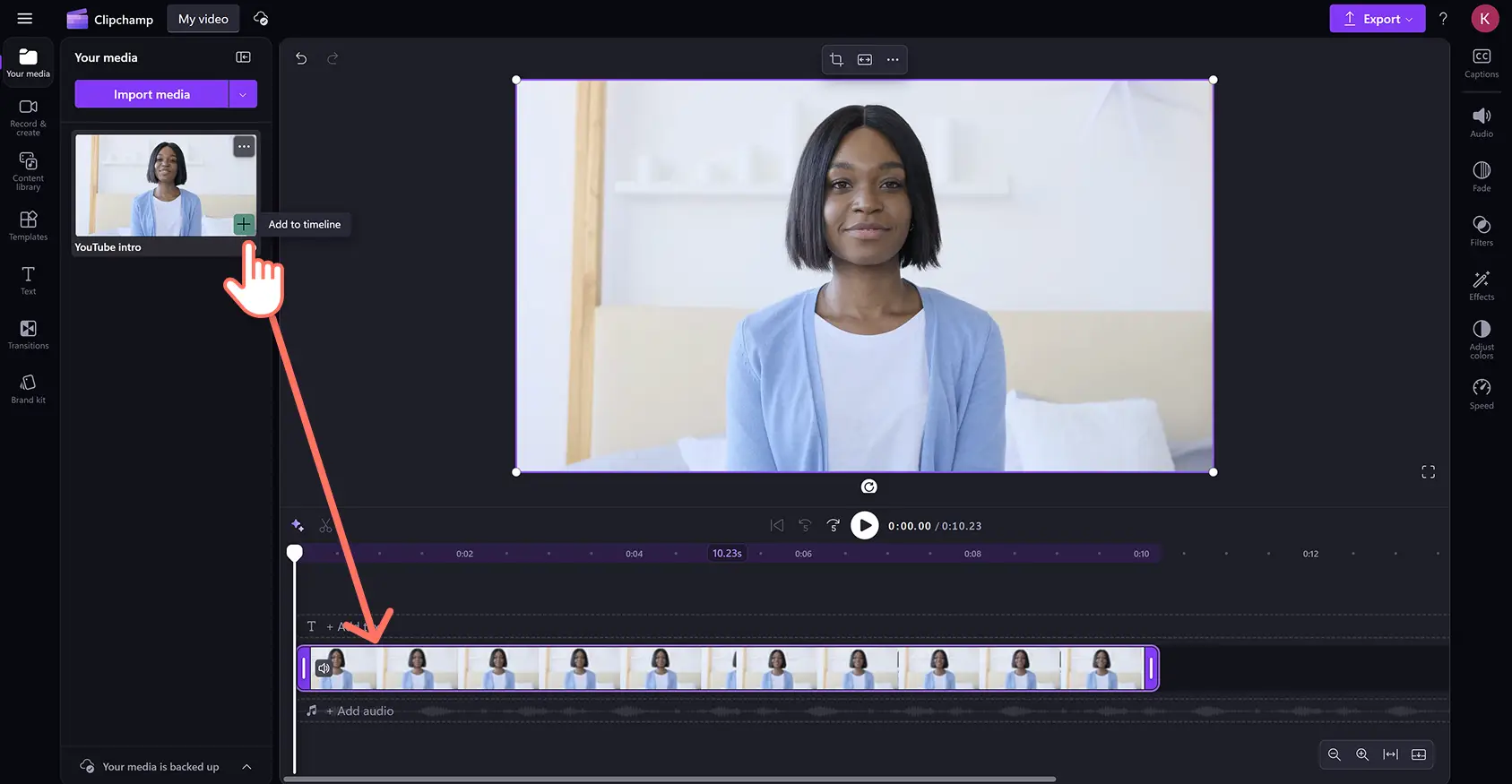
Để đồng bộ âm lượng, bạn cần sử dụng phần mềm chỉnh sửa video chuyên nghiệp như Adobe Premiere Pro, DaVinci Resolve hoặc các công cụ như Audacity. Các phần mềm này có tính năng “Normalize” (chuẩn hóa) âm thanh, giúp đưa tất cả các clip về cùng mức âm lượng trung bình. Bạn cũng có thể sử dụng các plugin như Loudness Meter để đo và điều chỉnh.
Cách điều chỉnh âm lượng video trên iPhone khi xem YouTube?
Trên iPhone, khi xem YouTube, bạn sử dụng nút vật lý ở cạnh trái để điều chỉnh âm lượng. Thanh trượt âm lượng YouTube cũng xuất hiện trên màn hình. Nếu bạn muốn điều chỉnh nhanh hơn, vuốt từ góc trên bên phải xuống để mở Control Center, kéo thanh trượt âm lượng. Lưu ý rằng âm lượng YouTube và âm lượng hệ thống có thể hoạt động độc lập tùy thuộc vào phiên bản iOS.
Kết luận
Nắm vững cách điều chỉnh âm lượng video trên nhiều thiết bị và nền tảng khác nhau là kỹ năng thiết yếu trong thời đại số. Từ việc sử dụng nút vật lý đơn giản đến tinh chỉnh qua phần mềm chuyên nghiệp, mỗi phương pháp đều có ứng dụng riêng. Quan trọng nhất là bạn cần hiểu rõ sự khác biệt giữa âm lượng hệ thống, âm lượng ứng dụng và âm lượng trình phát để kiểm soát âm thanh một cách linh hoạt và hiệu quả.
Hãy luôn ưu tiên bảo vệ thính giác bằng cách giữ âm lượng ở mức vừa phải, sử dụng tai nghe khi cần và tránh tăng âm lượng quá mức gây méo tiếng. Với những hướng dẫn chi tiết trong bài viết này, bạn hoàn toàn có thể tự tin điều chỉnh âm lượng video trên mọi thiết bị, từ điện thoại, máy tính đến các nền tảng trực tuyến phổ biến nhất.