Giới thiệu tổng quan về cách điều chỉnh âm lượng trình duyệt
Việc kiểm soát âm thanh phát ra từ trình duyệt web là một nhu cầu thiết yếu khi bạn làm việc, học tập hay giải trí trực tuyến. Cách điều chỉnh âm lượng trình duyệt không chỉ đơn giản là vặn nút volume trên loa hay tai nghe, mà còn bao gồm nhiều phương pháp tinh chỉnh riêng biệt cho từng tab, từng trang web cụ thể. Khi bạn mở cùng lúc nhiều tab với các nguồn âm thanh khác nhau như video YouTube, nhạc Spotify, cuộc gọi Google Meet hay quảng cáo tự động phát, việc biết cách điều chỉnh âm lượng trình duyệt sẽ giúp bạn tránh được những tình huống khó chịu như âm thanh đột ngột vang lên quá to hoặc bỏ lỡ thông báo quan trọng.
Trên thực tế, theo thống kê từ các nghiên cứu về hành vi người dùng, trung bình một người dùng máy tính mở từ 10 đến 15 tab cùng lúc, trong đó có ít nhất 3 tab phát âm thanh. Điều này đặt ra yêu cầu cấp thiết về việc nắm vững cách điều chỉnh âm lượng trình duyệt một cách linh hoạt và chính xác. Bài viết này sẽ hướng dẫn bạn chi tiết từ những thao tác cơ bản nhất đến các kỹ thuật nâng cao, giúp bạn làm chủ hoàn toàn trải nghiệm âm thanh trên trình duyệt.
Bản chất của việc điều chỉnh âm lượng trong trình duyệt
Âm lượng trình duyệt thực chất là một lớp âm thanh riêng biệt nằm trong hệ thống âm thanh tổng thể của hệ điều hành. Mỗi trình duyệt web hiện đại như Google Chrome, Mozilla Firefox, Microsoft Edge hay Safari đều hoạt động như một ứng dụng độc lập, cho phép hệ điều hành quản lý âm lượng riêng cho từng tiến trình. Khi bạn mở một tab và truy cập vào trang web có phát âm thanh, trình duyệt sẽ tạo ra một luồng âm thanh riêng biệt, và
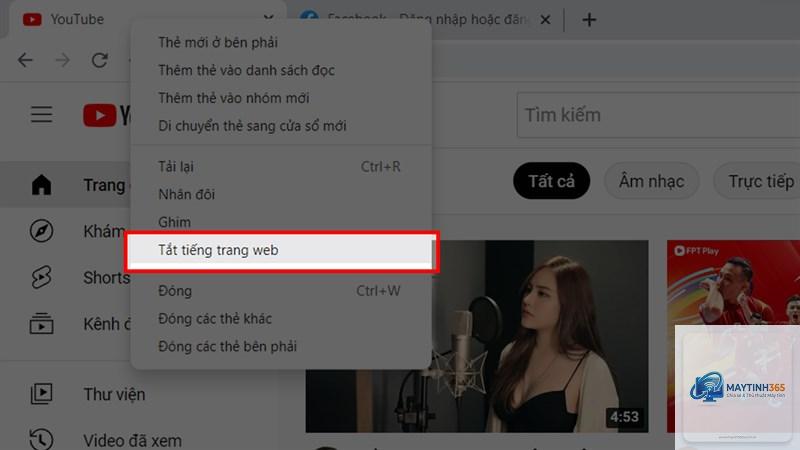
Trên Chrome,
Có,
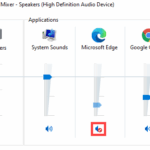
Nguyên nhân có thể do tab đã bị tắt tiếng, trình duyệt bị tắt âm thanh trong Volume Mixer, hoặc trang web gặp sự cố. Kiểm tra biểu tượng loa trên tab, mở Volume Mixer để xem trình duyệt có bị tắt tiếng không, và thử refresh lại trang web.
Cách điều chỉnh âm lượng trình duyệt trên điện thoại di động có khác không?
Trên điện thoại, bạn không thể điều chỉnh âm lượng riêng cho từng tab như trên máy tính. Bạn chỉ có thể sử dụng nút vật lý để tăng giảm âm lượng chung, hoặc sử dụng thanh trượt âm lượng trong từng ứng dụng cụ thể như YouTube, Netflix.
Làm sao để biết tab nào đang phát âm thanh trong trình duyệt?
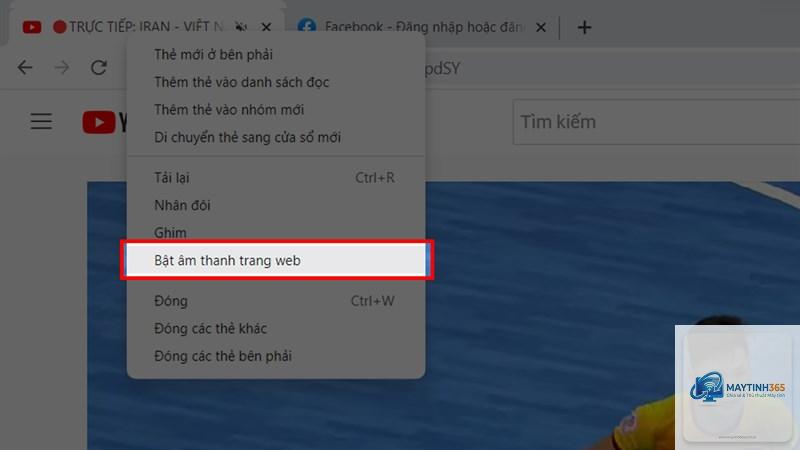
Hầu hết các trình duyệt đều hiển thị biểu tượng loa trên tab đang phát âm thanh. Trên Chrome và Edge, biểu tượng này nằm bên phải tên tab. Trên Firefox, biểu tượng nằm ngay trên tab. Bạn cũng có thể vào Volume Mixer để xem danh sách chi tiết.
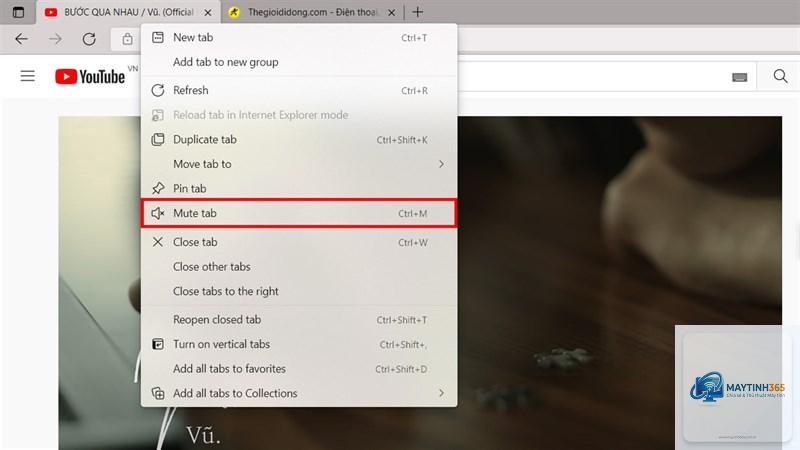
Việc nắm vững cách điều chỉnh âm lượng trình duyệt là một kỹ năng quan trọng trong thời đại số, khi mà chúng ta phải xử lý cùng lúc nhiều luồng thông tin từ nhiều nguồn khác nhau. Từ những thao tác cơ bản như tắt tiếng tab bằng chuột phải, đến các kỹ thuật nâng cao như sử dụng Volume Mixer hay tiện ích mở rộng, mỗi phương pháp đều có ưu điểm riêng phù hợp với từng nhu cầu cụ thể.
Điều quan trọng là bạn cần hiểu rõ bối cảnh sử dụng của mình để chọn phương pháp phù hợp nhất. Nếu bạn chỉ cần tạm thời im lặng một tab quảng cáo, tính năng tích hợp sẵn là đủ. Nếu bạn là người thường xuyên làm việc đa nhiệm với nhiều tab âm thanh, Volume Mixer hoặc tiện ích mở rộng sẽ là công cụ không thể thiếu. Hãy bắt đầu thực hành ngay hôm nay để tối ưu hóa trải nghiệm duyệt web của bạn, tránh những phiền nhiễu không đáng có và bảo vệ sức khỏe thính giác lâu dài.