Việc kiểm soát âm thanh riêng biệt cho từng ứng dụng là một nhu cầu thiết yếu trong thời đại số. Không ít người gặp tình huống muốn nghe nhạc lớn nhưng lại muốn giữ thông báo mạng xã hội ở mức nhỏ, hoặc ngược lại. Cách thay đổi âm lượng ứng dụng giúp bạn tùy chỉnh trải nghiệm âm thanh cá nhân hóa, tránh làm phiền người xung quanh và tối ưu hóa hiệu suất làm việc. Bài viết này sẽ hướng dẫn bạn thực hiện điều đó trên mọi nền tảng phổ biến hiện nay.
Âm lượng ứng dụng là mức âm thanh riêng biệt mà một chương trình phần mềm cụ thể phát ra, độc lập với âm lượng hệ thống tổng thể. Thay vì chỉ có một thanh trượt âm lượng duy nhất, hệ điều hành hiện đại cho phép người dùng can thiệp sâu hơn vào từng luồng âm thanh.
Cơ chế hoạt động dựa trên việc hệ điều hành phân tách các luồng âm thanh từ mỗi ứng dụng. Mỗi ứng dụng khi khởi chạy sẽ đăng ký một kênh âm thanh riêng. Người dùng có thể điều chỉnh kênh này mà không ảnh hưởng đến các ứng dụng khác. Điều này khác biệt hoàn toàn so với cách chỉnh âm lượng chung truyền thống.
Phân loại các phương pháp thay đổi âm lượng ứng dụng
Có ba nhóm phương pháp chính để thực hiện cách thay đổi âm lượng ứng dụng, tùy thuộc vào thiết bị và hệ điều hành bạn đang sử dụng.
Phương pháp tích hợp sẵn trong hệ điều hành
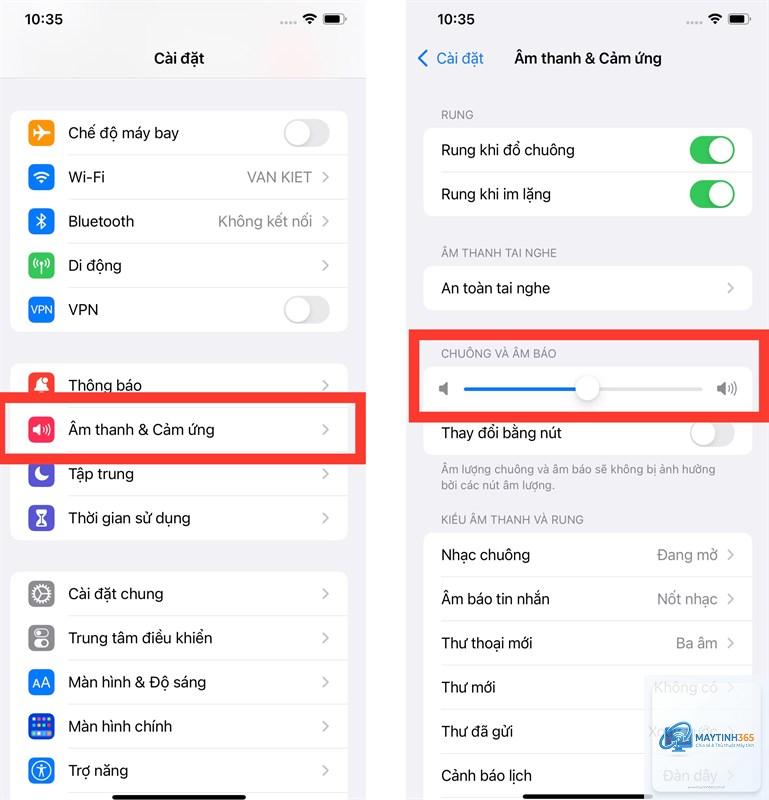
Hầu hết các hệ điều hành hiện đại như Windows, macOS, Android và iOS đều có công cụ quản lý âm lượng ứng dụng gốc. Đây là cách an toàn và ổn định nhất vì không cần cài đặt thêm phần mềm bên thứ ba.
Phương pháp sử dụng ứng dụng bên thứ ba
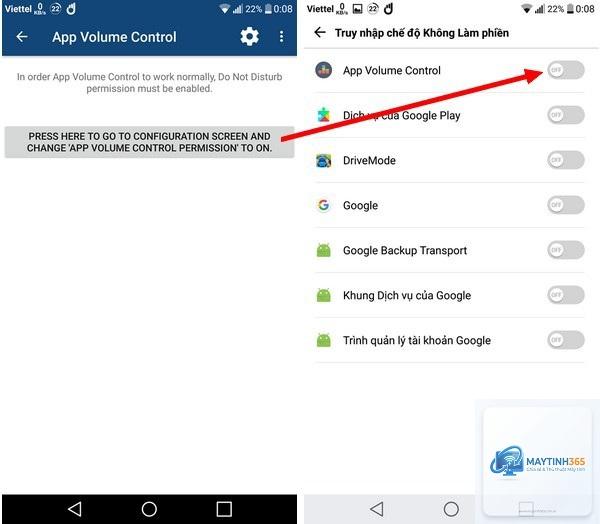
Khi tính năng gốc không đáp ứng đủ nhu cầu, các ứng dụng chuyên dụng sẽ phát huy tác dụng. Chúng cung cấp thêm tùy chọn như lên lịch thay đổi âm lượng, tạo hồ sơ âm thanh theo ngữ cảnh, hoặc điều chỉnh âm lượng theo từng tai nghe.
Phương pháp can thiệp phần cứng
Một số thiết bị âm thanh cao cấp có nút điều chỉnh âm lượng vật lý riêng cho từng kênh đầu vào. Tuy nhiên, phương pháp này ít phổ biến và thường chỉ dành cho dân chuyên nghiệp.
Hướng dẫn chi tiết cách thay đổi âm lượng ứng dụng trên từng nền tảng
Trên Windows 10 và Windows 11
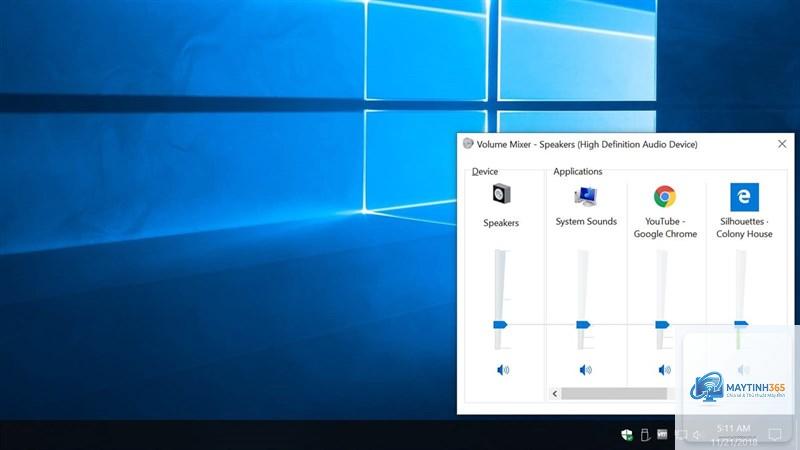
Windows cung cấp một trong những công cụ quản lý âm lượng ứng dụng mạnh mẽ nhất.
Ứng dụng chỉ xuất hiện trong Volume Mixer khi nó đang phát âm thanh. Hãy mở ứng dụng và phát một file nhạc hoặc video bất kỳ, sau đó kiểm tra lại Volume Mixer. Nếu vẫn không thấy, có thể ứng dụng đó sử dụng driver âm thanh riêng không tương thích.
Cách thay đổi âm lượng ứng dụng trên Android có giống nhau trên mọi dòng máy không?
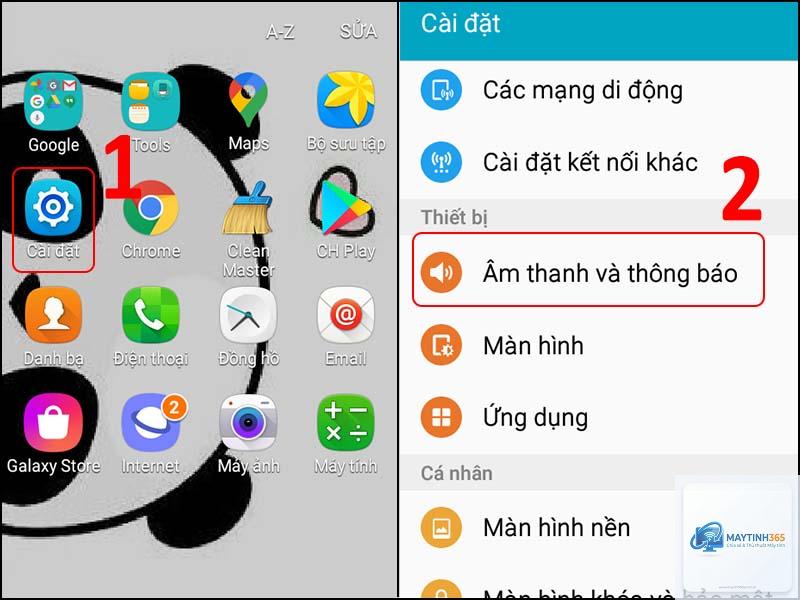
Không. Mỗi nhà sản xuất như Samsung, Xiaomi, Oppo, Vivo có giao diện tùy biến riêng. Samsung có Sound Assistant, Xiaomi có tính năng trong Cài đặt âm thanh nâng cao. Đường dẫn chính xác có thể khác nhau, nhưng nguyên tắc chung là vào Cài đặt > Âm thanh và rung > Âm lượng ứng dụng.
Tôi có thể đặt âm lượng mặc định cho từng ứng dụng không?
Có, trên Windows
Thông thường, Windows và macOS sẽ lưu cài đặt âm lượng ứng dụng sau khi khởi động lại. Tuy nhiên, một số ứng dụng có thể tự đặt lại âm lượng về mặc định. Trên Android, cài đặt âm lượng ứng dụng thường được lưu nhưng có thể bị reset sau khi cập nhật hệ thống.
Có cách nào để thay đổi âm lượng ứng dụng từ xa không?
Có, bạn có thể sử dụng các ứng dụng điều khiển từ xa như Unified Remote trên Windows hoặc TeamViewer để truy cập máy tính từ xa và điều chỉnh âm lượng. Trên Android, một số ứng dụng như Tasker cho phép tạo lệnh từ xa qua internet.
Cách thay đổi âm lượng ứng dụng là một kỹ năng quan trọng giúp bạn kiểm soát hoàn toàn trải nghiệm âm thanh trên thiết bị của mình. Từ Windows với Volume Mixer mạnh mẽ, Android với các tùy chọn đa dạng, cho đến iOS với giải pháp tự động hóa qua Shortcuts, mỗi nền tảng đều có cách tiếp cận riêng.
Việc hiểu rõ bản chất và biết cách áp dụng linh hoạt các phương pháp sẽ giúp bạn tối ưu hóa công việc, giải trí và bảo vệ thính giác. Hãy bắt đầu bằng cách khám phá tính năng gốc trên thiết bị của bạn trước, sau đó mới cân nhắc sử dụng ứng dụng bên thứ ba nếu cần thêm tùy chỉnh nâng cao.
Đừng quên kiểm tra cài đặt âm lượng trong từng ứng dụng riêng lẻ, vì đôi khi vấn đề nằm ở chính ứng dụng đó chứ không phải hệ thống. Với những hướng dẫn chi tiết trong bài viết này, bạn hoàn toàn có thể tự tin thực hiện cách thay đổi âm lượng ứng dụng trên mọi thiết bị một cách dễ dàng và hiệu quả.