Volume Mixer trong Windows 11 là công cụ mạnh mẽ cho phép người dùng điều chỉnh âm lượng riêng biệt cho từng ứng dụng và thiết bị đầu ra. Thay vì chỉ tăng giảm âm thanh tổng thể,
Volume Mixer là tính năng tích hợp sẵn trong hệ điều hành Windows, cho phép kiểm soát âm lượng độc lập cho từng chương trình đang chạy. Khi bạn mở nhiều ứng dụng cùng lúc như trình duyệt web, phần mềm nghe nhạc, game và cuộc gọi video, mỗi ứng dụng có thể phát ra âm thanh ở mức khác nhau. Volume Mixer giúp bạn cân bằng chúng mà không cần can thiệp vào từng ứng dụng riêng lẻ.
Nguyên lý hoạt động dựa trên việc Windows gán mỗi tiến trình âm thanh một kênh riêng. Volume Mixer tổng hợp các kênh này và cho phép bạn điều chỉnh từng kênh trước khi xuất ra loa hoặc tai nghe. Điều này đặc biệt hữu ích khi bạn muốn tập trung vào một ứng dụng cụ thể mà không bị phân tâm bởi âm thanh từ ứng dụng khác.
Hướng dẫn chi tiết cách sử dụng Volume Mixer Windows 11
Cách mở Volume Mixer trong Windows 11
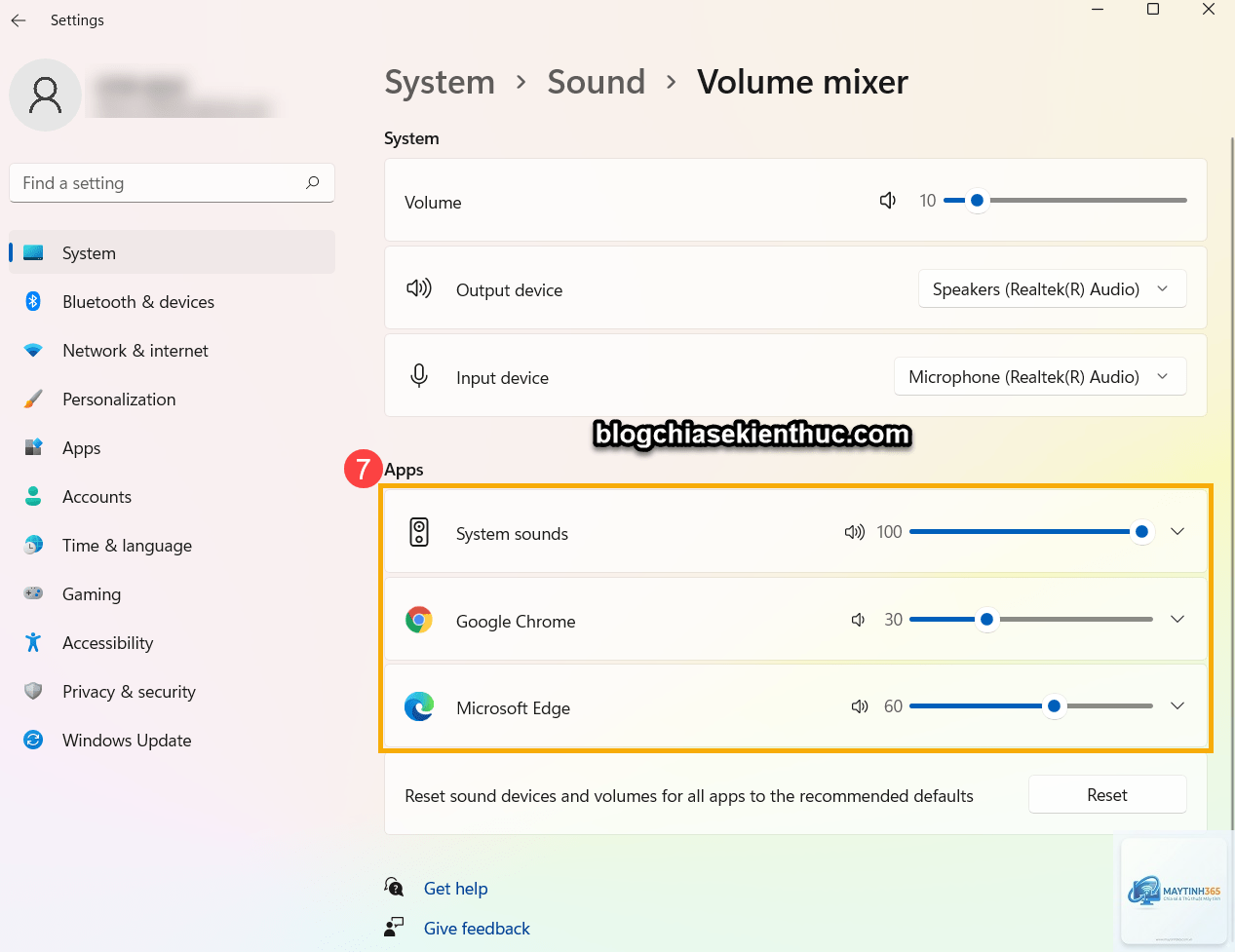
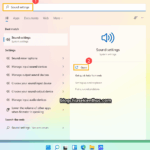
Có nhiều cách để truy cập Volume Mixer, nhưng nhanh nhất là nhấp chuột phải vào biểu tượng loa trên thanh Taskbar (góc phải màn hình) và chọn “Open Volume Mixer”. Bạn cũng có thể vào Settings > System > Sound > Volume Mixer hoặc nhấn tổ hợp phím Windows + I, sau đó gõ “volume mixer” vào ô tìm kiếm.
Một cách khác là sử dụng thanh tác vụ: nhấn tổ hợp phím Windows + G để mở Game Bar, sau đó chọn widget âm thanh. Tuy nhiên, cách này chỉ hiển thị các ứng dụng đang chạy trong phiên game.
Giao diện Volume Mixer Windows 11
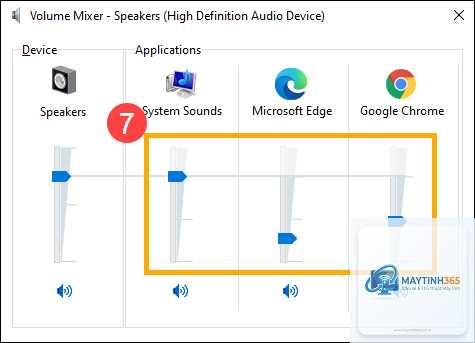
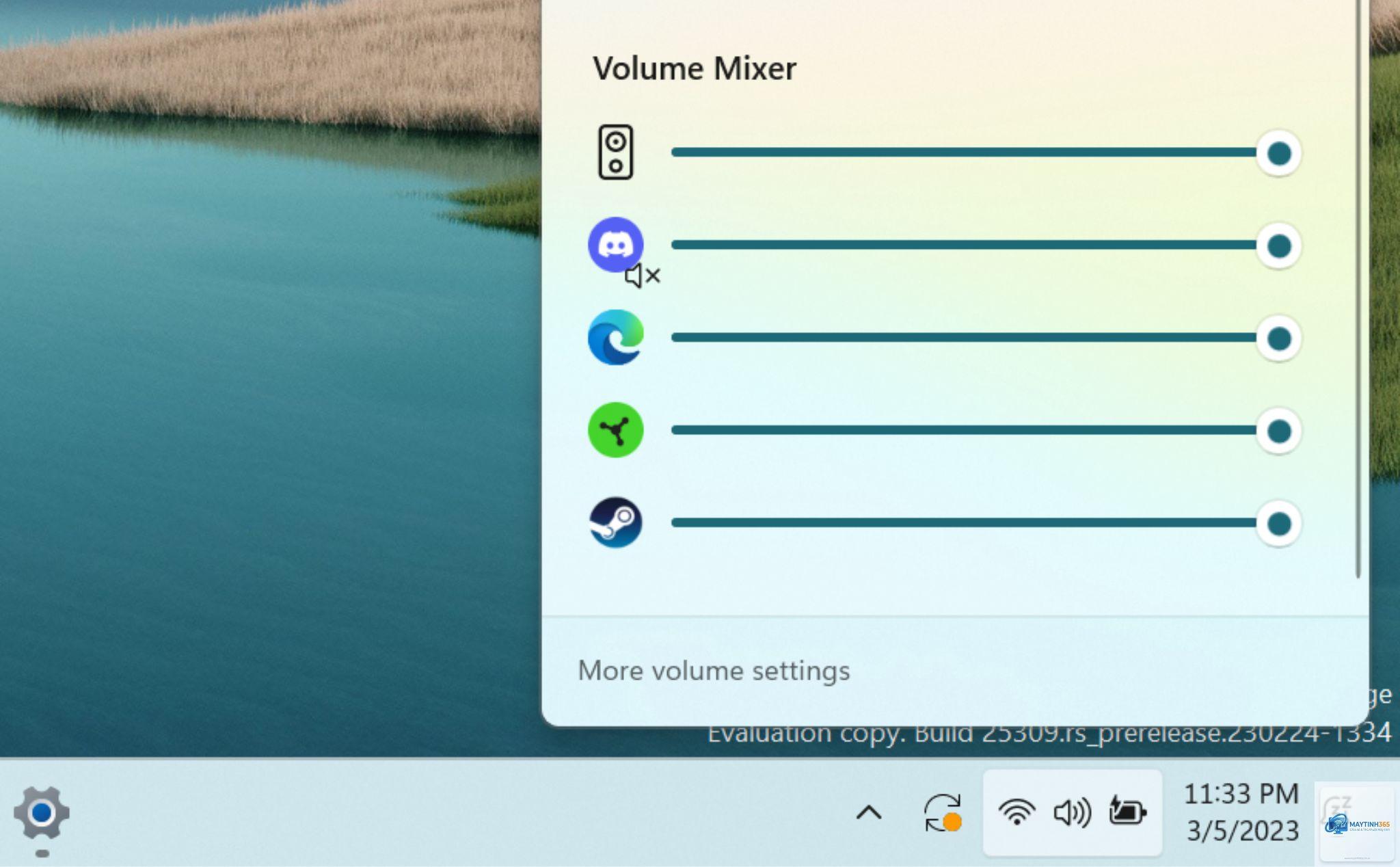
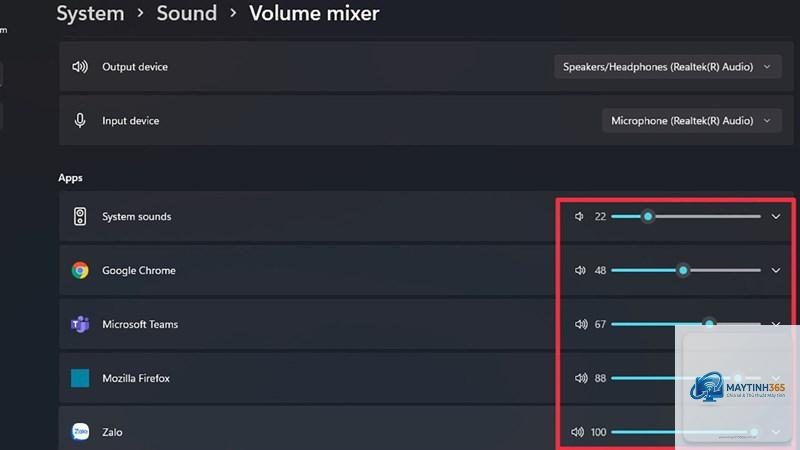
Sau khi mở, bạn sẽ thấy giao diện chia làm hai phần chính:
Device volume: Thanh trượt âm lượng tổng thể cho thiết bị đầu ra (loa, tai nghe).
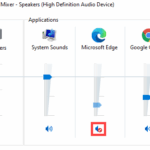
Applications: Danh sách các ứng dụng đang phát âm thanh, mỗi ứng dụng có thanh trượt riêng.
Mỗi ứng dụng hiển thị tên, biểu tượng và thanh trượt âm lượng từ 0 đến 100.
Nhấp chuột phải vào biểu tượng loa trên thanh Taskbar và chọn “Open Volume Mixer”. Đây là cách nhanh nhất mà không cần vào Settings.
Tại sao một số ứng dụng không hiển thị trong Volume Mixer?
Chỉ những ứng dụng đang phát âm thanh mới xuất hiện. Nếu ứng dụng chưa phát bất kỳ âm thanh nào, nó sẽ không hiển thị. Hãy phát thử một đoạn âm thanh từ ứng dụng đó.
Có thể lưu cấu hình Volume Mixer không?
Windows 11 không hỗ trợ lưu cấu hình Volume Mixer. Sau khi khởi động lại máy, tất cả thanh trượt sẽ trở về mức 100. Bạn phải điều chỉnh lại thủ công.
Làm sao để chọn thiết bị đầu ra khác cho từng ứng dụng?
Trong Volume Mixer, nhấp vào tên thiết bị đầu ra bên dưới tên ứng dụng, chọn thiết bị mong muốn từ menu thả xuống.
Volume Mixer có ảnh hưởng đến chất lượng âm thanh không?
Không, Volume Mixer chỉ điều chỉnh âm lượng, không làm thay đổi chất lượng âm thanh. Tuy nhiên, nếu bạn giảm âm lượng quá thấp, có thể nghe thấy tiếng nhiễu nếu thiết bị đầu ra có chất lượng kém.
Tôi có thể tắt âm thanh của một ứng dụng tạm thời không?
Có, nhấp vào biểu tượng loa bên dưới thanh trượt của ứng dụng đó. Biểu tượng sẽ chuyển thành loa có dấu gạch chéo, báo hiệu ứng dụng đã bị tắt âm thanh.
Kết luận
Cách sử dụng Volume Mixer Windows 11 không hề phức tạp nhưng mang lại lợi ích to lớn trong việc kiểm soát âm thanh hàng ngày. Từ việc tăng âm lượng cuộc gọi công việc, giảm tiếng ồn trình duyệt, đến tinh chỉnh âm thanh game, Volume Mixer giúp bạn có trải nghiệm âm thanh cá nhân hóa và hiệu quả hơn. Hãy dành vài phút để làm quen với công cụ này, bạn sẽ thấy sự khác biệt rõ rệt trong cách bạn tương tác với máy tính. Nếu gặp bất kỳ vấn đề nào, hãy kiểm tra lại driver âm thanh hoặc tham khảo thêm tài liệu hỗ trợ từ Microsoft.