Giới thiệu tổng quan về cách quản lý volume settings
Volume settings là một trong những tính năng cơ bản nhưng quan trọng nhất trên mọi thiết bị điện tử hiện đại. Việc nắm vững cách quản lý volume settings không chỉ giúp bạn kiểm soát âm lượng phù hợp với từng hoàn cảnh mà còn bảo vệ thính giác và tối ưu trải nghiệm nghe nhìn. Từ điện thoại thông minh, máy tính bảng, laptop cho đến loa thông minh và TV, mỗi thiết bị đều có hệ thống điều chỉnh âm lượng riêng biệt. Bài viết này sẽ hướng dẫn chi tiết cách quản lý volume settings trên nhiều nền tảng khác nhau, giúp bạn tận dụng tối đa các tùy chọn âm thanh mà thiết bị cung cấp.
Bản chất và nguyên lý hoạt động của volume settings
Volume settings về cơ bản là cơ chế điều chỉnh biên độ tín hiệu âm thanh đầu ra từ thiết bị. Khi bạn tăng âm lượng, thiết bị sẽ khuếch đại tín hiệu điện trước khi chuyển đổi thành sóng âm qua loa hoặc tai nghe. Ngược lại, giảm âm lượng sẽ làm suy giảm tín hiệu này. Hầu hết các thiết bị hiện đại sử dụng bộ chuyển đổi kỹ thuật số sang tương tự (DAC) để xử lý âm thanh, và volume settings tác động trực tiếp vào giai đoạn xử lý này.
Các hệ điều hành như Windows, macOS, Android và iOS đều có kiến trúc âm thanh riêng với nhiều lớp volume settings khác nhau. Lớp phần cứng kiểm soát mức khuếch đại vật lý, trong khi lớp phần mềm xử lý các hiệu ứng âm thanh và cân bằng kênh. Sự kết hợp giữa hai lớp này tạo nên trải nghiệm âm thanh tổng thể mà người dùng cảm nhận được.
Phân loại volume settings trên các thiết bị phổ biến
Volume settings trên hệ điều hành Windows
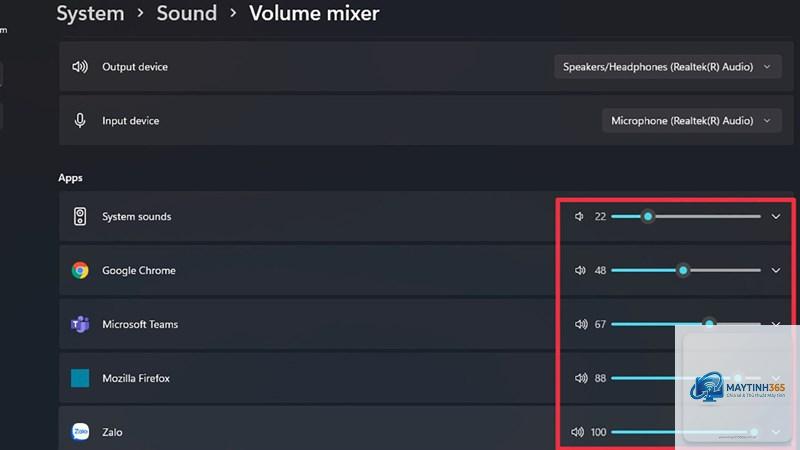
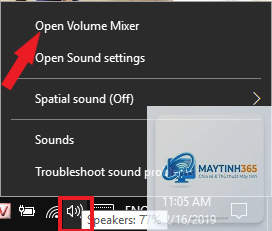
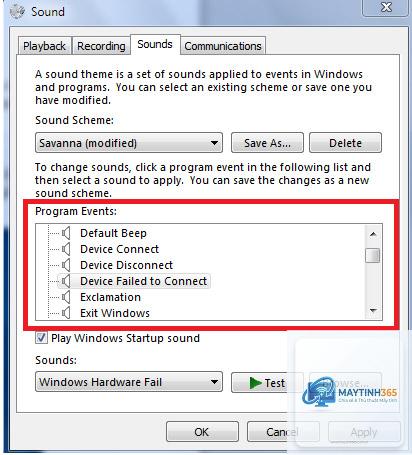
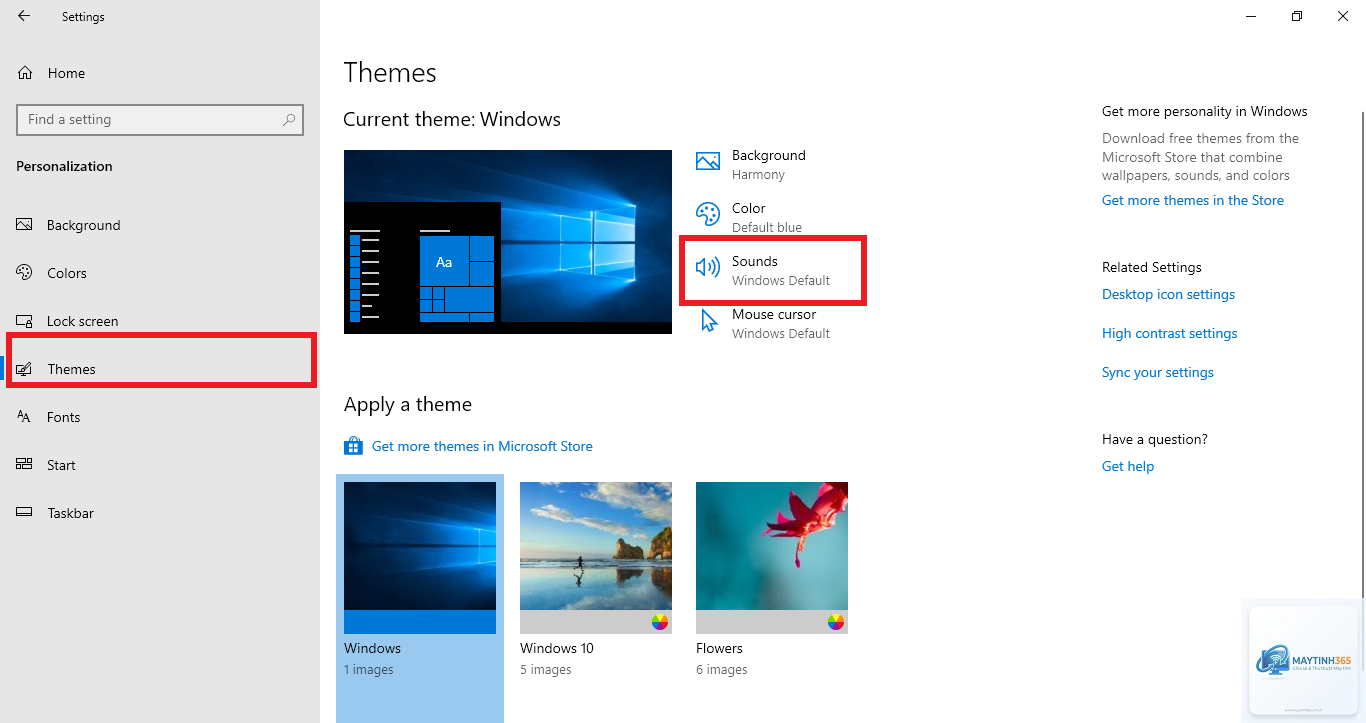
Windows cung cấp một trong những hệ thống quản lý âm lượng chi tiết nhất. Người dùng có thể truy cập vào Settings > System > Sound để điều chỉnh âm lượng tổng thể, âm lượng từng ứng dụng riêng lẻ, và các thiết bị đầu ra khác nhau. Tính năng Volume Mixer cho phép bạn thiết lập mức âm lượng khác nhau cho từng chương trình đang chạy, rất hữu ích khi muốn nghe nhạc trong khi vẫn nghe được thông báo từ ứng dụng khác.
Windows cũng hỗ trợ các tùy chọn nâng cao như Enhancements audio, Spatial sound, và Loudness Equalization. Tính năng Loudness Equalization giúp cân bằng âm lượng giữa các nội dung khác nhau, tránh tình trạng âm thanh đột ngột quá to hoặc quá nhỏ khi chuyển đổi giữa các video hoặc bài hát.
Volume settings trên macOS
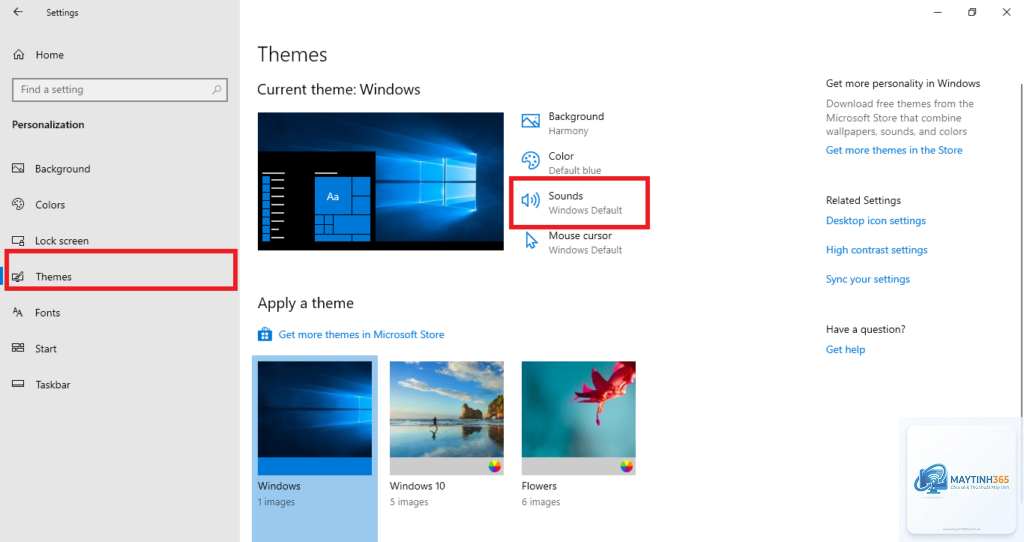
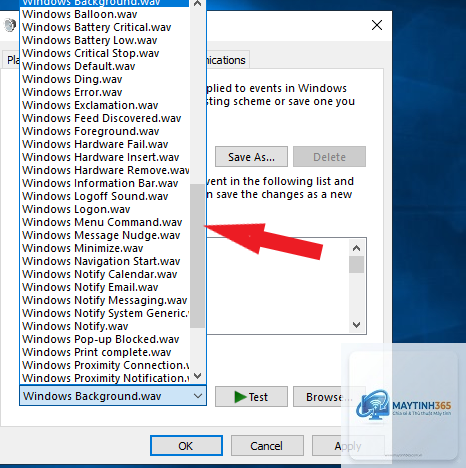
macOS có giao diện quản lý âm lượng trực quan thông qua thanh menu bar và System Preferences > Sound. Người dùng có thể điều chỉnh âm lượng đầu vào và đầu ra riêng biệt, cùng với tùy chọn Output device cho phép chuyển đổi nhanh giữa loa trong, tai nghe Bluetooth, hoặc AirPlay. Tính năng Sound Effects cho phép tùy chỉnh âm thanh hệ thống như tiếng báo lỗi, thông báo email, và âm thanh khởi động.
Một điểm mạnh của macOS là khả năng quản lý volume settings cho từng ứng dụng thông qua Audio MIDI Setup. Công cụ này cho phép tinh chỉnh sâu hơn về tần số lấy mẫu, định dạng âm thanh, và mức âm lượng cho từng kênh riêng lẻ.
Volume settings trên Android
Android cung cấp nhiều mức âm lượng riêng biệt thông qua nút vật lý và menu cài đặt. Khi nhấn nút tăng giảm âm lượng, bạn sẽ thấy các thanh trượt cho Media volume, Call volume, Ring volume, Alarm volume, và Notification volume. Mỗi loại âm lượng này có thể được điều chỉnh độc lập, giúp bạn không bỏ lỡ cuộc gọi quan trọng khi đang nghe nhạc lớn.
Các phiên bản Android gần đây còn bổ sung tính năng Adaptive Sound tự động điều chỉnh âm lượng dựa trên môi trường xung quanh. Ví dụ, khi bạn ở nơi yên tĩnh, thiết bị sẽ giảm âm lượng xuống mức phù hợp, và ngược lại khi ở nơi ồn ào. Tính năng này sử dụng micro để phân tích tiếng ồn nền và điều chỉnh volume settings tương ứng.
Volume settings trên iOS
iOS có cách quản lý volume settings tập trung hơn so với Android. Hệ thống sử dụng một thanh trượt âm lượng chính cho hầu hết các tác vụ, nhưng vẫn có sự phân tách giữa Ringtone volume và Media volume thông qua Settings > Sounds & Haptics. Tính năng Change with Buttons cho phép bạn quyết định liệu nút vật lý có điều chỉnh âm lượng chuông hay âm lượng phương tiện.
iOS cũng tích hợp công nghệ Sound Recognition và Headphone Accommodations để bảo vệ thính giác. Headphone Accommodations cho phép tinh chỉnh âm thanh tai nghe dựa trên kết quả kiểm tra thính lực, trong khi Reduce Loud Sounds tự động giới hạn âm lượng tai nghe ở mức an toàn.
Bảng so sánh volume settings giữa các hệ điều hành
Tính năng
Windows
macOS
Android
iOS
Âm lượng từng ứng dụng
Có (Volume Mixer)
Có (Audio MIDI Setup)
Có (từ Android 12)
Không
Âm lượng riêng cho cuộc gọi
Có
Có
Có
Có
Âm lượng báo thức riêng
Không
Không
Có
Có
Cân bằng âm lượng tự động
Loudness Equalization
Sound Enhancer
Adaptive Sound
Sound Check
Giới hạn âm lượng tối đa
Có (Registry)
Có (Terminal)
Có (Settings)
Có (Screen Time)
Lợi ích của việc quản lý volume settings hiệu quả
Quản lý volume settings đúng cách mang lại nhiều lợi ích thiết thực. Đầu tiên là bảo vệ thính giác lâu dài. Theo Tổ chức Y tế Thế giới, tiếp xúc với âm thanh trên 85 decibel trong thời gian dài có thể gây tổn thương thính giác vĩnh viễn. Việc thiết lập giới hạn âm lượng an toàn giúp ngăn ngừa nguy cơ này, đặc biệt quan trọng đối với trẻ em và thanh thiếu niên thường xuyên sử dụng tai nghe.
Thứ hai, tối ưu hóa trải nghiệm nghe nhìn. Khi bạn biết cách quản lý volume settings cho từng ứng dụng,
Vào Settings > Sounds & Haptics > Headphone Safety, bật Reduce Loud Sounds và kéo thanh trượt đến mức decibel mong muốn. Bạn cũng có thể đặt mã PIN trong Screen Time để ngăn thay đổi cài đặt này.
Tại sao âm lượng trên Windows tự động thay đổi khi tôi mở ứng dụng mới?
Đây là tính năng Communications activity trong Windows. Vào Settings > System > Sound > More sound settings > Communications tab, chọn Do nothing để ngăn Windows tự động giảm âm lượng khi có cuộc gọi hoặc thông báo.
Có cách nào để đồng bộ volume settings giữa các thiết bị không?
Một số dịch vụ như Spotify, Apple Music, và Google Play Music cho phép đồng bộ âm lượng qua tài khoản đám mây. Tuy nhiên, volume settings hệ thống thường không đồng bộ được do khác biệt phần cứng giữa các thiết bị.
Làm thế nào để khôi phục volume settings về mặc định?
Trên Windows, vào Settings > System > Sound > Volume mixer, nhấn Reset. Trên Android, vào Settings > Sound & vibration > Volume, nhấn Reset. Trên iOS, vào Settings > General > Transfer or Reset iPhone > Reset > Reset All Settings.
Volume settings có ảnh hưởng đến chất lượng âm thanh không?
Có, đặc biệt khi âm lượng quá thấp hoặc quá cao. Ở mức thấp, tỷ lệ tín hiệu trên nhiễu giảm, làm xuất hiện tiếng ồn nền. Ở mức cao, loa có thể bị méo tiếng do quá tải. Mức lý tưởng là 50-80% công suất tối đa.
Kết luận
Nắm vững cách quản lý volume settings là kỹ năng thiết yếu trong thời đại số, giúp bạn tận hưởng âm thanh chất lượng cao mà vẫn bảo vệ sức khỏe thính giác. Mỗi hệ điều hành đều có những công cụ và tính năng riêng để kiểm soát âm lượng, từ cơ bản như thanh trượt âm lượng đến nâng cao như cân bằng tần số và giới hạn decibel. Bằng cách áp dụng các hướng dẫn chi tiết trong bài viết này, bạn có thể tùy chỉnh volume settings phù hợp với nhu cầu cá nhân, tối ưu hóa trải nghiệm nghe nhìn trên mọi thiết bị. Hãy dành thời gian khám phá các tùy chọn âm thanh trên thiết bị của bạn và thiết lập chúng một cách thông minh để có trải nghiệm tốt nhất mỗi ngày.