Windows 11 mang đến một hệ thống âm thanh linh hoạt hơn bao giờ hết, cho phép người dùng tinh chỉnh từng chi tiết nhỏ. Việc nắm vững cách cá nhân hóa sound settings windows 11 không chỉ giúp bạn cải thiện chất lượng nghe nhạc, xem phim hay chơi game mà còn tối ưu hóa hiệu suất làm việc. Bài viết này sẽ hướng dẫn bạn từ những thiết lập cơ bản đến các tùy chỉnh nâng cao, biến chiếc máy tính thành một hệ thống âm thanh chuyên nghiệp theo đúng sở thích cá nhân.
Bản chất của việc cá nhân hóa sound settings trên Windows 11
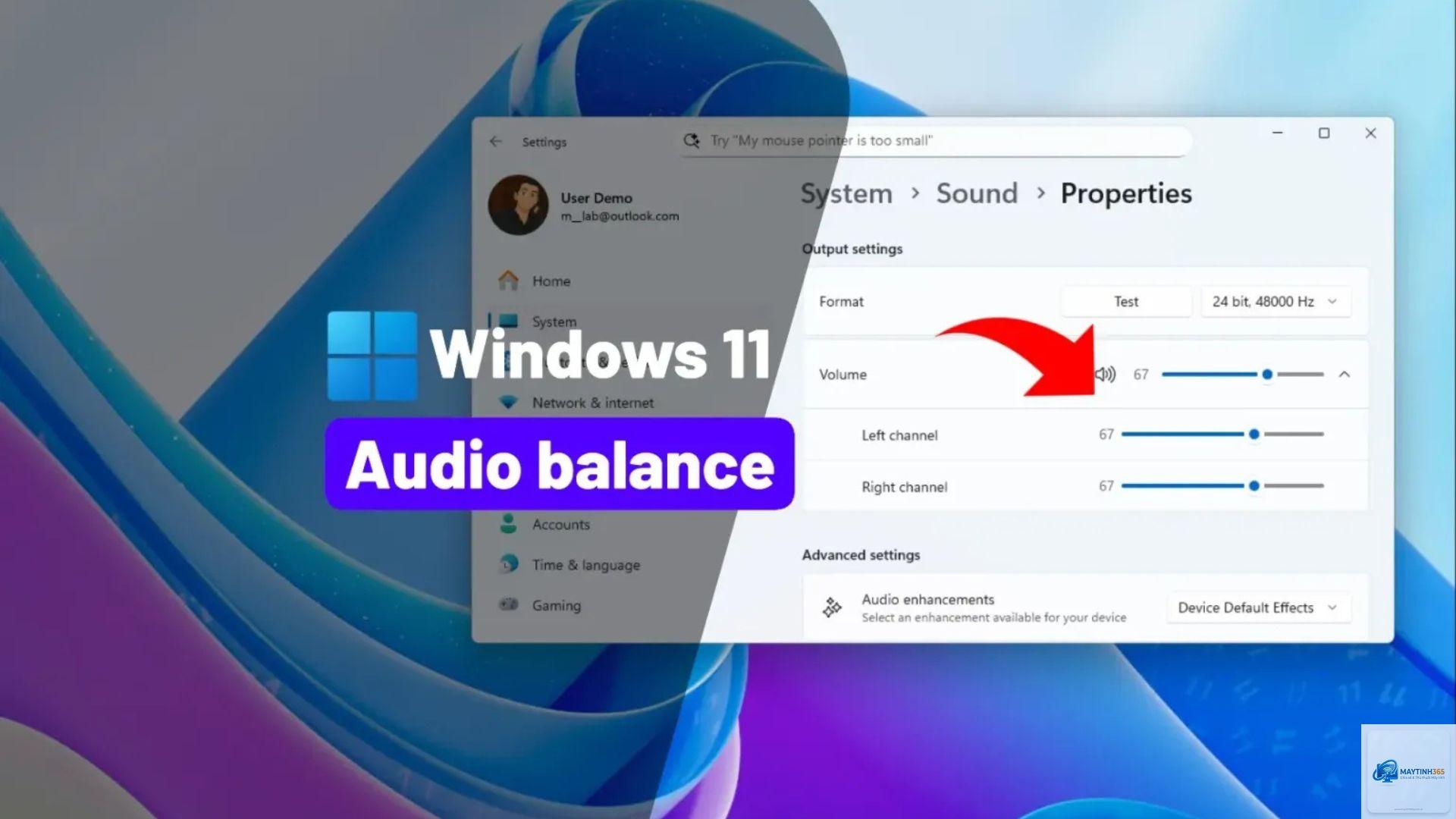
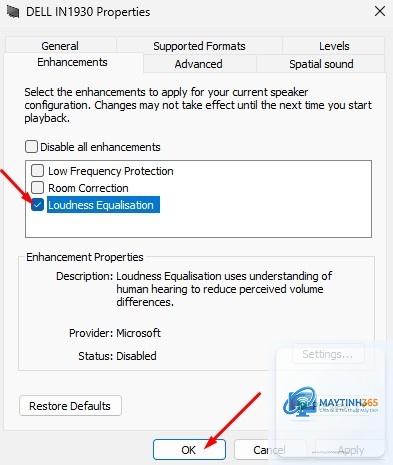
Cá nhân hóa sound settings trong Windows 11 là quá trình điều chỉnh các thông số âm thanh hệ thống để phù hợp với nhu cầu sử dụng cụ thể. Không giống như các phiên bản Windows trước, Windows 11 tích hợp sâu các tùy chọn âm thanh vào giao diện Settings hiện đại, giúp người dùng dễ dàng truy cập và thay đổi. Hệ thống này bao gồm việc quản lý thiết bị đầu ra, đầu vào, hiệu ứng âm thanh không gian, cân bằng âm lượng và nhiều tính năng khác.
Các thành phần chính trong sound settings Windows 11
Để hiểu rõ cách cá nhân hóa sound settings windows 11, bạn cần nắm được các thành phần cốt lõi. Hệ thống âm thanh Windows 11 được chia thành ba nhóm chính: thiết bị phát lại (speakers, headphones), thiết bị ghi âm (microphone) và các hiệu ứng âm thanh tổng thể. Mỗi nhóm đều có những tùy chỉnh riêng biệt mà
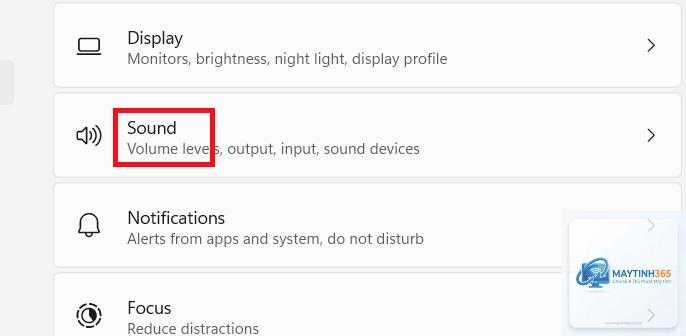
Vào Sound settings, chọn thiết bị đầu ra, kéo xuống mục Spatial sound và chọn Windows Sonic for Headphones hoặc Dolby Atmos nếu có bản quyền.
Tại sao âm thanh trên Windows 11 bị rè sau khi tùy chỉnh?
Nguyên nhân thường do bật quá nhiều hiệu ứng cùng lúc hoặc đặt âm lượng quá cao. Hãy tắt bớt các hiệu ứng và giảm âm lượng xuống mức 80-90%.
Có thể đặt âm lượng khác nhau cho từng ứng dụng không?
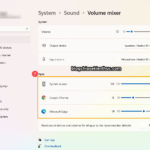
Có, bạn vào Sound settings, chọn Advanced volume options và điều chỉnh thanh trượt cho từng ứng dụng trong danh sách.
Làm sao để khôi phục cài đặt âm thanh mặc định?
Vào Sound settings, chọn mục Advanced và nhấn Reset để đưa tất cả về trạng thái ban đầu.
Có cần cài phần mềm bên thứ ba để cá nhân hóa âm thanh không?
Không, Windows 11 đã tích hợp đầy đủ các tùy chọn cần thiết. Tuy nhiên, bạn có thể dùng thêm Equalizer APO nếu muốn can thiệp sâu hơn vào dải tần.
Kết luận
Cách cá nhân hóa sound settings windows 11 không chỉ đơn thuần là thay đổi âm lượng mà còn là nghệ thuật tinh chỉnh để phù hợp với từng nhu cầu sử dụng. Từ việc kích hoạt âm thanh không gian cho game thủ, cân bằng âm lượng cho dân văn phòng đến tắt hiệu ứng cho người làm sáng tạo, mỗi tùy chỉnh đều mang lại giá trị riêng. Hãy bắt đầu bằng những thiết lập cơ bản, sau đó dần dần khám phá các tính năng nâng cao để tận hưởng trải nghiệm âm thanh đỉnh cao trên Windows 11. Đừng quên cập nhật driver thường xuyên và lắng nghe cơ thể để bảo vệ thính giác của bạn.