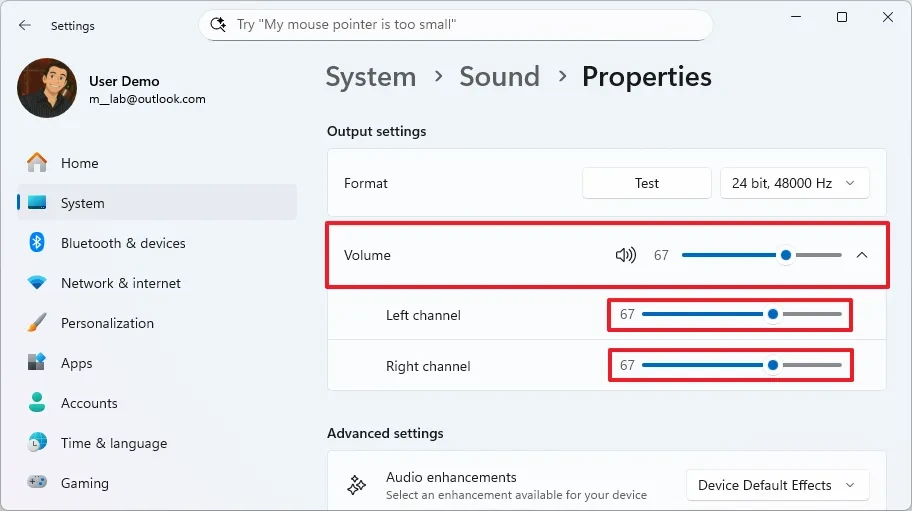
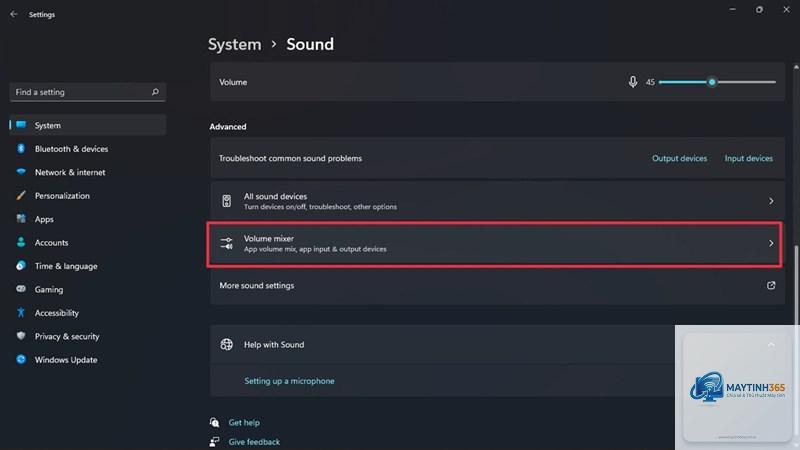
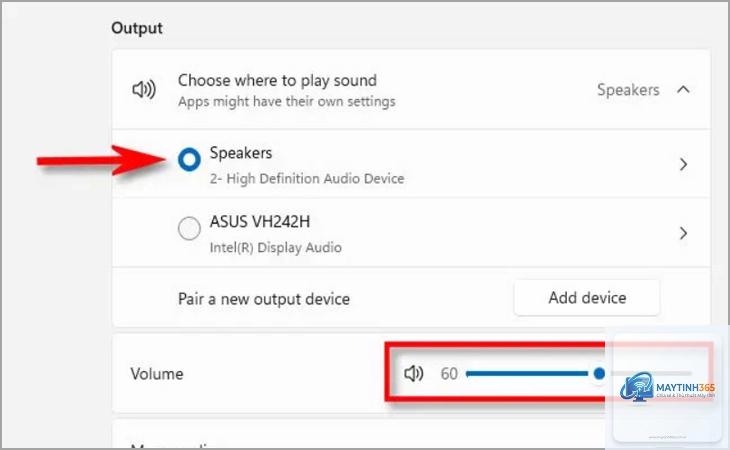
Windows 11 mang đến một hệ thống âm thanh hiện đại và linh hoạt hơn bao giờ hết. Việc nắm vững cách tùy chỉnh sound settings Windows 11 không chỉ giúp bạn tận hưởng âm nhạc, phim ảnh hay chơi game với chất lượng tốt nhất mà còn giải quyết triệt để các vấn đề như mất tiếng, âm thanh bị rè hoặc độ trễ cao. Bài viết này sẽ hướng dẫn bạn từ những thiết lập cơ bản nhất đến các tinh chỉnh nâng cao, biến chiếc máy tính thành một hệ thống âm thanh chuyên nghiệp.
Windows 11 đã thiết kế lại hoàn toàn giao diện cài đặt âm thanh, tập trung vào trải nghiệm người dùng và khả năng tùy biến sâu. Không còn phải mày mò trong Control Panel rối rắm, giờ đây mọi thao tác liên quan đến âm thanh đều được tích hợp gọn gàng trong ứng dụng Settings. Hệ thống này hỗ trợ đầy đủ các công nghệ âm thanh mới nhất như Dolby Atmos, DTS:X, Spatial Sound và Windows Sonic for Headphones.
Việc hiểu rõ cách tùy chỉnh sound settings Windows 11 giúp bạn kiểm soát mọi khía cạnh của âm thanh đầu ra, từ loa ngoài, tai nghe cho đến micro thu âm.
Kiểm tra biểu tượng loa trên Taskbar xem có bị tắt tiếng không. Vào Sound settings, chọn đúng thiết bị đầu ra. Chạy troubleshooter âm thanh bằng cách vào Settings > System > Troubleshoot > Other troubleshooters > Audio. Nếu vẫn không được, cập nhật driver âm thanh từ Device Manager.
Cách bật Dolby Atmos trên Windows 11?
Vào Sound settings > Spatial sound, chọn “Dolby Atmos for Headphones” hoặc “Dolby Atmos for Home Theater”. Nếu chưa có, bạn cần tải ứng dụng Dolby Access từ Microsoft Store và mua bản quyền.
Tại sao âm thanh trên Windows 11 bị rè?
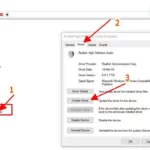
Nguyên nhân thường do định dạng mặc định quá cao so với khả năng của loa hoặc tai nghe. Vào Device properties > Advanced, giảm “Default Format” xuống 16 bit 44100 Hz hoặc 24 bit 48000 Hz. Tắt tất cả Enhancements trong tab Enhancements.
Làm sao để tăng âm lượng loa tối đa trên Windows 11?
Ngoài việc kéo thanh âm lượng lên 100%,
Nhấp vào biểu tượng loa trên Taskbar, sau đó nhấp vào tên thiết bị hiện tại và chọn thiết bị khác từ danh sách thả xuống. Hoặc nhấn Windows + A để mở Quick Settings và chọn thiết bị đầu ra mong muốn.
Kết luận
Nắm vững cách tùy chỉnh sound settings Windows 11 là kỹ năng cần thiết cho bất kỳ ai muốn tận hưởng trọn vẹn khả năng âm thanh của máy tính. Từ việc điều chỉnh âm lượng cơ bản, quản lý từng ứng dụng riêng lẻ, cho đến các thiết lập nâng cao như Spatial Sound và Equalizer, tất cả đều nằm trong tầm tay bạn. Hãy dành vài phút để thực hành các bước hướng dẫn trên, bạn sẽ ngạc nhiên với sự khác biệt mà một vài thao tác nhỏ mang lại. Đừng quên thường xuyên kiểm tra cập nhật driver và sao lưu cấu hình để luôn có trải nghiệm âm thanh ổn định và chất lượng nhất.