Âm thanh trên Windows 11 thường không được thiết lập tối ưu ngay từ khi xuất xưởng. Nhiều người dùng gặp tình trạng âm thanh bị rè, méo tiếng, hoặc không tận dụng hết khả năng của thiết bị phần cứng. Việc nắm vững cách tối ưu sound settings windows 11 không chỉ giúp cải thiện chất lượng nghe nhạc, xem phim mà còn nâng cao trải nghiệm chơi game và họp trực tuyến. Bài viết này sẽ đi sâu vào từng thiết lập, từ cơ bản đến nâng cao, giúp bạn khai thác triệt để hệ thống âm thanh trên chiếc máy tính của mình.
Windows 11 sở hữu một kiến trúc âm thanh phức tạp hơn so với các phiên bản tiền nhiệm. Hệ thống này bao gồm driver âm thanh, các dịch vụ xử lý tín hiệu số (DSP), và hàng loạt cài đặt phần mềm can thiệp vào luồng dữ liệu âm thanh trước khi đến tai nghe hoặc loa. Việc hiểu rõ các thành phần này là bước đầu tiên để thực hiện cách tối ưu sound settings windows 11 một cách hiệu quả.
Bản chất của việc tối ưu âm thanh là loại bỏ các lớp xử lý không cần thiết, đồng thời tinh chỉnh các thông số kỹ thuật sao cho phù hợp với thiết bị đầu ra và sở thích cá nhân. Mỗi thiết lập sai có thể dẫn đến hiện tượng méo tín hiệu, tăng độ trễ hoặc giảm dải động của âm thanh.
Các thành phần chính trong Sound Settings Windows 11
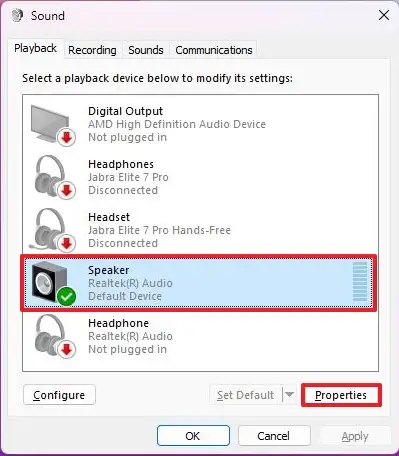
Để thực hiện cách tối ưu sound settings windows 11, bạn cần làm quen với bảng điều khiển âm thanh. Có hai đường dẫn chính: Settings app (Cài đặt) và Control Panel (Bảng điều khiển cổ điển). Mỗi nơi cung cấp các tùy chỉnh khác nhau.
Bảng Sound Settings trong Settings App
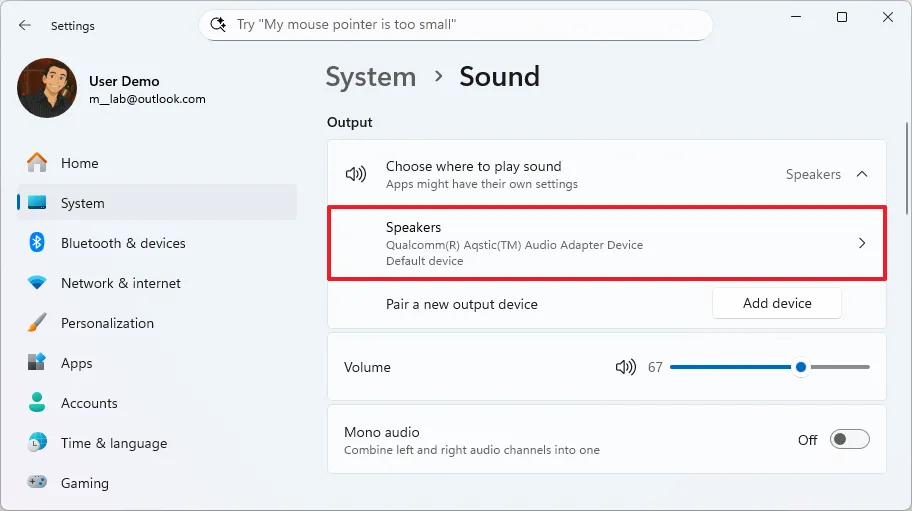
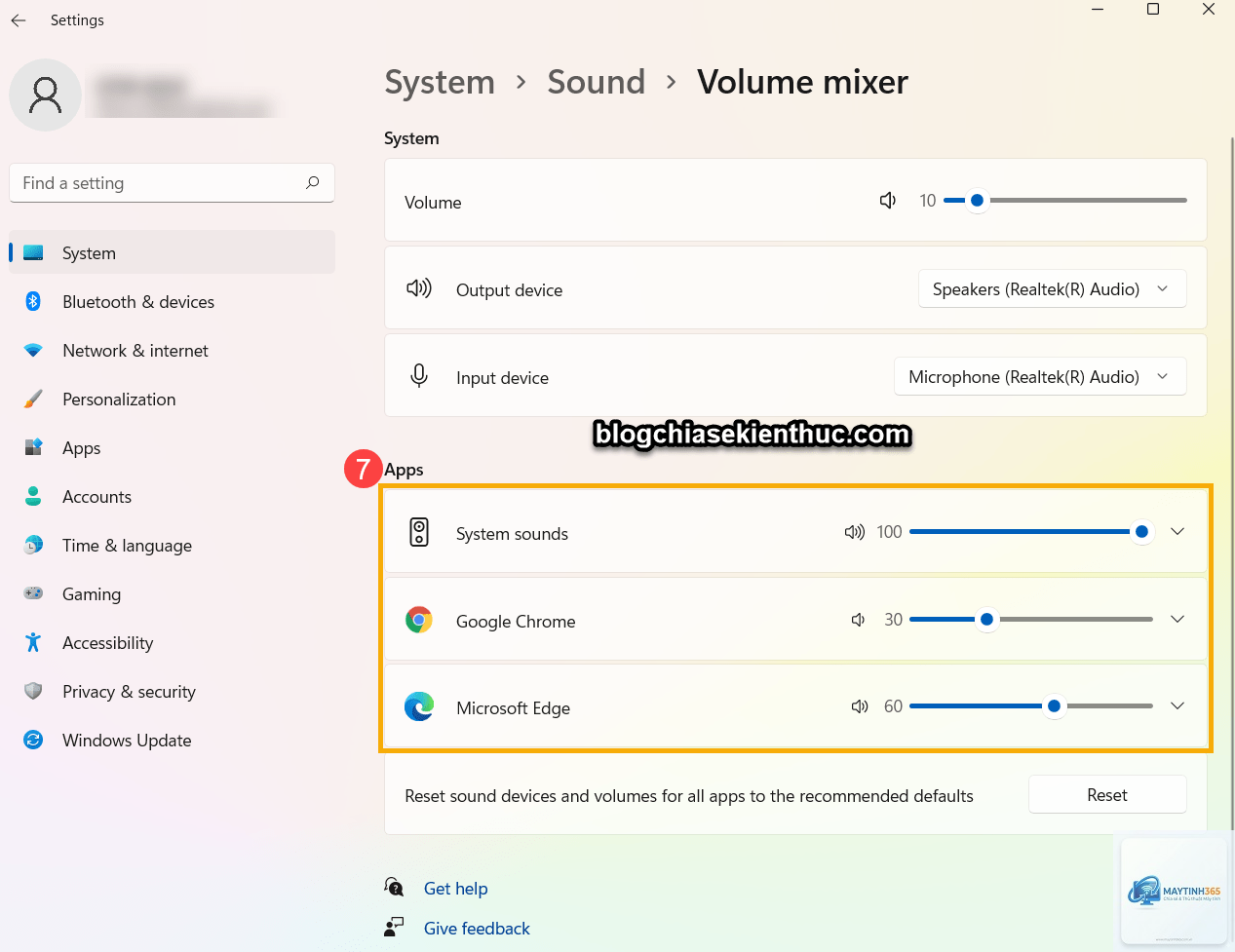
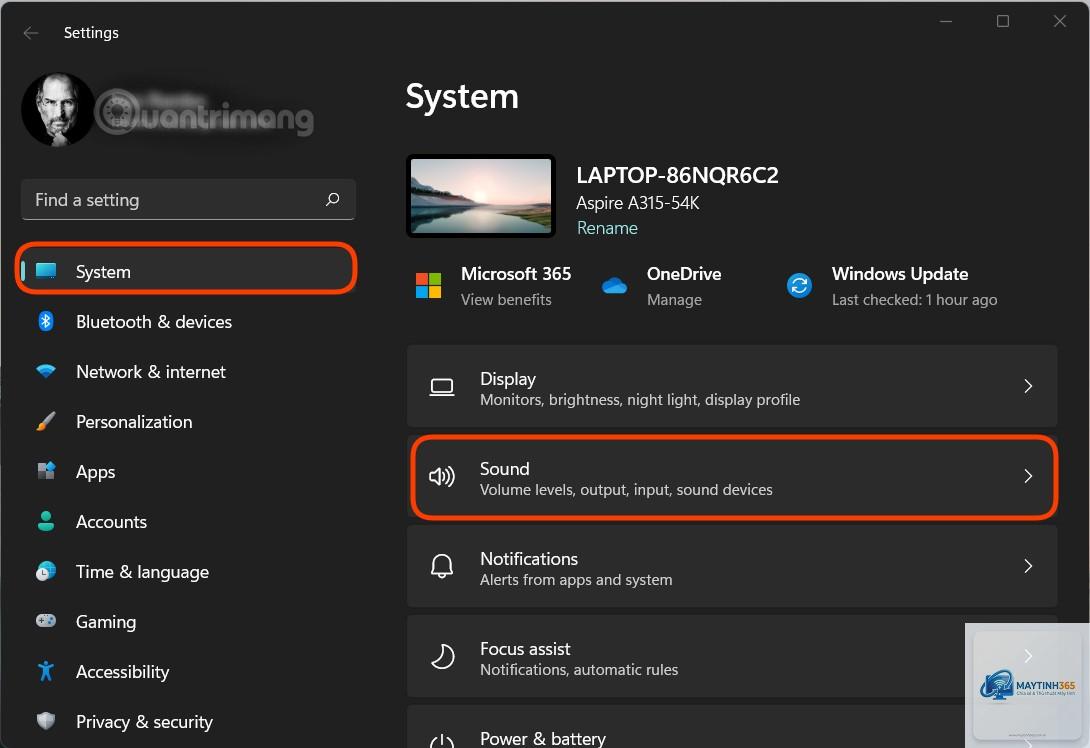
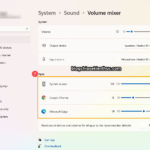
Đây là giao diện hiện đại, dễ sử dụng. Bạn vào Start > Settings > System > Sound. Tại đây,
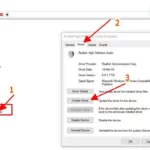
Nguyên nhân thường do driver âm thanh bị lỗi tương thích sau bản cập nhật. Hãy gỡ driver hiện tại trong Device Manager, sau đó tải driver mới nhất từ trang web nhà sản xuất. Ngoài ra, kiểm tra lại Default Format và tắt các Enhancements.
Có nên bật Spatial Sound cho mọi nội dung không?
Không. Spatial Sound chỉ thực sự hiệu quả với nội dung được mix cho âm thanh vòm (phim, game). Với nhạc stereo thông thường, tính năng này có thể làm hỏng âm trường và giảm chất lượng.
Làm thế nào để biết thiết bị của tôi hỗ trợ định dạng âm thanh nào?
Có, nhưng rất nhỏ. Việc bật các hiệu ứng như Loudness Equalization hoặc Spatial Sound tiêu tốn một lượng nhỏ CPU. Tuy nhiên, với máy tính hiện đại, điều này hầu như không đáng kể.
Tôi có cần phần mềm bên thứ ba để tối ưu âm thanh không?
Không bắt buộc. Windows 11 đã có đủ công cụ để tối ưu cơ bản. Tuy nhiên, nếu bạn muốn kiểm soát chi tiết từng dải tần, các phần mềm như Equalizer APO hoặc Peace Equalizer là lựa chọn tốt.
Kết luận
Cách tối ưu sound settings windows 11 không phải là một thao tác phức tạp, nhưng đòi hỏi sự tỉ mỉ và hiểu biết về phần cứng cũng như phần mềm. Bằng cách điều chỉnh đúng định dạng âm thanh, quản lý Exclusive Mode, tắt các cải tiến không cần thiết và kích hoạt Spatial Sound phù hợp, bạn có thể nâng tầm trải nghiệm âm thanh trên máy tính của mình. Hãy bắt đầu từ những bước cơ bản nhất, kiểm tra từng thiết lập và lắng nghe sự khác biệt. Một hệ thống âm thanh được tối ưu tốt sẽ mang lại những giây phút giải trí và làm việc trọn vẹn hơn.