Display settings cho gaming là một trong những yếu tố quyết định trải nghiệm chơi game của bạn. Nhiều game thủ đầu tư hàng chục triệu đồng vào card đồ họa và CPU nhưng lại bỏ qua việc tinh chỉnh cài đặt hiển thị. Thực tế, việc hiểu rõ cách sử dụng display settings cho gaming có thể giúp bạn cải thiện độ mượt mà, giảm độ trễ và tăng khả năng cạnh tranh trong các tựa game yêu thích. Bài viết này sẽ hướng dẫn bạn từ những khái niệm cơ bản nhất đến các kỹ thuật nâng cao, giúp bạn khai thác tối đa sức mạnh của màn hình.
Display settings cho gaming là gì và tại sao quan trọng?
Display settings là tập hợp các thông số cấu hình hiển thị trên màn hình máy tính, bao gồm độ phân giải, tần số quét, độ sáng, độ tương phản, màu sắc và nhiều yếu tố khác. Khi áp dụng cho gaming, những cài đặt này ảnh hưởng trực tiếp đến cách hình ảnh được render và hiển thị trước mắt bạn.
Một màn hình được tối ưu đúng cách không chỉ mang lại hình ảnh đẹp hơn mà còn giúp bạn phát hiện kẻ địch nhanh hơn, phản xạ chính xác hơn. Trong các tựa game competitive như Valorant, CS2 hay Apex Legends, chỉ cần một vài mili giây chậm trễ cũng có thể khiến bạn thua trận. Display settings chính là công cụ để loại bỏ những rào cản đó.
Các thông số cơ bản trong display settings cho gaming
Độ phân giải (Resolution)
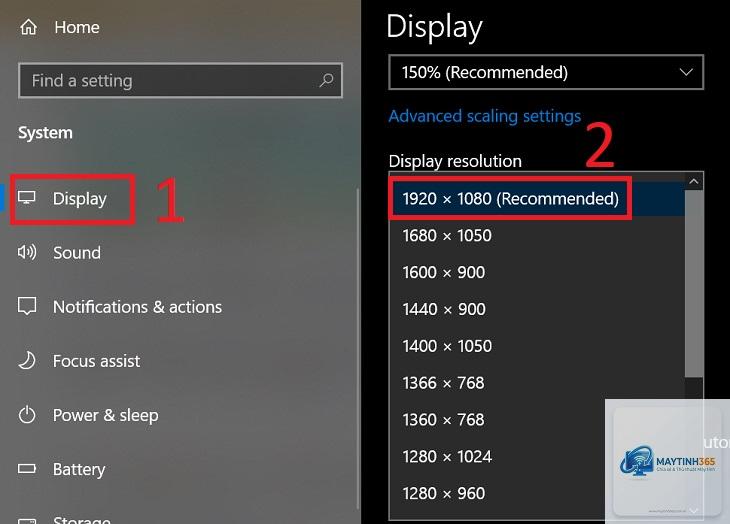
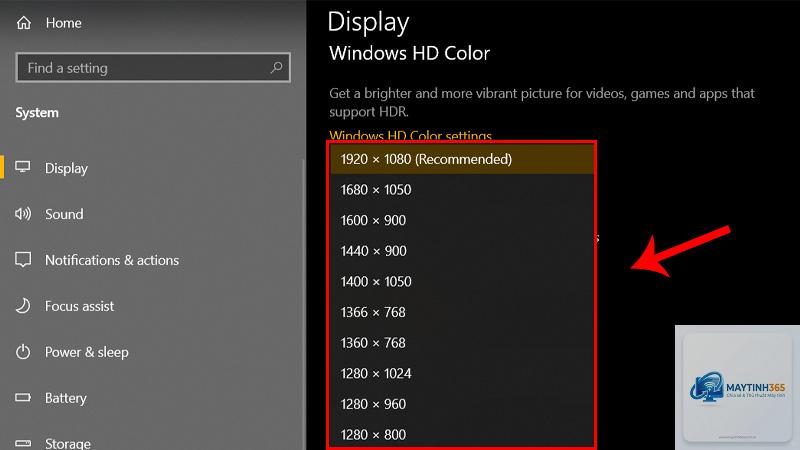
Độ phân giải là số lượng pixel hiển thị trên màn hình, thường được biểu diễn dưới dạng chiều ngang x chiều dọc. Các độ phân giải phổ biến bao gồm 1920×1080 (Full HD), 2560×1440 (2K) và 3840×2160 (4K).
Đối với gaming, độ phân giải cao hơn mang lại hình ảnh sắc nét hơn nhưng đòi hỏi card đồ họa mạnh hơn. Nếu bạn sử dụng màn hình 27 inch trở lên, 2K là lựa chọn cân bằng giữa chất lượng hình ảnh và hiệu năng. Với màn hình 24 inch, Full HD vẫn là tiêu chuẩn vàng cho gaming competitive.
Tần số quét (Refresh Rate)
Tần số quét đo bằng Hertz (Hz), cho biết số lần màn hình làm mới hình ảnh trong một giây. Màn hình 60Hz làm mới 60 lần/giây, trong khi màn hình 144Hz, 240Hz hoặc 360Hz làm mới nhanh hơn nhiều.
Sự khác biệt giữa 60Hz và 144Hz là rất lớn. Ở 60Hz, hình ảnh chuyển động có thể bị nhòe và giật. Ở 144Hz, mọi thứ trở nên mượt mà, giúp bạn theo dõi chuyển động của kẻ địch dễ dàng hơn. Đây là lý do tại sao hầu hết game thủ chuyên nghiệp đều sử dụng màn hình 240Hz hoặc cao hơn.
Input lag là thời gian từ khi bạn nhấn chuột hoặc bàn phím đến khi hành động đó hiển thị trên màn hình. Display settings có thể ảnh hưởng đáng kể đến thông số này. Các chế độ như Game Mode trên màn hình giúp giảm input lag bằng cách tắt các xử lý hình ảnh không cần thiết.
Độ sáng và độ tương phản
Độ sáng (Brightness) và độ tương phản (Contrast) ảnh hưởng đến khả năng nhìn thấy chi tiết trong bóng tối. Trong các game như Escape from Tarkov hay PUBG, việc tăng độ sáng vừa phải giúp bạn phát hiện kẻ địch ẩn nấp trong góc tối. Tuy nhiên, không nên đẩy quá cao vì sẽ làm mất chi tiết vùng sáng.
Hướng dẫn chi tiết cách sử dụng display settings cho gaming
Bước 1: Cài đặt độ phân giải phù hợp
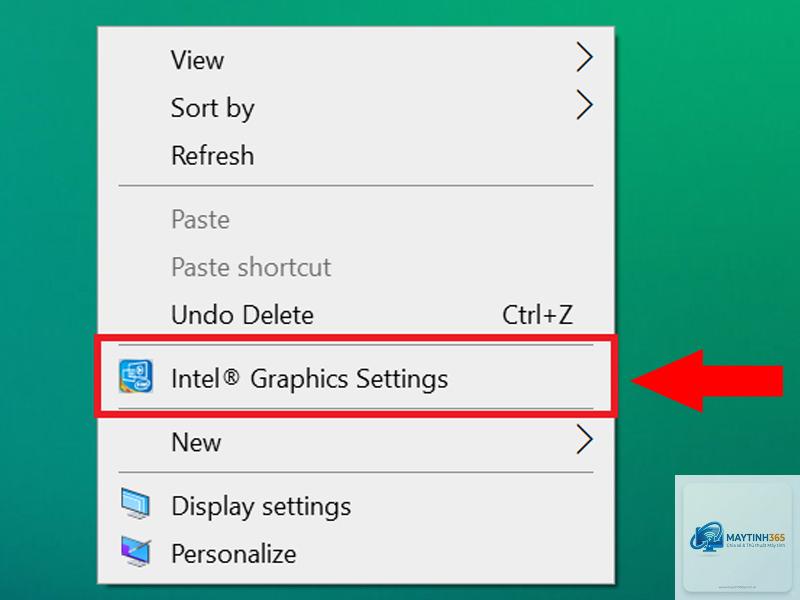
Trên Windows, bạn vào Settings > System > Display > Display resolution. Chọn độ phân giải gốc (native resolution) của màn hình để có hình ảnh tốt nhất. Nếu game chạy không mượt,
Có, nếu màn hình của bạn hỗ trợ G-Sync hoặc FreeSync. V-Sync truyền thống làm tăng input lag, không có lợi cho gaming competitive. Nếu bạn không có công nghệ đồng bộ thích ứng, hãy bật V-Sync để tránh screen tearing.
Độ phân giải nào tốt nhất cho gaming?
Không có câu trả lời duy nhất. Với màn hình 24 inch, 1920×1080 là lựa chọn tối ưu. Với màn hình 27 inch, 2560×1440 mang lại sự cân bằng giữa độ sắc nét và hiệu năng. 4K chỉ phù hợp nếu bạn có card đồ họa cao cấp như RTX 4080 trở lên.
Đầu tiên, sử dụng chế độ Fullscreen thay vì Windowed. Thứ hai, tắt V-Sync nếu có G-Sync/FreeSync. Thứ ba, kích hoạt Game Mode trên màn hình. Cuối cùng, giảm các hiệu ứng hình ảnh không cần thiết như motion blur và depth of field.
Tần số quét 144Hz có đủ cho gaming không?
144Hz là mức tối thiểu cho gaming competitive. Nó mang lại trải nghiệm mượt mà hơn nhiều so với 60Hz. Tuy nhiên, nếu bạn chơi game tốc độ cao như Valorant hay CS2, 240Hz hoặc 360Hz sẽ mang lại lợi thế cạnh tranh rõ rệt.
Có cần chỉnh màu sắc trong display settings cho gaming không?
Có, đặc biệt nếu bạn chơi game có nhiều cảnh tối. Tinh chỉnh gamma và độ tương phản giúp bạn nhìn thấy kẻ địch trong bóng tối dễ dàng hơn. Một số game thủ chuyên nghiệp còn sử dụng cài đặt màu sắc tùy chỉnh để làm nổi bật kẻ địch.
Kết luận
Cách sử dụng display settings cho gaming không chỉ đơn giản là chọn độ phân giải cao nhất. Đó là cả một quá trình tinh chỉnh để đạt được sự cân bằng giữa chất lượng hình ảnh, hiệu năng và độ trễ. Bắt đầu bằng việc cài đặt tần số quét phù hợp, kích hoạt công nghệ đồng bộ thích ứng, và điều chỉnh độ sáng, gamma theo từng tựa game cụ thể.
Đừng ngại thử nghiệm các thiết lập khác nhau. Mỗi game thủ có sở thích và phần cứng khác nhau, vì vậy không có công thức chung cho tất cả. Hãy dành thời gian để tìm ra bộ display settings phù hợp nhất với bạn. Khi đã tối ưu đúng cách, bạn sẽ nhận thấy sự khác biệt rõ rệt trong từng pha hành động, từng cú headshot và từng khoảnh khắc chiến thắng.