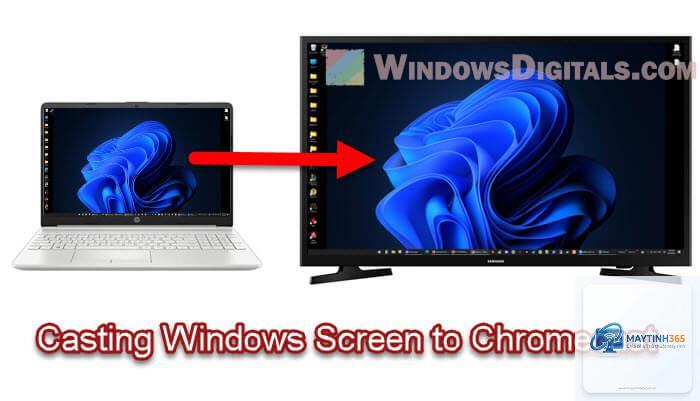
Tính năng cast screen trên Windows 11 cho phép bạn phản chiếu màn hình máy tính lên TV, máy chiếu hoặc màn hình không dây khác mà không cần dây cáp rườm rà. Đây là một trong những công cụ hữu ích nhất cho công việc thuyết trình, xem phim giải trí hay chia sẻ nội dung trong các buổi họp nhóm. Bài viết này sẽ hướng dẫn bạn cách sử dụng cast screen Windows 11 một cách chi tiết, từ khái niệm cơ bản đến các thủ thuật nâng cao.
Cast Screen Windows 11 là gì và hoạt động như thế nào?
Cast screen, hay còn gọi là screen mirroring, là công nghệ cho phép truyền tín hiệu hình ảnh và âm thanh từ máy tính Windows 11 sang thiết bị hiển thị khác thông qua kết nối không dây. Công nghệ này dựa trên chuẩn Miracast, một giao thức kết nối không dây được Microsoft phát triển và tích hợp sẵn trong hệ điều hành Windows từ phiên bản 8.1 trở đi.
Khi bạn thực hiện cast screen, máy tính sẽ nén tín hiệu video và âm thanh thành các gói dữ liệu nhỏ, sau đó truyền qua mạng Wi-Fi đến thiết bị nhận. Thiết bị nhận sẽ giải nén và hiển thị nội dung lên màn hình. Quá trình này diễn ra trong thời gian thực với độ trễ rất thấp, thường chỉ từ 50 đến 150 mili giây tùy vào chất lượng mạng.
Điều kiện cần thiết để sử dụng Cast Screen trên Windows 11
Trước khi bắt đầu cách sử dụng cast screen Windows 11, bạn cần đảm bảo máy tính và thiết bị nhận đáp ứng các yêu cầu tối thiểu sau:
Máy tính chạy Windows 11 với bộ điều hợp Wi-Fi hỗ trợ Miracast. Hầu hết laptop và PC từ năm 2015 trở lên đều đáp ứng điều kiện này.
Thiết bị nhận như TV thông minh, máy chiếu hoặc bộ thu tín hiệu không dây hỗ trợ Miracast hoặc DLNA.
Cả hai thiết bị phải kết nối cùng một mạng Wi-Fi để đảm bảo tín hiệu ổn định.
Đảm bảo driver đồ họa và driver Wi-Fi trên máy tính đã được cập nhật phiên bản mới nhất.
Hướng dẫn chi tiết cách sử dụng Cast Screen Windows 11
Bước 1: Kích hoạt chế độ nhận trên thiết bị đích
Trên TV thông minh hoặc màn hình không dây, bạn cần kích hoạt chế độ nhận tín hiệu. Thông thường, bạn vào menu Settings của TV, tìm mục Screen Mirroring, Wireless Display hoặc Miracast và bật lên. Mỗi hãng TV có tên gọi khác nhau nhưng chức năng là tương tự.
Có ba cách để truy cập tính năng cast screen trên Windows 11:
Cách 1: Sử dụng Action Center
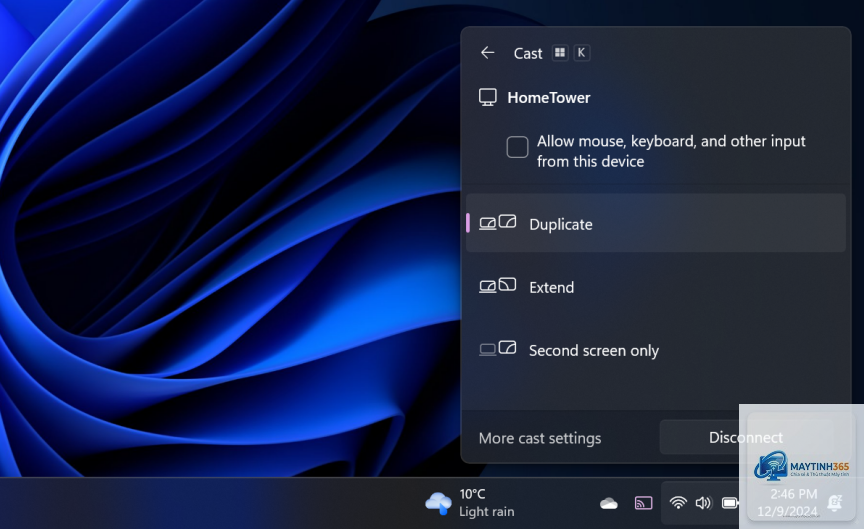
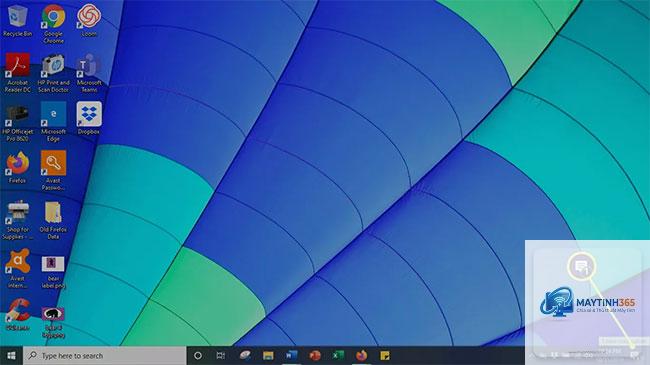
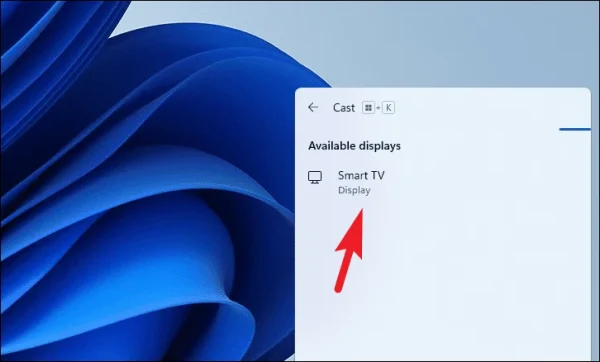
Nhấn tổ hợp phím Windows + A để mở Action Center. Tìm biểu tượng Cast (hình màn hình với sóng Wi-Fi) và nhấp vào đó. Nếu không thấy,
Nhấn phím Windows + R, gõ dxdiag và nhấn Enter. Trong cửa sổ DirectX Diagnostic Tool, chọn tab Save All Information. Mở file văn bản được lưu và tìm dòng Miracast. Nếu giá trị là Available, máy tính của bạn hỗ trợ Miracast.
Tôi có thể cast screen Windows 11 lên TV không hỗ trợ Miracast không?
Có,
Một số game yêu cầu tài nguyên đồ họa cao, khiến quá trình nén và truyền tín hiệu bị quá tải. Giảm cài đặt đồ họa của game hoặc chọn chế độ Extend thay vì Duplicate để giảm tải.
Có thể cast screen Windows 11 lên nhiều TV cùng lúc không?
Windows 11 chỉ hỗ trợ kết nối với một thiết bị không dây tại một thời điểm. Để cast lên nhiều TV, bạn cần phần mềm bên thứ ba như AirServer hoặc Reflector.
Cast screen có ảnh hưởng đến hiệu suất máy tính không?
Có, quá trình cast screen sử dụng CPU và GPU để nén video. Trên máy tính cấu hình thấp, bạn có thể thấy hiện tượng giật lag. Giảm độ phân giải xuống 720p để cải thiện hiệu suất.
Kết luận
Cách sử dụng cast screen Windows 11 thực sự đơn giản và mang lại nhiều tiện ích cho cả công việc lẫn giải trí. Chỉ với vài thao tác cơ bản, bạn đã có thể biến chiếc TV thông thường thành màn hình mở rộng cho máy tính. Điều quan trọng là đảm bảo thiết bị của bạn đáp ứng các yêu cầu kỹ thuật tối thiểu và mạng Wi-Fi đủ mạnh để hỗ trợ kết nối ổn định.
Nếu gặp bất kỳ vấn đề nào trong quá trình cast screen, hãy kiểm tra lại driver, mạng kết nối và vị trí đặt thiết bị. Với sự phát triển của công nghệ không dây, việc sử dụng cast screen sẽ ngày càng trở nên phổ biến và dễ dàng hơn. Hãy bắt đầu trải nghiệm ngay hôm nay để tận dụng tối đa khả năng của Windows 11.