Miracast là công nghệ không dây cho phép phản chiếu màn hình máy tính Windows 11 lên TV, máy chiếu hoặc màn hình ngoài mà không cần cáp HDMI. Việc nắm rõ cách kết nối Miracast Windows 11 giúp bạn trình chiếu bài thuyết trình, xem phim hoặc chơi game trên màn hình lớn một cách linh hoạt. Bài viết này hướng dẫn chi tiết từ kiểm tra thiết bị, kích hoạt tính năng đến xử lý lỗi thường gặp.
Miracast là gì và hoạt động như thế nào trên Windows 11
Miracast là chuẩn kết nối không dây dựa trên giao thức Wi-Fi Direct, cho phép truyền tải nội dung âm thanh và hình ảnh độ phân giải lên đến 1080p Full HD giữa các thiết bị tương thích. Trên Windows 11, tính năng này được tích hợp sẵn dưới tên gọi “Wireless Display” hoặc “Project to this PC”.
Không giống như Chromecast yêu cầu kết nối qua mạng Wi-Fi chung, Miracast tạo kết nối trực tiếp giữa máy tính và màn hình đích. Điều này giúp giảm độ trễ và không phụ thuộc vào tốc độ mạng nội bộ. Windows 11 hỗ trợ Miracast ngay từ phiên bản đầu tiên, không cần cài đặt thêm phần mềm.
Điều kiện cần để thực hiện cách kết nối Miracast Windows 11
Trước khi bắt đầu, bạn cần đảm bảo cả máy tính và thiết bị nhận đều đáp ứng các yêu cầu kỹ thuật tối thiểu.
Yêu cầu phần cứng
Máy tính chạy Windows 11 có card đồ họa hỗ trợ Miracast (hầu hết laptop và PC từ 2015 trở lên đều có).
Thiết bị nhận tín hiệu như TV thông minh, máy chiếu hoặc bộ thu Miracast (Microsoft Wireless Display Adapter, AnyCast, EzCast).
Cả hai thiết bị phải ở trong phạm vi 5-7 mét để kết nối ổn định.
Kiểm tra khả năng hỗ trợ Miracast trên Windows 11
Nhấn tổ hợp phím Windows + R, gõ dxdiag và nhấn Enter. Trong cửa sổ DirectX Diagnostic Tool, chọn tab “Save All Information”. Mở file văn bản vừa lưu, tìm dòng “Miracast: Available” – nếu hiển thị “Yes” nghĩa là máy tính hỗ trợ.
Cách nhanh hơn: Nhấn Windows + K để mở thanh kết nối. Nếu thấy thông báo “Không tìm thấy thiết bị không dây nào” nhưng menu hiện ra, máy tính đã hỗ trợ Miracast.
Hướng dẫn chi tiết cách kết nối Miracast Windows 11
Quy trình gồm 4 bước chính, thực hiện trong vòng 1-2 phút nếu thiết bị tương thích.
Bước 1: Kích hoạt chế độ nhận tín hiệu trên thiết bị đích
Trên TV thông minh, vào menu Cài đặt, tìm mục “Screen Mirroring”, “Miracast” hoặc “Wireless Display”. Kích hoạt chế độ này. Đối với bộ thu Miracast rời, cắm vào cổng HDMI của TV và cấp nguồn qua cổng USB. Đèn LED trên thiết bị sẽ nhấp nháy báo hiệu sẵn sàng.
Bước 2: Mở tính năng Project trên Windows 11
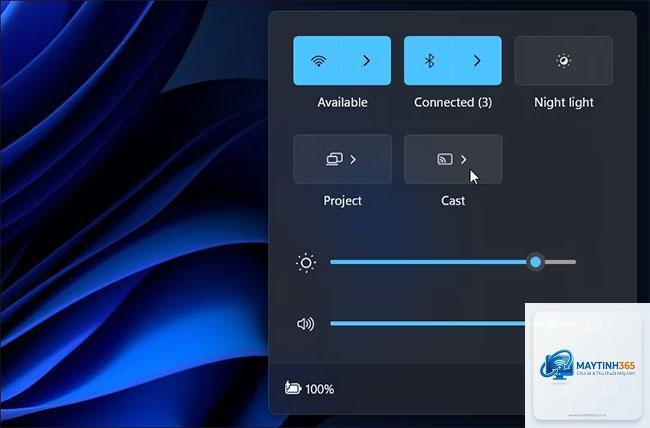
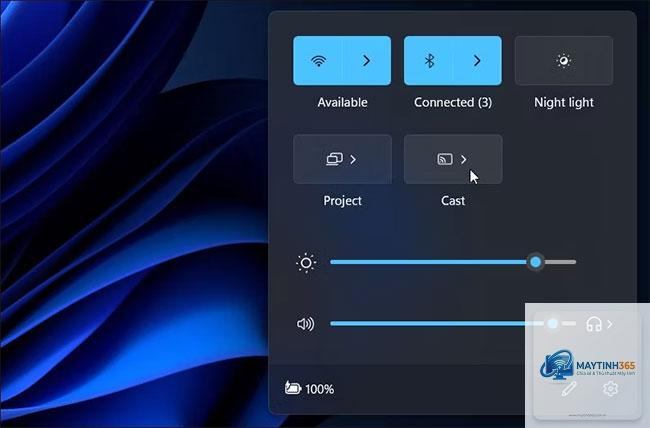
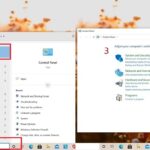
Nhấn tổ hợp phím Windows + K hoặc click vào biểu tượng thông báo ở góc phải Taskbar, chọn “Connect” (Kết nối). Windows 11 sẽ tự động quét các thiết bị Miracast trong phạm vi.
Bước 3: Chọn thiết bị và thiết lập chế độ hiển thị
Danh sách thiết bị xuất hiện, click vào tên TV hoặc bộ thu Miracast. Hệ thống sẽ hiện thông báo kết nối trên cả hai màn hình. Sau khi kết nối thành công,
Nhấn Windows + R, gõ dxdiag, vào tab Save All Information, tìm dòng “Miracast: Available”. Nếu hiển thị “Yes”, laptop hỗ trợ. Hoặc đơn giản hơn, nhấn Windows + K, nếu menu kết nối hiện ra là có hỗ trợ.
Có thể kết nối Miracast Windows 11 với TV Sony Bravia không?
Có, hầu hết TV Sony Bravia đời 2016 trở lên đều hỗ trợ Miracast. Trên remote, nhấn nút Input, chọn “Screen Mirroring”. Sau đó thực hiện cách kết nối Miracast Windows 11 như hướng dẫn.
Tại sao kết nối Miracast bị giật và lag?
Nguyên nhân chính là nhiễu sóng Wi-Fi hoặc khoảng cách quá xa. Đưa laptop lại gần TV trong vòng 3 mét, tắt các thiết bị không dây khác. Nếu vẫn lag, giảm độ phân giải xuống 720p trong Display Settings.
Có, nhưng chỉ phù hợp với game chiến thuật hoặc nhập vai. Game bắn súng góc nhìn thứ nhất yêu cầu độ trễ dưới 30ms, trong khi Miracast thường có độ trễ 50-100ms, gây khó chịu khi chơi.
Có cần cài phần mềm nào để kết nối Miracast Windows 11 không?
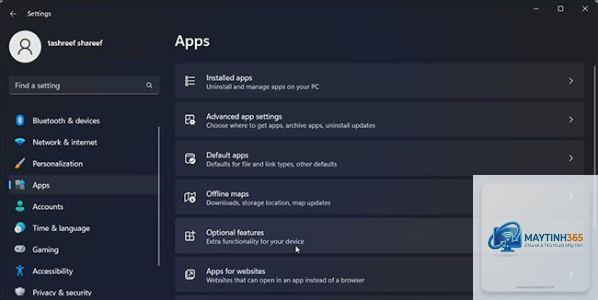
Không, Windows 11 tích hợp sẵn tính năng này. Chỉ cần TV hoặc bộ thu hỗ trợ Miracast là đủ. Trường hợp máy tính thiếu driver, cài ứng dụng Wireless Display từ Microsoft Store.
Kết luận
Cách kết nối Miracast Windows 11 là giải pháp tiện lợi để phản chiếu màn hình không dây, phù hợp cho công việc và giải trí gia đình. Chỉ cần kiểm tra thiết bị hỗ trợ, thực hiện đúng các bước kích hoạt và kết nối, bạn có thể trình chiếu nội dung lên màn hình lớn trong vài giây. Nếu gặp lỗi, các giải pháp khắc phục trong bài viết sẽ giúp bạn xử lý nhanh chóng. Hãy đảm bảo driver đồ họa luôn được cập nhật và giữ khoảng cách kết nối hợp lý để trải nghiệm mượt mà nhất.