Việc tối ưu hóa hiệu suất đồ họa là yếu tố sống còn đối với game thủ, nhà thiết kế 3D, và người làm video chuyên nghiệp. Một hệ thống được thiết lập đúng cách không chỉ mang lại trải nghiệm mượt mà mà còn kéo dài tuổi thọ phần cứng. Bài viết này sẽ hướng dẫn chi tiết cách thiết lập hiệu suất đồ họa từ cấp độ driver, hệ điều hành, đến từng ứng dụng cụ thể, giúp bạn khai thác tối đa sức mạnh card đồ họa.
Hiểu đúng về hiệu suất đồ họa và các yếu tố ảnh hưởng
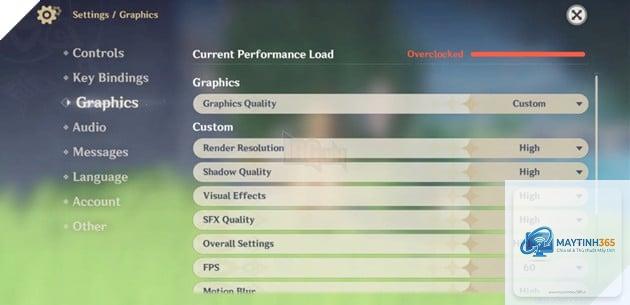
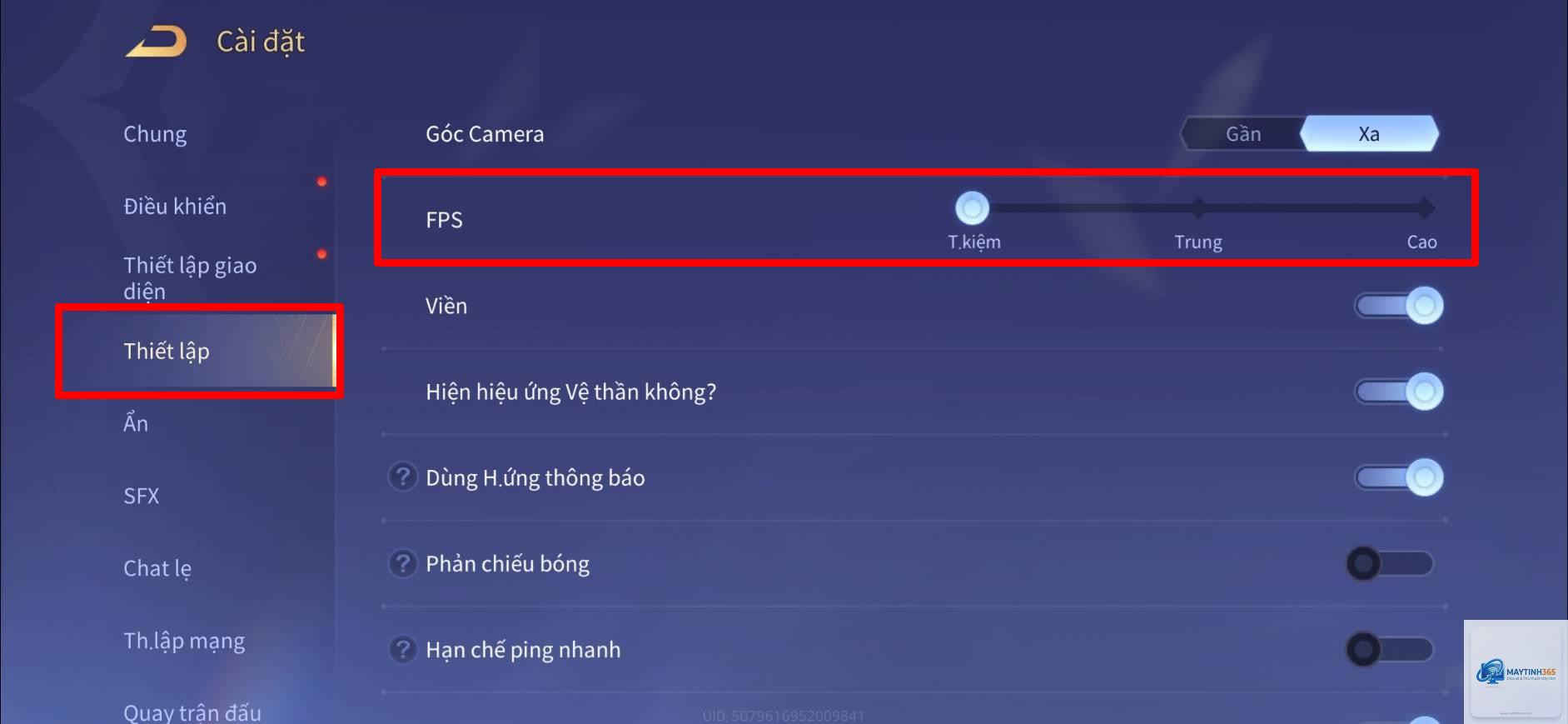
Hiệu suất đồ họa được đo bằng số khung hình trên giây (FPS), độ ổn định frame time, và khả năng xử lý texture phức tạp. Ba yếu tố chính quyết định hiệu suất bao gồm sức mạnh GPU, băng thông bộ nhớ VRAM, và tối ưu phần mềm. Khi thiết lập hiệu suất đồ họa, bạn cần cân bằng giữa chất lượng hình ảnh và tốc độ xử lý.
Card đồ họa rời (NVIDIA GeForce, AMD Radeon) có khả năng tinh chỉnh sâu hơn so với GPU tích hợp Intel. Tuy nhiên, cả hai loại đều có thể cải thiện đáng kể thông qua các cài đặt phù hợp. Việc hiểu rõ thông số kỹ thuật của GPU như xung nhịp core, số nhân CUDA/Stream Processor, và dung lượng VRAM là bước đầu tiên để thiết lập hiệu suất đồ họa hiệu quả.
Thiết lập hiệu suất đồ họa qua bảng điều khiển NVIDIA
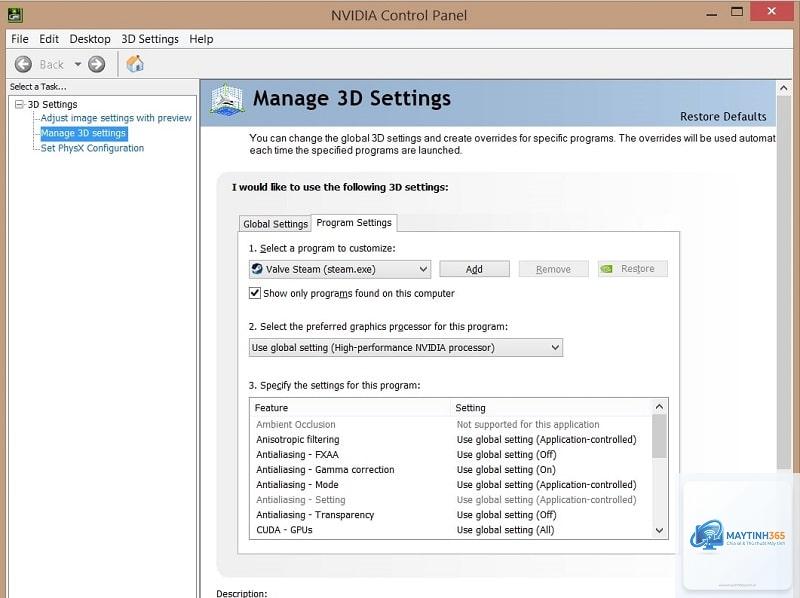
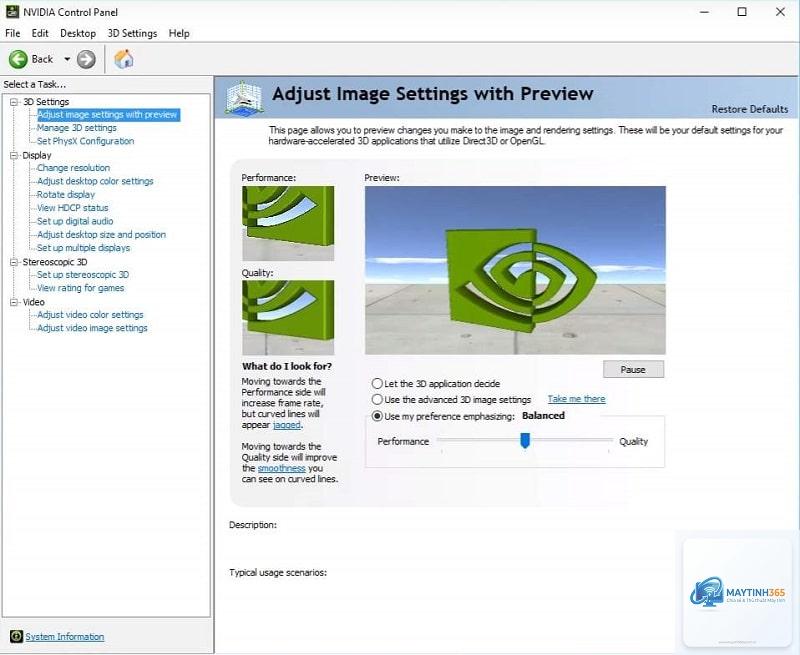
Bảng điều khiển NVIDIA (NVIDIA Control Panel) cung cấp hàng loạt tùy chỉnh cho phép bạn kiểm soát cách GPU xử lý đồ họa. Để truy cập, nhấp chuột phải vào desktop và chọn NVIDIA Control Panel.
Cài đặt quản lý nguồn điện
Trong mục Manage 3D Settings, tìm tùy chọn Power Management Mode. Chọn Prefer Maximum Performance để GPU luôn hoạt động ở xung nhịp cao nhất khi cần. Thiết lập này đặc biệt quan trọng khi chơi game hoặc render video, giúp giảm tình trạng giật lag do GPU tự động giảm xung.
Tối ưu bộ đệm khung hình
Low Latency Mode là tính năng giảm độ trễ đầu vào. Chọn Ultra cho các game competitive như CS:GO, Valorant. Với game đồ họa nặng như Cyberpunk 2077, chọn On để cân bằng giữa độ trễ và hiệu suất. Kết hợp với Vertical Sync (V-Sync) tắt hoặc Fast Sync giúp loại bỏ screen tearing mà không giảm FPS đáng kể.
Điều chỉnh chất lượng texture và anti-aliasing
Texture Filtering – Quality: Chọn High Performance thay vì Quality để tăng FPS từ 5-10%. Anisotropic Filtering: Đặt 16x cho chất lượng tốt nhất mà không ảnh hưởng nhiều đến hiệu suất. Anti-aliasing (FXAA, MSAA): Tắt hoặc chọn 2x nếu card đồ họa trung bình, vì đây là nguyên nhân chính làm giảm FPS.
Thiết lập hiệu suất đồ họa qua phần mềm AMD Adrenalin
Với card AMD Radeon, phần mềm Adrenalin Edition cung cấp các tùy chỉnh tương tự nhưng có giao diện trực quan hơn. Vào mục Gaming và chọn game hoặc ứng dụng cụ thể.
Tinh chỉnh Radeon Anti-Lag và Boost
Radeon Anti-Lag giảm độ trễ đầu vào tương tự NVIDIA Low Latency. Bật tính năng này cho mọi game. Radeon Boost tự động giảm độ phân giải khi di chuyển nhanh, giúp tăng FPS đến 20% trong các cảnh hành động. Kết hợp với Radeon Image Sharpening để giữ hình ảnh sắc nét.
Quản lý bộ nhớ và xung nhịp
Trong mục Performance > Tuning,
Sử dụng phần mềm benchmark như 3DMark, Unigine Heaven, hoặc tính năng benchmark tích hợp trong game. Chạy test ở độ phân giải và cài đặt mong muốn, ghi lại FPS trung bình và tối thiểu. So sánh với kết quả của card đồ họa cùng loại trên các trang như UserBenchmark để biết hệ thống của bạn có hoạt động đúng công suất không.
Có nên ép xung GPU để tăng hiệu suất đồ họa không?
Ép xung GPU có thể tăng FPS từ 5-15% nhưng đi kèm rủi ro về nhiệt độ và độ ổn định. Nếu bạn có tản nhiệt tốt và kiến thức cơ bản, ép xung nhẹ (core clock +50-100MHz, memory clock +100-200MHz) là an toàn. Sử dụng MSI Afterburner để ép xung và kiểm tra độ ổn định bằng FurMark trong 30 phút.
Nguyên nhân thường do CPU bottleneck, RAM không đủ dung lượng hoặc tốc độ thấp, hoặc ổ cứng HDD chậm gây load texture lâu. Kiểm tra Task Manager khi chơi game: nếu CPU 100% và GPU dưới 80%, đó là bottleneck. Nâng cấp lên SSD và RAM 16GB DDR4 3200MHz trở lên giúp cải thiện đáng kể.
Nên dùng DLSS hay FSR để tăng hiệu suất đồ họa?
DLSS (Deep Learning Super Sampling) của NVIDIA cho chất lượng hình ảnh tốt hơn nhờ AI, nhưng chỉ hoạt động trên card RTX. FSR (FidelityFX Super Resolution) của AMD hoạt động trên mọi card đồ họa, kể cả NVIDIA. Cả hai đều tăng FPS từ 30-60% tùy chế độ. Chọn DLSS nếu có card RTX, chọn FSR nếu dùng card AMD hoặc card cũ.
Kết luận
Thiết lập hiệu suất đồ họa là quá trình kết hợp giữa hiểu biết phần cứng và tinh chỉnh phần mềm. Bắt đầu từ driver đồ họa, sau đó đến cài đặt hệ điều hành, cuối cùng là từng ứng dụng cụ thể. Luôn theo dõi nhiệt độ và FPS để điều chỉnh phù hợp. Với hướng dẫn chi tiết này, bạn có thể tối ưu hóa mọi hệ thống từ cấu hình thấp đến cao, đảm bảo trải nghiệm mượt mà trong game và công việc đồ họa. Hãy thử nghiệm từng bước và ghi lại kết quả để tìm ra thiết lập tối ưu nhất cho phần cứng của mình.