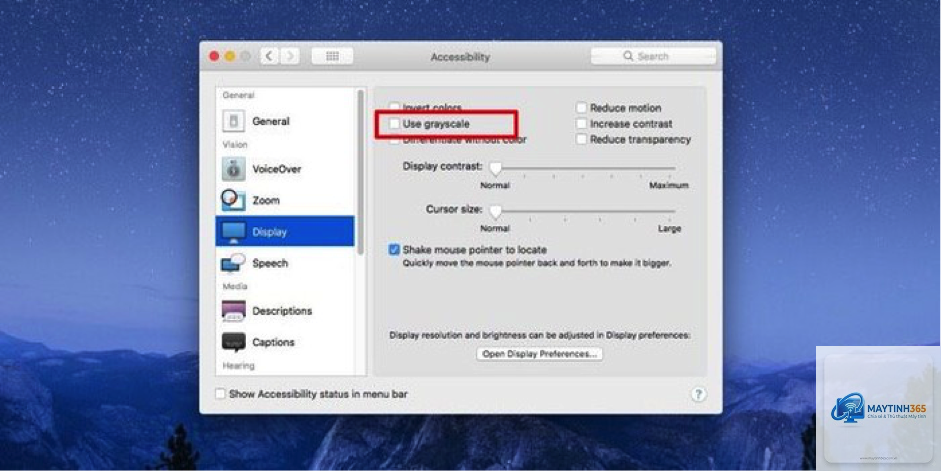
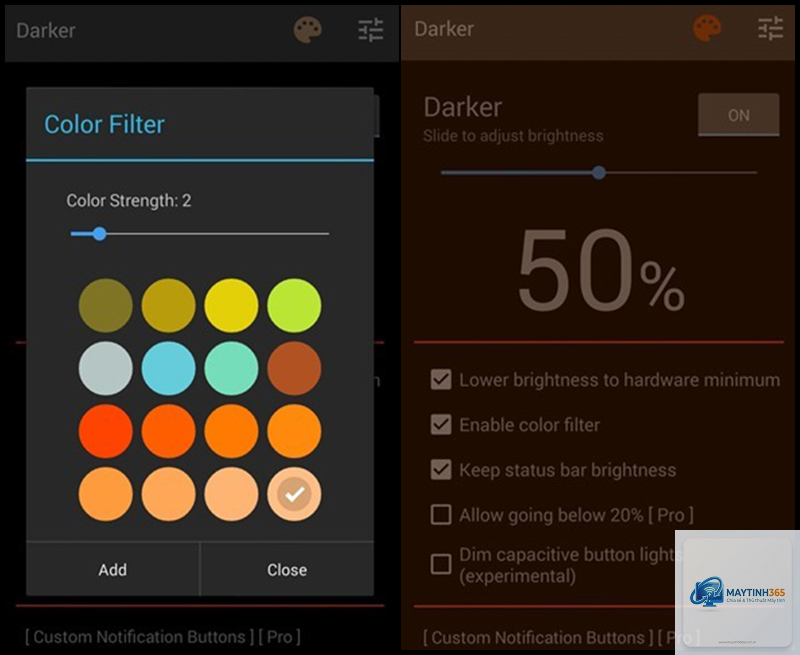
Gam màu màn hình ảnh hưởng trực tiếp đến trải nghiệm thị giác và độ chính xác màu sắc khi làm việc, giải trí. Việc nắm rõ cách thay đổi gam màu màn hình giúp bạn tinh chỉnh thiết bị phù hợp với nhu cầu sử dụng, từ chỉnh ấm màu để giảm mỏi mắt vào ban đêm đến hiệu chỉnh màu chuẩn cho thiết kế đồ họa. Bài viết này hướng dẫn chi tiết cách điều chỉnh gam màu trên Windows, macOS, Android và iOS cùng những lưu ý quan trọng.
Gam màu màn hình (color gamut) là dải màu mà thiết bị hiển thị có thể tái tạo. Các chuẩn gam màu phổ biến gồm sRGB, Adobe RGB, DCI-P3 và NTSC. Mỗi chuẩn phục vụ mục đích khác nhau: sRGB dùng cho nội dung web, Adobe RGB cho in ấn chuyên nghiệp, DCI-P3 cho điện ảnh và video HDR.
Thay đổi gam màu màn hình giúp tối ưu hóa trải nghiệm hiển thị trong từng tình huống cụ thể. Khi làm việc với ảnh đồ họa, gam màu rộng giúp tái tạo màu trung thực. Khi đọc sách hoặc lướt web ban đêm, gam màu ấm giảm ánh sáng xanh bảo vệ mắt. Khi chơi game, gam màu tươi sáng hơn giúp nhận diện đối thủ dễ dàng.
Cách thay đổi gam màu màn hình trên Windows 10 và Windows 11
Sử dụng cài đặt màu tích hợp sẵn
Windows cung cấp công cụ quản lý màu sắc trực quan trong phần Settings. Để truy cập, bạn vào Start > Settings > Personalization > Colors. Tại đây có tùy chọn Choose your default app mode để chuyển đổi giữa chế độ sáng và tối, ảnh hưởng đến gam màu tổng thể giao diện.
Để tinh chỉnh chi tiết hơn, vào Start > Settings > System > Display > Advanced display > Color management. Công cụ Color Management cho phép thêm hoặc xóa các hồ sơ màu (ICC profile), giúp chuyển đổi giữa các gam màu khác nhau như sRGB, Adobe RGB.
Hiệu chỉnh màu qua Control Panel
Control Panel cung cấp tùy chọn hiệu chỉnh màu chuyên sâu hơn. Vào Control Panel > Color Management > Advanced tab > Calibrate display. Trình hướng dẫn Display Color Calibration sẽ hướng dẫn bạn điều chỉnh gamma, độ sáng, độ tương phản và cân bằng màu RGB.
Quá trình hiệu chỉnh gồm 5 bước chính: điều chỉnh gamma để cân bằng sáng tối, tinh chỉnh độ sáng và độ tương phản, cân bằng màu đỏ-xanh-lam, lưu hồ sơ màu mới. Kết quả là gam màu màn hình được tối ưu cho môi trường làm việc hiện tại.
NVIDIA Control Panel và AMD Radeon Software cho phép thay đổi gam màu màn hình chi tiết hơn. Với NVIDIA, vào Display > Change resolution > Use NVIDIA color settings, điều chỉnh Desktop color depth, Output color format và Output dynamic range. Với AMD, vào Display > Color, điều chỉnh Color Temperature, Brightness, Contrast và Saturation.
Các phần mềm này hỗ trợ tạo hồ sơ màu riêng cho từng ứng dụng. Ví dụ,
Không. Việc thay đổi gam màu chỉ điều chỉnh cách màn hình hiển thị màu sắc, không ảnh hưởng đến phần cứng. Tuy nhiên, để màn hình ở độ sáng tối đa liên tục có thể làm giảm tuổi thọ đèn nền.
Làm sao biết gam màu màn hình đang chính xác?
Sử dụng ảnh kiểm tra màu có sẵn trên mạng. Tìm kiếm monitor color test images, kiểm tra dải màu chuyển tiếp, độ tương phản và cân bằng xám. Nếu thấy màu bị vỡ hoặc dải màu không mượt, cần hiệu chỉnh lại.
Có thể thay đổi gam màu màn hình trên TV thông minh không?
Có. Hầu hết TV thông minh đều có cài đặt Picture Mode với các tùy chọn gam màu như Standard, Vivid, Cinema, Game. Vào Settings > Picture > Picture Mode để chọn. Một số TV cao cấp hỗ trợ tinh chỉnh nhiệt độ màu và cân bằng RGB.
Tại sao gam màu màn hình tự động thay đổi?
Nguyên nhân thường do tính năng tự động điều chỉnh như True Tone, Night Shift, Adaptive Brightness. Kiểm tra và tắt các tính năng này trong cài đặt hiển thị nếu không muốn gam màu tự động thay đổi.
Phần mềm nào hỗ trợ thay đổi gam màu màn hình tốt nhất?
f.lux và Iris là hai phần mềm phổ biến cho Windows và macOS. Chúng tự động điều chỉnh gam màu theo thời gian trong ngày. DisplayCAL là công cụ chuyên nghiệp cho hiệu chỉnh màu với thiết bị đo.
Kết luận
Cách thay đổi gam màu màn hình không phức tạp nhưng đòi hỏi hiểu biết cơ bản về các tùy chọn có sẵn trên từng thiết bị. Từ cài đặt hệ thống tích hợp đến phần mềm chuyên nghiệp, mỗi phương pháp đều có ưu nhược điểm riêng. Quan trọng nhất là xác định nhu cầu sử dụng: bảo vệ mắt, làm việc đồ họa hay giải trí. Thực hiện đúng quy trình hiệu chỉnh và tránh các sai lầm phổ biến sẽ giúp bạn tận hưởng trải nghiệm hiển thị tối ưu. Hãy dành thời gian tinh chỉnh gam màu màn hình ngay hôm nay để bảo vệ đôi mắt và nâng cao chất lượng công việc.