Ánh sáng xanh từ màn hình máy tính, điện thoại thông minh và máy tính bảng là một trong những nguyên nhân hàng đầu gây mỏi mắt, khô mắt và rối loạn giấc ngủ. Night light settings (cài đặt ánh sáng ban đêm) là tính năng có sẵn trên hầu hết các thiết bị hiện đại, giúp giảm phát xạ ánh sáng xanh và chuyển sang tông màu ấm hơn. Việc nắm vững cách quản lý night light settings không chỉ giúp bạn bảo vệ thị lực mà còn cải thiện chất lượng giấc ngủ đáng kể. Bài viết này sẽ hướng dẫn bạn chi tiết từ cơ bản đến nâng cao về cách tùy chỉnh tính năng này trên mọi nền tảng phổ biến.
Night light settings là gì và tại sao cần quản lý chúng?
Night light settings, còn được gọi là chế độ ánh sáng ban đêm, blue light filter hay chế độ đọc sách, là một tính năng phần mềm cho phép điều chỉnh nhiệt độ màu của màn hình. Khi kích hoạt, màn hình sẽ chuyển từ tông màu lạnh (xanh dương) sang tông màu ấm (vàng hoặc cam). Cơ chế hoạt động dựa trên việc giảm cường độ ánh sáng xanh có bước sóng ngắn, loại ánh sáng được chứng minh là ức chế sản xuất melatonin – hormone điều hòa giấc ngủ.
Quản lý night light settings đúng cách mang lại nhiều lợi ích thiết thực. Nghiên cứu từ Đại học Harvard chỉ ra rằng việc tiếp xúc với ánh sáng xanh vào buổi tối có thể làm trì hoãn đồng hồ sinh học lên đến 3 giờ. Bằng cách điều chỉnh cài đặt này, bạn giảm thiểu nguy cơ mắc các bệnh về mắt do ánh sáng xanh gây ra, đồng thời tạo điều kiện cho giấc ngủ sâu và tự nhiên hơn.
Hướng dẫn chi tiết cách quản lý night light settings trên Windows
Kích hoạt và tùy chỉnh night light trên Windows 10 và Windows 11
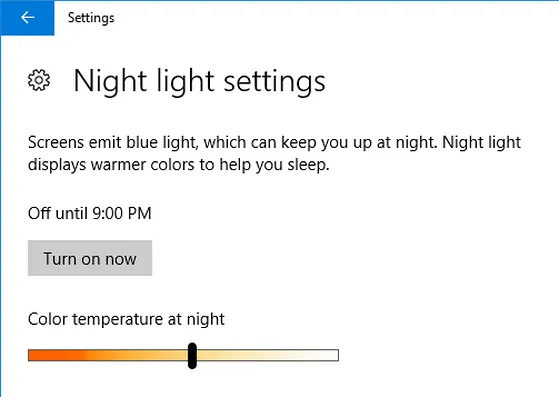
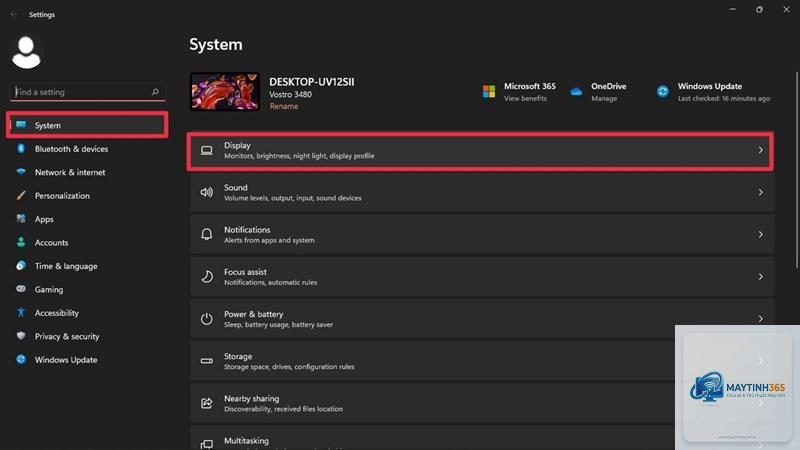
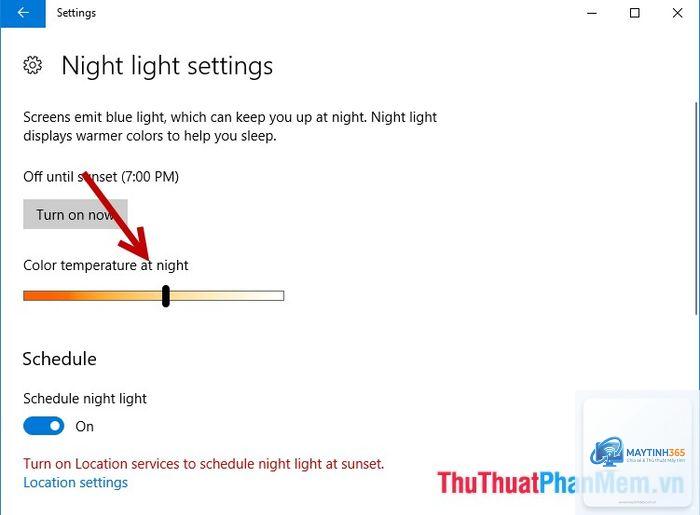
Trên hệ điều hành Windows, tính năng night light được tích hợp sẵn từ phiên bản Windows 10 trở đi. Để truy cập, bạn vào Start Menu, chọn Settings (biểu tượng bánh răng), sau đó chọn System và Display. Tại đây, bạn sẽ thấy tùy chọn Night light settings. Bật công tắc để kích hoạt ngay lập tức.
Windows cho phép bạn tùy chỉnh nhiều thông số quan trọng.
Có, nhiều nghiên cứu khoa học đã chứng minh việc giảm ánh sáng xanh vào buổi tối giúp tăng sản xuất melatonin, cải thiện chất lượng giấc ngủ. Tuy nhiên, hiệu quả còn phụ thuộc vào thời gian sử dụng và cường độ ánh sáng. Sử dụng night light ít nhất 1-2 giờ trước khi ngủ mang lại kết quả tốt nhất.
Có nên bật night light suốt cả ngày không?
Không nên. Ban ngày, ánh sáng xanh giúp duy trì sự tỉnh táo và điều chỉnh đồng hồ sinh học. Bật night light suốt ngày có thể gây buồn ngủ vào ban ngày và làm rối loạn nhịp sinh học. Chỉ nên bật tính năng này từ chiều tối trở đi.
Làm thế nào để biết night light đang hoạt động đúng cách?
Không, night light chỉ là điều chỉnh phần mềm về nhiệt độ màu, không ảnh hưởng đến phần cứng màn hình. Tuổi thọ màn hình phụ thuộc vào chất lượng tấm nền, thời gian sử dụng và độ sáng, không liên quan đến việc bật hay tắt night light.
Tại sao night light trên điện thoại của tôi không tự động bật theo lịch?
Nguyên nhân thường gặp là do tắt dịch vụ vị trí, sai múi giờ, hoặc lỗi phần mềm. Hãy kiểm tra cài đặt vị trí, đảm bảo thiết bị đang ở đúng múi giờ, và cập nhật phiên bản hệ điều hành mới nhất. Nếu vẫn không hoạt động, khởi động lại thiết bị hoặc đặt lại lịch trình từ đầu.
Kết luận
Quản lý night light settings là một kỹ năng đơn giản nhưng mang lại lợi ích to lớn cho sức khỏe đôi mắt và chất lượng giấc ngủ. Dù bạn sử dụng Windows, macOS, Android hay iOS, việc thiết lập và tùy chỉnh tính năng này đều dễ dàng thực hiện chỉ trong vài phút. Điều quan trọng là bạn cần hiểu rõ nhu cầu của bản thân, điều chỉnh cường độ phù hợp và kết hợp với các thói quen tốt khác như nghỉ mắt thường xuyên, giảm thời gian sử dụng thiết bị trước khi ngủ.
Hãy bắt đầu bằng cách kiểm tra cài đặt night light trên thiết bị bạn đang sử dụng ngay bây giờ. Thiết lập lịch trình tự động, điều chỉnh cường độ ở mức vừa phải, và trải nghiệm sự khác biệt sau một tuần. Đôi mắt và giấc ngủ của bạn sẽ cảm ơn bạn vì điều đó.