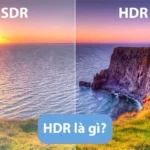
Windows 11 mang đến trải nghiệm hình ảnh sống động với công nghệ HDR (High Dynamic Range). Tuy nhiên, không phải lúc nào tính năng này cũng hoạt động hoàn hảo. Nhiều người dùng gặp phải tình trạng màu sắc bị rửa, nhợt nhạt hoặc chói mắt khi bật HDR. Nếu bạn đang tìm kiếm cách tắt HDR Windows 11 để khắc phục những vấn đề này, bài viết dưới đây sẽ cung cấp hướng dẫn từ cơ bản đến nâng cao, giúp bạn kiểm soát hoàn toàn tính năng này.
HDR là công nghệ hiển thị dải tương phản động cao, cho phép màn hình hiển thị nhiều chi tiết hơn ở vùng tối và vùng sáng. Trên lý thuyết, HDR giúp hình ảnh chân thực và sống động hơn. Nhưng thực tế, không phải màn hình nào cũng hỗ trợ HDR đúng chuẩn.
Khi bật HDR trên một màn hình không đạt chuẩn, bạn sẽ thấy màu sắc bị sai lệch, văn bản mờ hoặc hình ảnh bị rửa trắng. Đây là lý do chính khiến nhiều người cần cách tắt HDR Windows 11 để quay về trạng thái SDR quen thuộc, ổn định hơn.
Dấu hiệu nhận biết HDR đang gây hại cho trải nghiệm
Màu đen trở nên xám xịt, không còn sâu
Văn bản trên màn hình bị nhòe hoặc có viền màu
Màu sắc tổng thể bị rửa, mất độ bão hòa
Hình ảnh quá chói, gây mỏi mắt khi sử dụng lâu
Game hoặc ứng dụng hiển thị màu sắc không chính xác
Cách tắt HDR Windows 11 qua Settings (Cài đặt)
Đây là phương pháp đơn giản và nhanh chóng nhất, phù hợp với hầu hết người dùng phổ thông. Bạn không cần cài đặt thêm phần mềm nào.
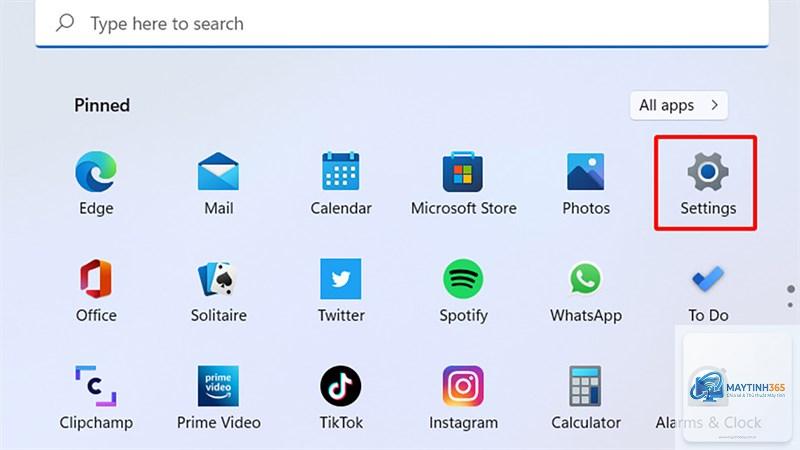
Bước 1: Mở Windows Settings
Nhấn tổ hợp phím Windows + I để mở cửa sổ Cài đặt. Bạn cũng có thể nhấp chuột phải vào nút Start và chọn Settings.
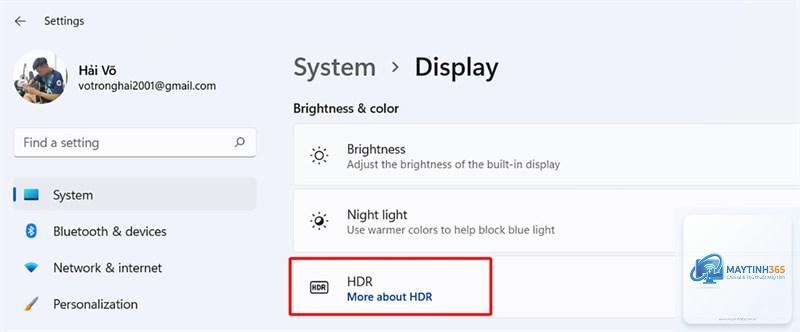
Bước 2: Truy cập vào System > Display
Trong cửa sổ Settings, chọn mục System (Hệ thống), sau đó chọn Display (Màn hình). Đây là nơi quản lý tất cả các thiết lập liên quan đến hiển thị.
Bước 3: Tắt HDR
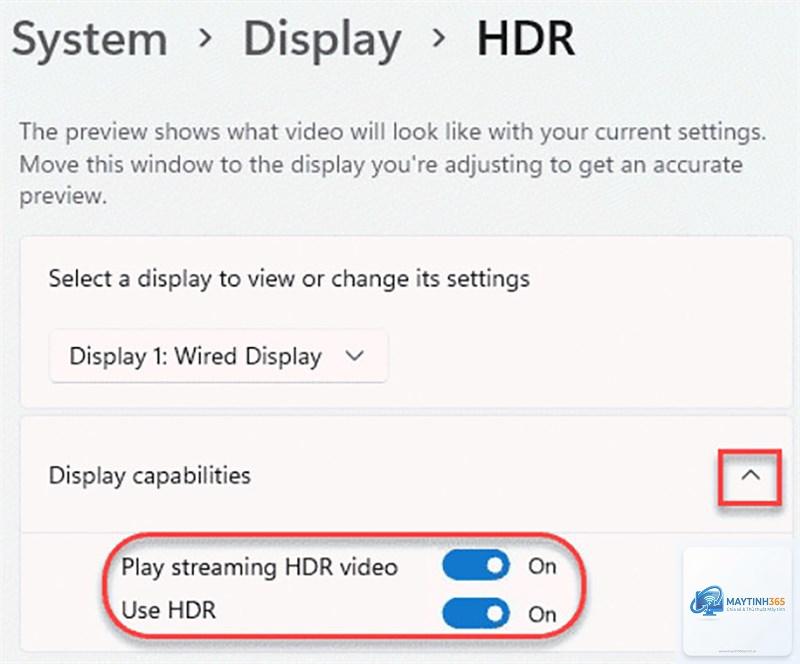
Kéo xuống phần Brightness & color (Độ sáng và màu sắc). Bạn sẽ thấy mục HDR. Nhấp vào đó để mở rộng các tùy chọn. Tại đây, gạt công tắc Use HDR (Sử dụng HDR) sang trạng thái Off (Tắt).
Sau khi tắt, màn hình sẽ tự động chuyển về chế độ SDR.
Điều này xảy ra khi màn hình của bạn không hỗ trợ HDR hoặc driver đồ họa chưa được cập nhật. Windows 11 chỉ hiển thị tùy chọn HDR khi phát hiện màn hình tương thích.
Có, nếu game đó được tối ưu cho HDR. Tuy nhiên, nếu màn hình của bạn không đạt chuẩn HDR, việc tắt HDR sẽ giúp game hiển thị màu sắc chính xác hơn và giảm độ trễ đầu vào.
Làm sao để bật lại HDR sau khi đã tắt?
Bạn chỉ cần làm ngược lại các bước trong hướng dẫn. Vào Settings > System > Display > HDR và gạt công tắc sang On. Hoặc nhấn tổ hợp phím Windows + Alt + B.
Có cách nào tắt HDR tự động khi chơi game không?
Hiện tại Windows 11 chưa hỗ trợ tính năng này.
Có. HDR yêu cầu GPU xử lý nhiều hơn, dẫn đến nhiệt độ cao hơn. Tắt HDR giúp giảm tải cho GPU, từ đó laptop chạy mát hơn và quạt ít hoạt động hơn.
Kết luận
Cách tắt HDR Windows 11 không hề phức tạp như nhiều người vẫn nghĩ. Tùy vào nhu cầu sử dụng, bạn có thể chọn phương pháp phù hợp nhất: từ Settings cho người mới bắt đầu, phím tắt cho người cần tốc độ, đến Registry cho người muốn kiểm soát tuyệt đối.
Hãy nhớ rằng HDR là công nghệ hữu ích nhưng không phải lúc nào cũng cần thiết. Nếu màn hình của bạn không đáp ứng được yêu cầu kỹ thuật, việc tắt HDR sẽ mang lại trải nghiệm hình ảnh ổn định và dễ chịu hơn. Đừng ngần ngại thử nghiệm các phương pháp trên để tìm ra giải pháp tối ưu cho hệ thống của bạn.