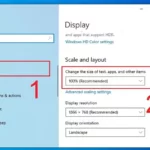
Việc nắm vững cách quản lý scale settings là kỹ năng thiết yếu trong thiết kế đồ họa, in ấn và phát triển web. Scale settings, hay còn gọi là cài đặt tỷ lệ, quyết định cách hình ảnh, văn bản và các thành phần giao diện hiển thị trên nhiều thiết bị và kích thước màn hình khác nhau. Quản lý scale settings không đúng cách có thể dẫn đến hình ảnh bị vỡ, bố cục lệch lạc hoặc trải nghiệm người dùng kém. Bài viết này sẽ cung cấp kiến thức toàn diện về cách quản lý scale settings, từ khái niệm cơ bản đến các kỹ thuật nâng cao, giúp bạn tối ưu hóa công việc một cách chuyên nghiệp.
Scale settings là tập hợp các thông số kiểm soát kích thước và tỷ lệ hiển thị của các đối tượng trong một không gian làm việc số. Trong thiết kế đồ họa, scale settings thường liên quan đến độ phân giải (DPI/PPI), kích thước canvas và tỷ lệ phóng thu. Trong phát triển web, scale settings bao gồm viewport, responsive breakpoints và CSS scaling properties.
Quản lý scale settings đúng cách giúp đảm bảo tính nhất quán giữa các nền tảng. Một thiết kế trên màn hình 27 inch cần hiển thị chính xác trên màn hình điện thoại 6 inch. Nếu không quản lý scale settings, hình ảnh có thể bị méo, chữ trở nên khó đọc hoặc các nút bấm bị che khuất.
Các thành phần chính trong scale settings
Độ phân giải và DPI/PPI
DPI (Dots Per Inch) và PPI (Pixels Per Inch) là hai thông số cốt lõi trong scale settings. DPI thường dùng trong in ấn, trong khi PPI phổ biến trong thiết kế màn hình. Một thiết lập scale settings chuẩn cho in ấn thường là 300 DPI, trong khi màn hình web thường ở 72 PPI hoặc 96 PPI.
Khi quản lý scale settings, bạn cần hiểu rõ mối quan hệ giữa kích thước pixel và kích thước vật lý. Ví dụ, một hình ảnh 3000×2000 pixel ở 300 DPI sẽ in ra kích thước 10×6.67 inch. Cùng hình ảnh đó ở 72 DPI sẽ hiển thị lớn hơn nhiều trên màn hình nhưng chất lượng thấp hơn.
Viewport và responsive breakpoints
Trong thiết kế web, viewport là vùng hiển thị của trình duyệt. Scale settings cho viewport quyết định cách trang web phản hồi trên các thiết bị khác nhau. Các breakpoints phổ biến bao gồm 320px (điện thoại), 768px (máy tính bảng) và 1024px (máy tính để bàn).
Quản lý scale settings thông qua viewport meta tag giúp kiểm soát tỷ lệ thu phóng mặc định. Thiết lập width=device-width, initial-scale=1.0 là tiêu chuẩn cho hầu hết các dự án web hiện đại.
Tỷ lệ khung hình là một phần quan trọng trong scale settings. Các tỷ lệ phổ biến như 16:9 (video, màn hình), 4:3 (ảnh cũ, máy tính bảng) và 1:1 (mạng xã hội). Khi quản lý scale settings, việc duy trì tỷ lệ khung hình gốc ngăn chặn hiện tượng biến dạng hình ảnh.
Hướng dẫn cách quản lý scale settings trong các phần mềm phổ biến
Quản lý scale settings trong Adobe Photoshop
Trong Photoshop, cách quản lý scale settings bắt đầu từ việc tạo document mới. Bạn cần thiết lập kích thước canvas, độ phân giải và chế độ màu phù hợp. Để thay đổi scale settings cho ảnh hiện có, vào menu Image > Image Size. Tại đây,
Lựa chọn đơn vị phụ thuộc vào mục đích sử dụng. Cho web responsive, ưu tiên rem và vw. Cho in ấn, sử dụng inch hoặc mm. Cho thiết kế UI cố định, pixel là lựa chọn an toàn. Kết hợp nhiều đơn vị nếu cần nhưng phải có hệ thống rõ ràng.
Có nên sử dụng scale settings mặc định của phần mềm không?
Scale settings mặc định thường phù hợp cho người mới bắt đầu, nhưng không tối ưu cho mọi dự án. Luôn tùy chỉnh scale settings dựa trên yêu cầu cụ thể của dự án. Ví dụ, thiết kế cho màn hình Retina cần scale settings khác với màn hình thường.
Làm sao để kiểm tra scale settings có chính xác không?
Sử dụng công cụ kiểm tra như Pixel Ruler, Viewport Resizer hoặc tính năng Responsive Design Mode trong trình duyệt. In thử mẫu nếu cần. So sánh kết quả với thiết kế gốc để đảm bảo scale settings hoạt động đúng.
Scale settings ảnh hưởng đến tốc độ tải trang như thế nào?
Scale settings không trực tiếp ảnh hưởng đến tốc độ tải, nhưng cách bạn triển khai có thể tác động. Ví dụ, sử dụng ảnh quá lớn rồi scale xuống bằng CSS làm tăng dung lượng tải. Tối ưu scale settings bằng cách sử dụng ảnh đúng kích thước ngay từ đầu.
Kết luận
Quản lý scale settings là kỹ năng không thể thiếu trong thiết kế hiện đại. Từ việc hiểu khái niệm cơ bản đến áp dụng các kỹ thuật nâng cao, mỗi bước đều đóng góp vào chất lượng sản phẩm cuối cùng. Bằng cách tránh các sai lầm phổ biến, áp dụng đúng phương pháp cho từng tình huống và liên tục cập nhật kiến thức, bạn có thể làm chủ cách quản lý scale settings một cách hiệu quả.
Hãy bắt đầu bằng việc kiểm tra lại scale settings trong dự án hiện tại của bạn. Xác định điểm yếu và cải thiện chúng. Với thời gian và thực hành, quản lý scale settings sẽ trở thành bản năng, giúp bạn tạo ra những sản phẩm chuyên nghiệp và ấn tượng hơn.