Tổng quan về cách điều chỉnh độ sáng màn hình trên Windows 11
Windows 11 mang đến nhiều cải tiến về giao diện và trải nghiệm người dùng, nhưng việc tìm đúng cách tăng độ sáng màn hình Windows 11 đôi khi khiến người dùng mới bỡ ngỡ. Độ sáng màn hình ảnh hưởng trực tiếp đến sức khỏe mắt, thời lượng pin laptop và trải nghiệm làm việc. Bài viết này tổng hợp 7 phương pháp điều chỉnh độ sáng từ phím tắt vật lý đến cài đặt hệ thống chuyên sâu, giúp bạn kiểm soát hoàn toàn màn hình của mình.
Bản chất của độ sáng màn hình và cách Windows 11 quản lý
Độ sáng màn hình được đo bằng đơn vị nit, thể hiện cường độ ánh sáng phát ra từ màn hình. Windows 11 sử dụng công nghệ WDDM (Windows Display Driver Model) để giao tiếp với card đồ họa và phần cứng màn hình. Hệ điều hành này hỗ trợ cả điều chỉnh độ sáng bằng phần mềm (software-based) và phần cứng (hardware-based), tùy thuộc vào driver và loại màn hình.
Khi bạn thực hiện cách tăng độ sáng màn hình Windows 11, hệ thống sẽ gửi tín hiệu đến bộ điều khiển màn hình thông qua ACPI (Advanced Configuration and Power Interface) hoặc thông qua driver đồ họa trực tiếp. Đối với laptop, Windows 11 còn tích hợp tính năng tự động điều chỉnh độ sáng dựa trên cảm biến ánh sáng môi trường nếu phần cứng hỗ trợ.
Phân loại các phương pháp tăng độ sáng màn hình Windows 11
Phương pháp phần cứng
Sử dụng phím chức năng (Fn) trên bàn phím laptop
Nút điều chỉnh độ sáng vật lý trên màn hình ngoài
Thanh trượt độ sáng trên một số dòng laptop cao cấp
Phương pháp phần mềm
Action Center (Trung tâm thông báo) trên Windows 11
Cài đặt Settings trong hệ thống
Control Panel truyền thống
Phần mềm của nhà sản xuất card đồ họa (Intel, NVIDIA, AMD)
Ứng dụng bên thứ ba chuyên dụng
Hướng dẫn chi tiết 7 cách tăng độ sáng màn hình Windows 11
Cách 1: Sử dụng phím tắt trên bàn phím
Đây là cách tăng độ sáng màn hình Windows 11 nhanh nhất. Hầu hết laptop đều có phím chức năng (Fn) kết hợp với phím F1-F12 có biểu tượng mặt trời. Ví dụ, trên laptop Dell, bạn nhấn Fn + F11 để giảm sáng và Fn + F12 để tăng sáng. Trên laptop HP, tổ hợp phím thường là Fn + F2 hoặc Fn + F3. Trên laptop Lenovo,
Nguyên nhân thường do driver card đồ họa lỗi thời hoặc không tương thích. Hãy cập nhật driver từ trang chủ Intel, NVIDIA hoặc AMD. Ngoài ra, một số màn hình ngoài không hỗ trợ điều chỉnh qua Windows, bạn phải dùng nút vật lý trên màn hình.
Làm sao để tăng độ sáng màn hình Windows 11 khi phím tắt không hoạt động?
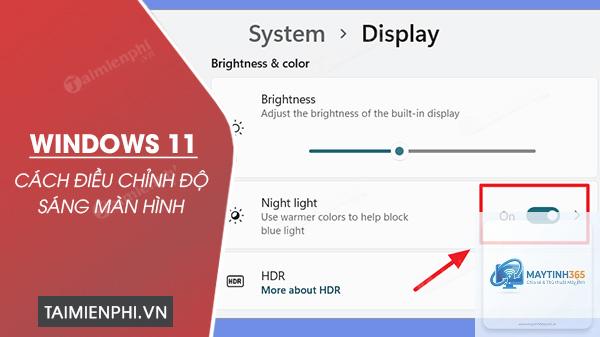
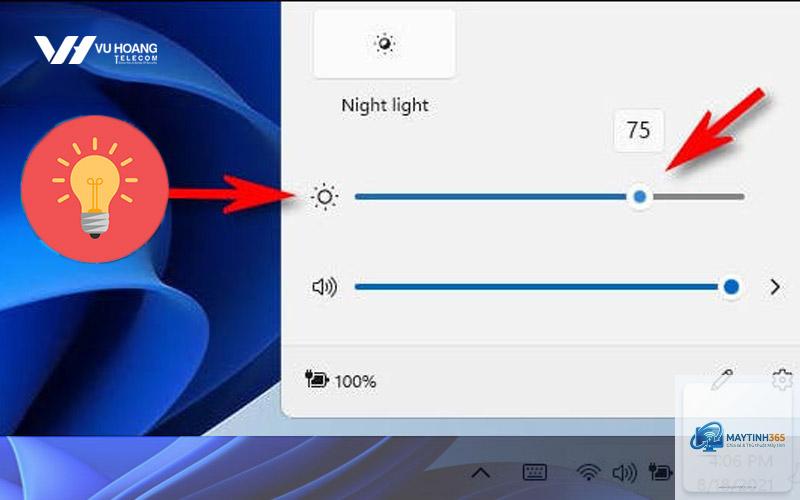
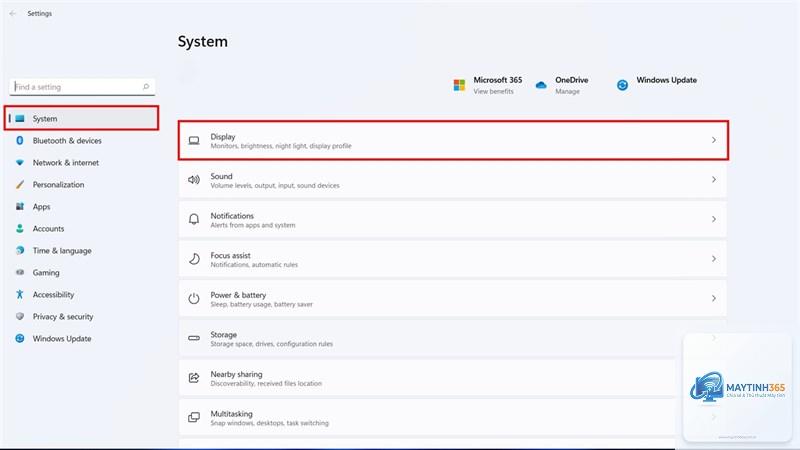
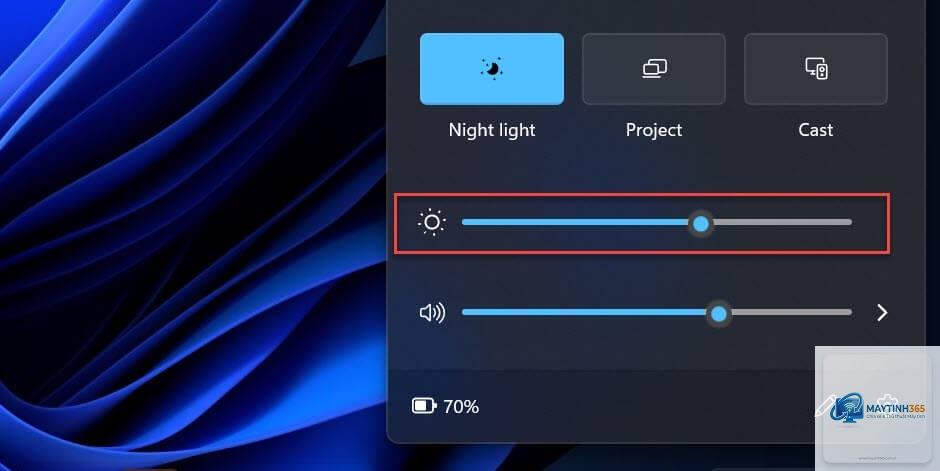
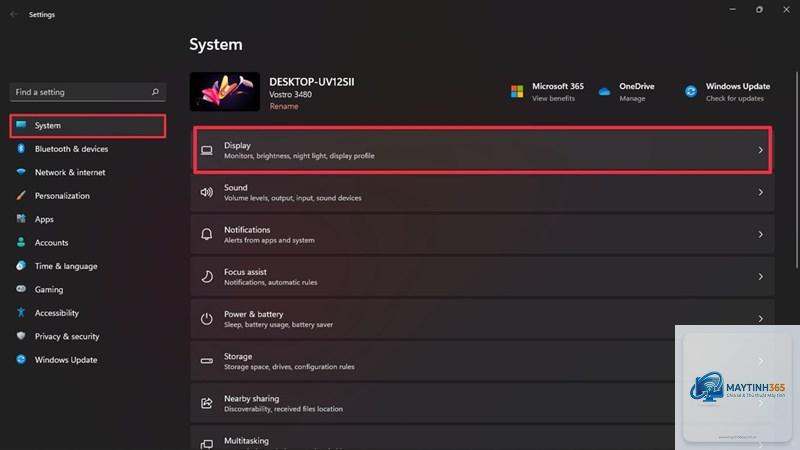
Kiểm tra xem phím Fn có bị khóa không (thường có đèn báo). Vào Settings > System > Display để dùng thanh trượt. Nếu vẫn không được, cài đặt phần mềm Hotkey từ nhà sản xuất laptop hoặc dùng Action Center.
Cách tăng độ sáng màn hình Windows 11 trên laptop Dell, HP, Lenovo có khác nhau không?
Về cơ bản giống nhau, chỉ khác tổ hợp phím tắt. Dell thường dùng Fn + F11/F12, HP dùng Fn + F2/F3, Lenovo dùng Fn + F5/F6. Các phương pháp qua Settings và Action Center hoàn toàn giống nhau trên mọi dòng máy.
Có nên bật Adaptive Brightness trên Windows 11 không?
Có, nếu bạn thường xuyên di chuyển giữa các môi trường ánh sáng khác nhau. Tính năng này giúp tiết kiệm pin và bảo vệ mắt. Tuy nhiên, nếu làm việc trong phòng có ánh sáng ổn định, bạn nên tắt để tránh thay đổi độ sáng đột ngột gây khó chịu.
Làm thế nào để tăng độ sáng màn hình Windows 11 vượt quá mức tối đa?
Không nên ép màn hình vượt quá giới hạn phần cứng vì có thể gây hỏng. Một số phần mềm bên thứ ba cho phép tăng quá mức nhưng tiềm ẩn rủi ro. Thay vào đó, hãy điều chỉnh môi trường xung quanh hoặc sử dụng màn hình có độ sáng cao hơn.
Cách tăng độ sáng màn hình Windows 11 khi đang xem phim hoặc chơi game?
Bạn có thể dùng phím tắt nhanh hoặc thanh trượt trong Action Center. Nhiều game và ứng dụng phim có cài đặt độ sáng riêng trong menu đồ họa. Đối với HDR, vào Settings > System > Display > Windows HD Color để tinh chỉnh.
Cách tăng độ sáng màn hình Windows 11 không chỉ đơn giản là kéo một thanh trượt. Từ phím tắt vật lý, Action Center, Settings, Control Panel, phần mềm GPU cho đến ứng dụng bên thứ ba, mỗi phương pháp đều có ưu điểm riêng phù hợp với từng tình huống sử dụng. Việc nắm vững 7 phương pháp này giúp bạn kiểm soát hoàn toàn trải nghiệm hiển thị, bảo vệ sức khỏe mắt và tối ưu thời lượng pin cho laptop.
Hãy bắt đầu bằng cách thử phím tắt trên bàn phím, nếu không được thì dùng Action Center. Đối với các vấn đề phức tạp hơn như driver lỗi hoặc màn hình ngoài, hãy áp dụng các phương pháp nâng cao. Luôn cập nhật driver và hệ điều hành để đảm bảo mọi tính năng hoạt động trơn tru. Với những hướng dẫn chi tiết trong bài viết, bạn hoàn toàn có thể tự tin điều chỉnh độ sáng màn hình Windows 11 theo ý muốn.