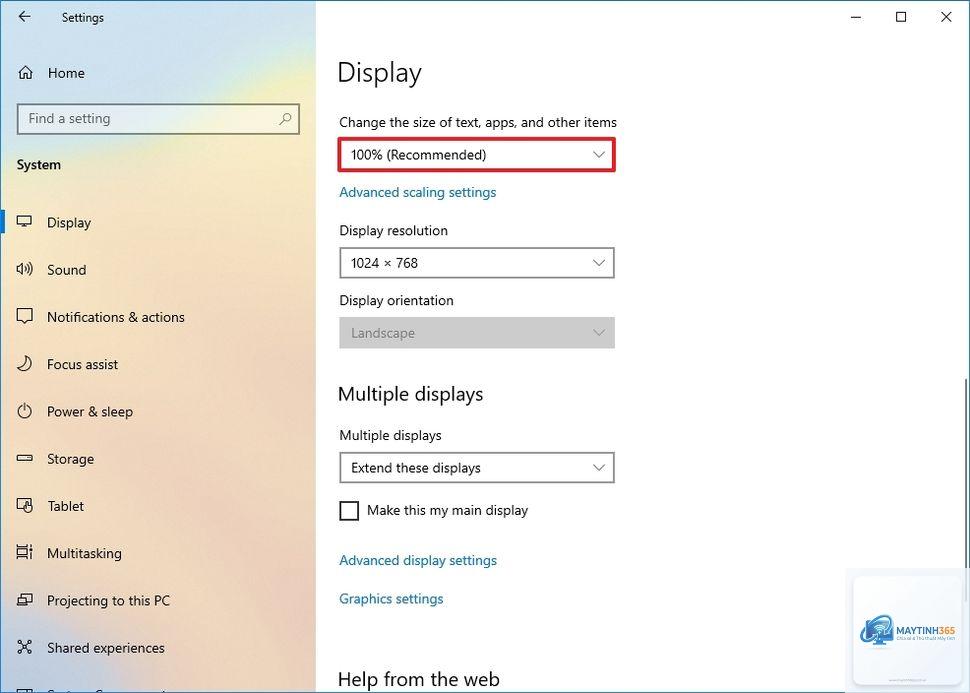
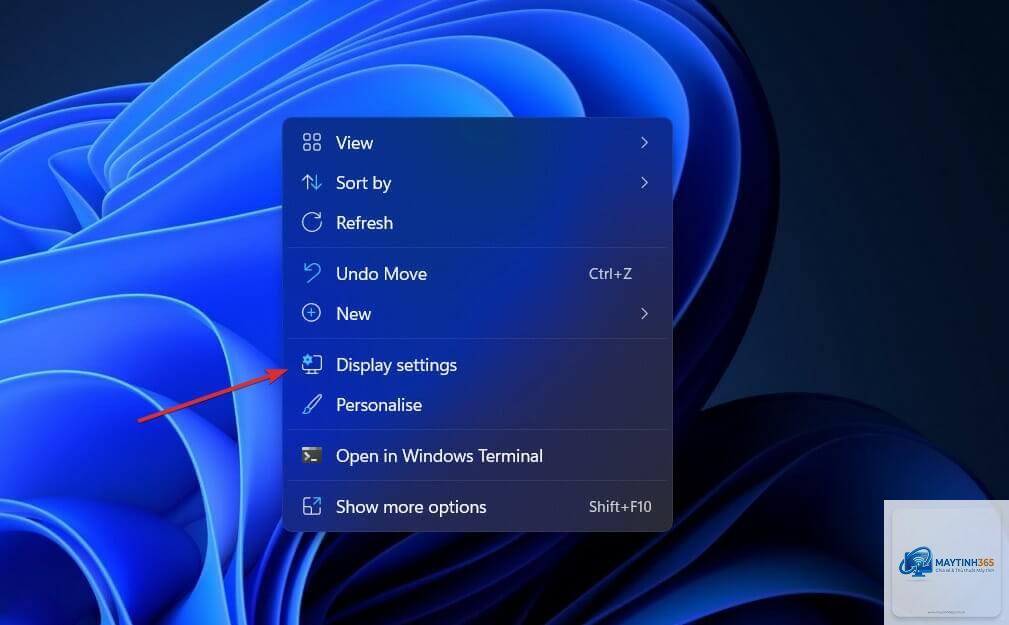
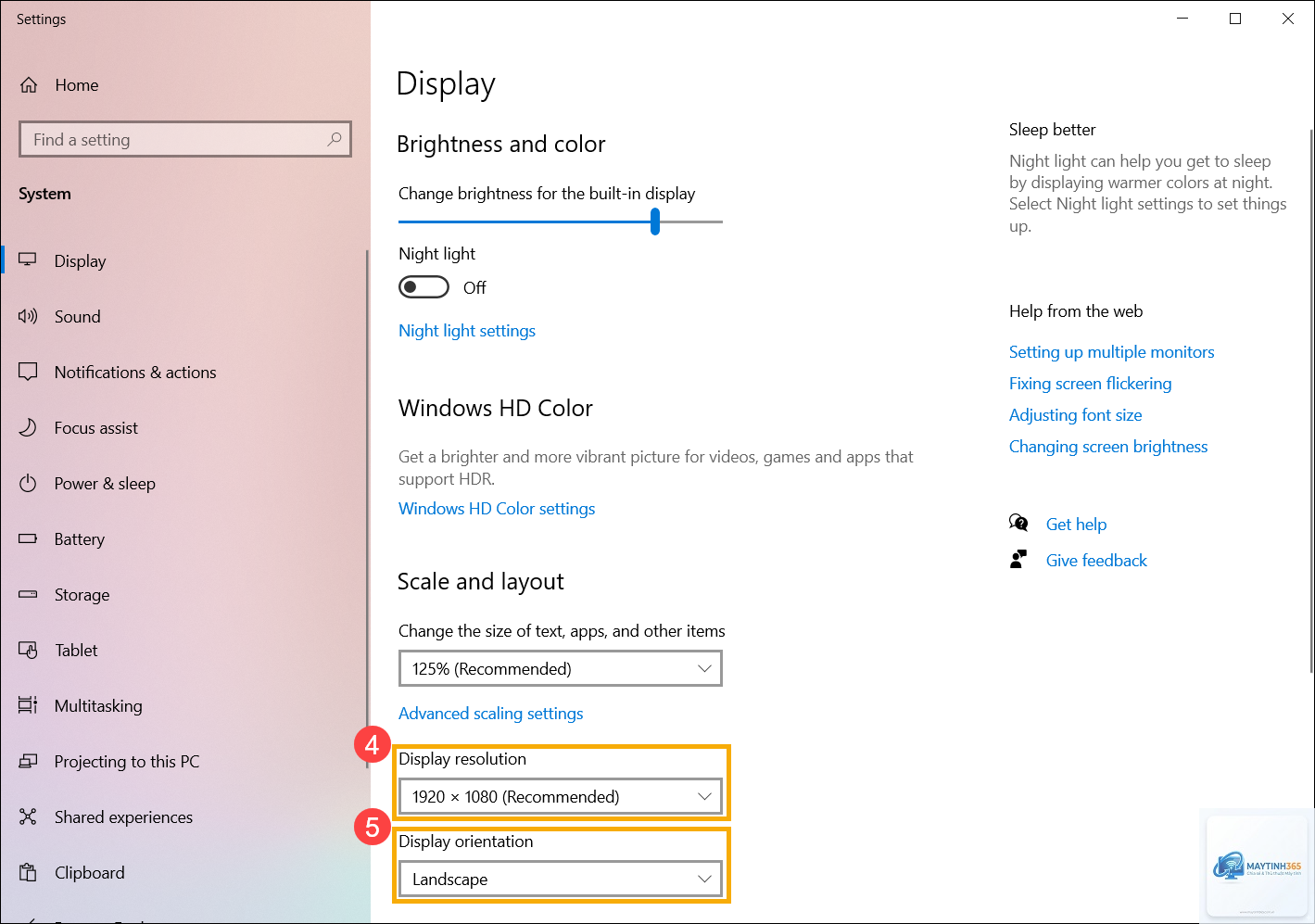
Windows 11 mang đến một hệ thống cài đặt hiển thị hiện đại và trực quan hơn bao giờ hết. Việc nắm vững cách sử dụng display settings Windows 11 không chỉ giúp bạn điều chỉnh độ phân giải, tỷ lệ màn hình mà còn tinh chỉnh màu sắc, tốc độ làm tươi và quản lý nhiều màn hình một cách chuyên nghiệp. Bài viết này sẽ hướng dẫn chi tiết từng khía cạnh trong Display Settings, từ những thao tác cơ bản đến các tùy chọn nâng cao dành cho game thủ và dân văn phòng.
Display Settings là trung tâm điều khiển mọi khía cạnh liên quan đến hình ảnh trên màn hình máy tính. Trên Windows 11,
Hiện tượng nhấp nháy thường do chọn tốc độ làm tươi không tương thích hoặc driver đồ họa lỗi thời. Hãy thử giảm tốc độ làm tươi xuống mức thấp hơn hoặc cập nhật driver từ trang web nhà sản xuất.
Có thể điều chỉnh Display Settings cho từng người dùng không?
Có, mỗi tài khoản người dùng trên Windows 11 có thể có cài đặt hiển thị riêng. Tuy nhiên, một số thông số như độ phân giải và tốc độ làm tươi áp dụng cho toàn bộ hệ thống, không phụ thuộc vào người dùng.
Vào Settings > System > Display, nếu thấy tùy chọn “Use HDR” xuất hiện, màn hình của bạn hỗ trợ HDR. Bạn cũng có thể kiểm tra thông số kỹ thuật trên trang web nhà sản xuất hoặc nhãn dán trên màn hình.
Kết luận
Nắm vững cách sử dụng display settings windows 11 là kỹ năng cần thiết để tận dụng tối đa khả năng hiển thị của máy tính. Từ việc điều chỉnh độ phân giải, tỷ lệ hiển thị, quản lý nhiều màn hình cho đến cấu hình HDR và đồ họa, mỗi tùy chọn đều góp phần nâng cao trải nghiệm người dùng. Hãy dành thời gian khám phá từng mục trong Display Settings để tìm ra cấu hình phù hợp nhất với nhu cầu công việc và giải trí của bạn. Việc tối ưu hóa hiển thị không chỉ giúp bảo vệ đôi mắt mà còn tăng hiệu suất làm việc đáng kể.