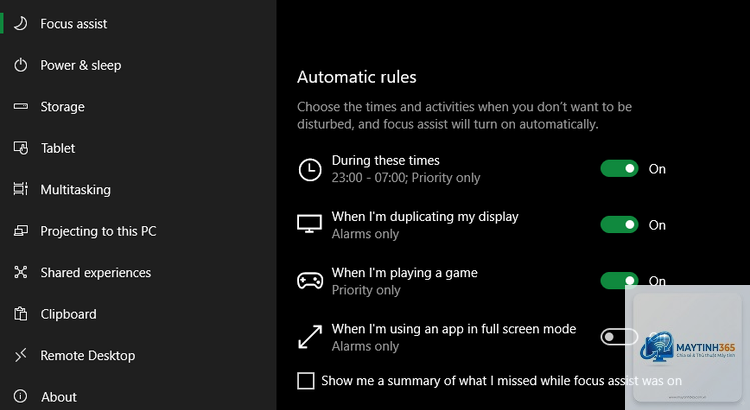
Focus Assist là tính năng có sẵn trên Windows 10 và Windows 11, giúp người dùng kiểm soát thông báo và giảm thiểu phiền nhiễu trong quá trình làm việc. Việc nắm rõ cách cấu hình focus assist đúng cách sẽ giúp bạn tập trung cao độ, tăng năng suất và tránh bị gián đoạn bởi các thông báo không cần thiết. Bài viết này sẽ hướng dẫn chi tiết từng bước thiết lập, tùy chỉnh quy tắc tự động và khắc phục các lỗi thường gặp.
Focus Assist là một công cụ quản lý thông báo tích hợp trong hệ điều hành Windows. Khi được kích hoạt, tính năng này sẽ ẩn tất cả thông báo từ ứng dụng và hệ thống, chỉ cho phép những thông báo ưu tiên xuất hiện. Người dùng có thể thiết lập danh sách các ứng dụng và liên hệ được phép vượt qua chế độ này.
Khác với chế độ “Không làm phiền” trên điện thoại, cách cấu hình focus assist trên Windows cho phép bạn tạo nhiều quy tắc tự động dựa trên thời gian, trò chơi hoặc khi sao chép màn hình. Điều này giúp bạn không cần phải bật tắt thủ công mỗi lần cần tập trung.
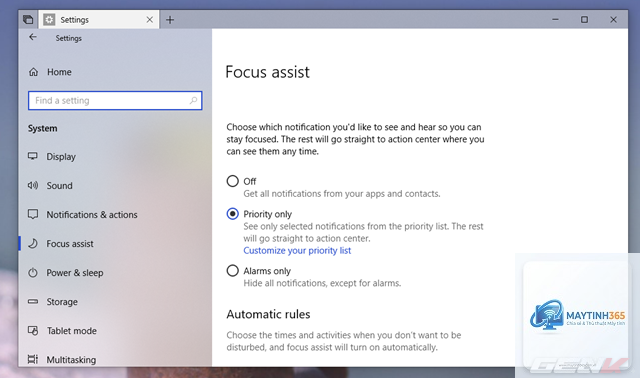
Các chế độ của Focus Assist
Windows cung cấp ba chế độ chính để người dùng lựa chọn khi cấu hình:
Tắt: Nhận tất cả thông báo từ ứng dụng và hệ thống.
Chỉ ưu tiên: Chỉ xem thông báo từ danh sách ưu tiên do bạn thiết lập. Các thông báo còn lại sẽ được gửi vào trung tâm thông báo.
Chỉ báo thức: Chỉ hiển thị thông báo báo thức, mọi thông báo khác đều bị ẩn hoàn toàn.
Hướng dẫn chi tiết cách cấu hình Focus Assist trên Windows 10 và Windows 11
Truy cập cài đặt Focus Assist
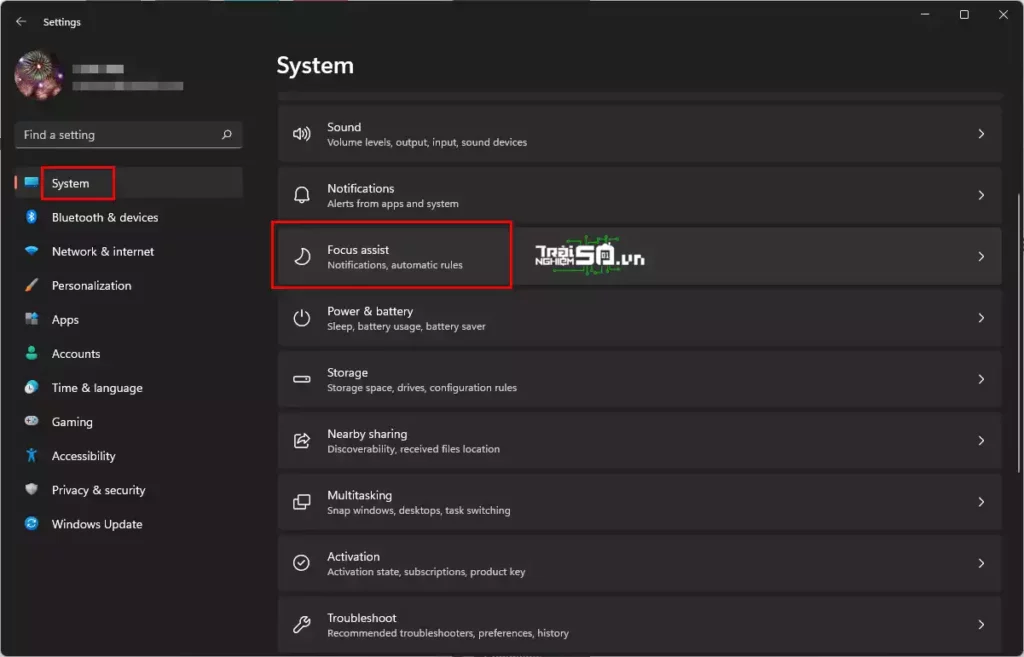
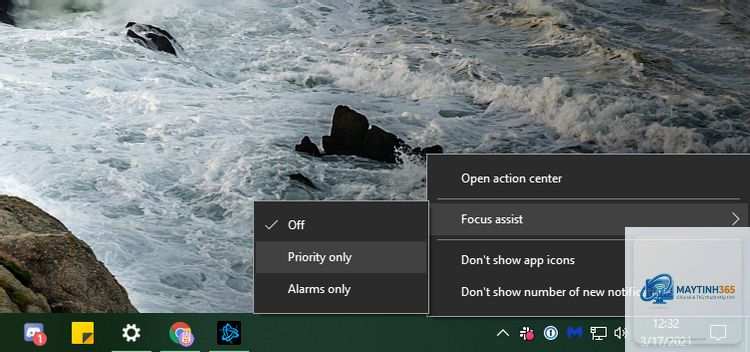
Trên Windows 10, bạn vào Start > Settings > System > Focus Assist. Trên Windows 11, đường dẫn là Start > Settings > System > Notifications > Focus Assist. Cả hai phiên bản đều có biểu tượng hình tròn hoặc hình lưỡi liềm ở khay hệ thống để truy cập nhanh.
Thiết lập danh sách ưu tiên
Đây là bước quan trọng nhất trong cách cấu hình focus assist. Bạn cần xác định ứng dụng và liên hệ nào được phép gửi thông báo khi chế độ ưu tiên được bật.
Trong cửa sổ Focus Assist, chọn Customize your priority list.
Thêm ứng dụng bằng cách nhấn Add an app và chọn từ danh sách.
Đối với liên hệ, nhấn Add contacts và chọn người từ danh bạ.
Bạn cũng có thể bật tùy chọn Show notifications from calls, reminders, and alarms để đảm bảo không bỏ lỡ cuộc gọi quan trọng.
Tạo quy tắc tự động
Tính năng tự động hóa giúp bạn không cần nhớ bật tắt thủ công. Có bốn quy tắc chính:
Quy tắc
Mô tả
Ví dụ cấu hình
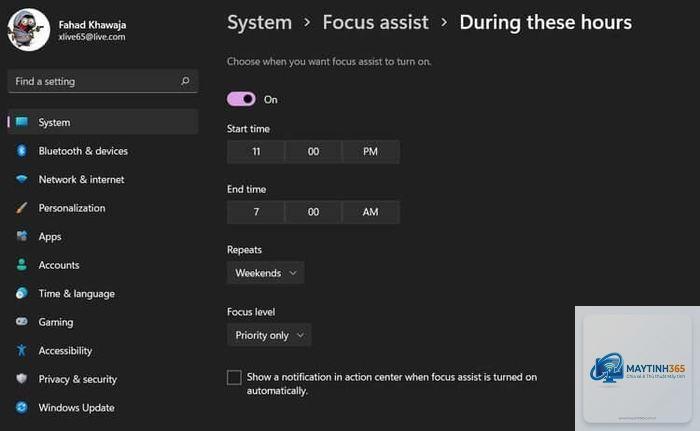
Trong những khoảng thời gian này
Kích hoạt Focus Assist vào khung giờ cố định hàng ngày
8:00 – 12:00 các ngày làm việc
Khi tôi sao chép màn hình
Tự động bật khi bạn trình chiếu hoặc kết nối máy chiếu
Bật chế độ Chỉ báo thức khi thuyết trình
Khi tôi chơi trò chơi
Kích hoạt khi phát hiện ứng dụng game đang chạy
Chế độ Chỉ ưu tiên khi chơi game
Khi tôi sử dụng ứng dụng ở chế độ toàn màn hình
Bật khi ứng dụng chạy full-screen (chỉ Windows 11)
Chế độ Chỉ báo thức khi xem phim
Để cấu hình, bạn nhấn vào từng quy tắc và chọn mức độ ưu tiên mong muốn. Ví dụ, với quy tắc thời gian,
Windows không có phím tắt mặc định cho Focus Assist.
Nguyên nhân thường do game không được phát hiện là ứng dụng toàn màn hình. Hãy kiểm tra xem game có chạy ở chế độ borderless window không. Nếu có, hãy chuyển sang chế độ full-screen trong cài đặt game.
Có thể đặt lịch Focus Assist theo ngày cụ thể không?
Hiện tại, quy tắc thời gian chỉ hỗ trợ lặp lại hàng ngày. Bạn không thể đặt riêng cho thứ Hai hoặc cuối tuần. Giải pháp là bật tắt thủ công vào những ngày đặc biệt.
Focus Assist có hoạt động trên Windows 10 phiên bản cũ không?
Tính năng này có từ bản cập nhật Windows 10 Creators Update (phiên bản 1703). Nếu bạn dùng phiên bản cũ hơn, hãy cập nhật Windows để sử dụng.
Làm sao để xem lại thông báo đã bị ẩn?
Tất cả thông báo bị ẩn khi Focus Assist hoạt động đều được lưu trong Action Center. Nhấp vào biểu tượng thông báo ở góc phải thanh tác vụ để xem.
Kết luận
Cách cấu hình focus assist không phức tạp nhưng đòi hỏi sự tinh chỉnh phù hợp với nhu cầu cá nhân. Bằng cách thiết lập danh sách ưu tiên chính xác và tận dụng các quy tắc tự động, bạn có thể biến Windows thành một công cụ hỗ trợ tập trung đắc lực. Hãy bắt đầu bằng việc xác định khung giờ làm việc hiệu quả nhất của bạn và cấu hình Focus Assist ngay hôm nay để trải nghiệm sự khác biệt.