Windows 11 mang đến một hệ thống thông báo (notifications) hiện đại và trực quan hơn so với các phiên bản trước. Tuy nhiên, nếu không biết cách quản lý notifications Windows 11 đúng cách, người dùng dễ bị quá tải bởi hàng loạt thông báo từ ứng dụng, email, lịch hẹn và các tác vụ nền. Việc làm chủ trung tâm thông báo không chỉ giúp tăng năng suất làm việc mà còn giảm thiểu sự phân tâm trong quá trình sử dụng máy tính. Bài viết này sẽ hướng dẫn bạn từng bước để kiểm soát hoàn toàn hệ thống thông báo trên Windows 11.
Tổng quan về hệ thống notifications trên Windows 11
Notifications trên Windows 11 được tích hợp vào Action Center (Trung tâm hành động) nằm ở góc phải màn hình, cạnh đồng hồ hệ thống. Mỗi khi có thông báo mới, một cửa sổ nhỏ sẽ xuất hiện ở góc dưới bên phải màn hình trong vài giây trước khi thu gọn vào Action Center. Hệ thống này hỗ trợ ba loại thông báo chính: thông báo từ ứng dụng (như Mail, Teams, Slack), thông báo hệ thống (cập nhật, bảo mật) và thông báo từ trình duyệt web.
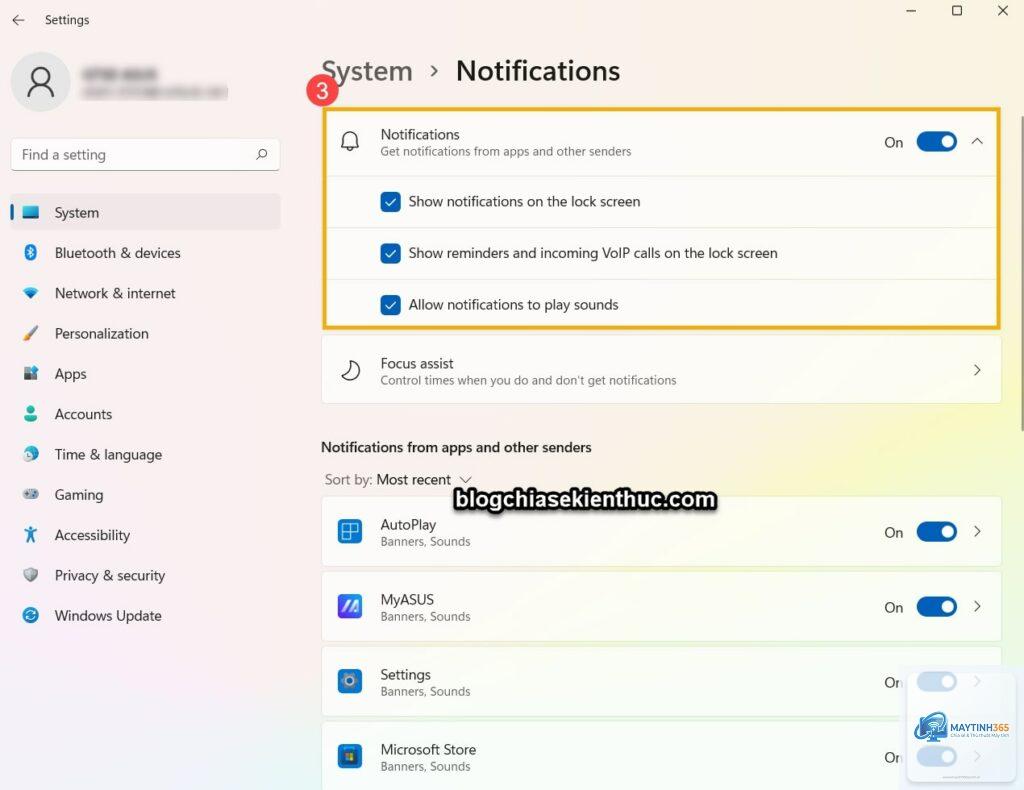
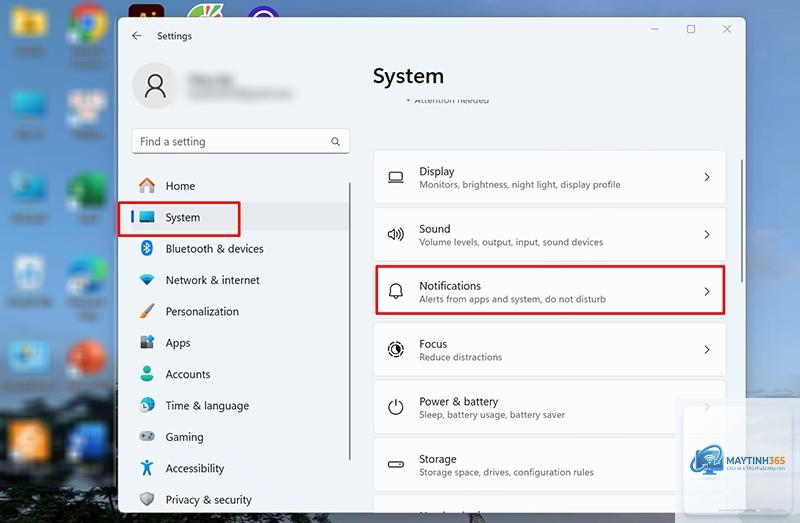
Vào Settings > System > Notifications & actions, tắt công tắc Notifications ở đầu trang. Tất cả thông báo từ ứng dụng và hệ thống sẽ bị chặn hoàn toàn.
Tôi có thể xem lại thông báo đã bị chặn không?
Có. Khi Focus Assist hoặc tính năng chặn thông báo được bật, các thông báo bị chặn vẫn được lưu trong Action Center.
Một số ứng dụng có cơ chế thông báo riêng không phụ thuộc vào Settings của Windows. Bạn cần vào cài đặt của từng ứng dụng để tắt thông báo. Ngoài ra, các thông báo từ trình duyệt web cũng cần được quản lý riêng.
Focus Assist có ảnh hưởng đến báo thức không?
Không. Ở chế độ Alarms only, Focus Assist chỉ chặn thông báo từ ứng dụng và hệ thống, báo thức vẫn hoạt động bình thường. Ở chế độ Priority only,
Vào Settings > System > Focus assist > Priority only > Customize your priority list. Tại đây,
Có. Vào Settings > System > Focus assist > Automatic rules, bật tùy chọn When I’m playing a game. Windows 11 sẽ tự động bật Focus Assist khi phát hiện bạn đang chơi game.
Kết luận
Quản lý notifications Windows 11 không chỉ đơn giản là tắt hoặc bật thông báo, mà là một quá trình tinh chỉnh để tạo ra môi trường làm việc tối ưu. Bằng cách kết hợp giữa tùy chỉnh từng ứng dụng, sử dụng Focus Assist tự động và quản lý Action Center thường xuyên, bạn có thể kiểm soát hoàn toàn luồng thông tin đến từ hệ thống. Hãy bắt đầu bằng việc xác định những ứng dụng nào thực sự cần thiết và thiết lập chế độ ưu tiên phù hợp với nhu cầu công việc của bạn. Một hệ thống thông báo được quản lý tốt sẽ giúp bạn làm việc hiệu quả hơn, giảm căng thẳng và tận hưởng trải nghiệm Windows 11 trọn vẹn nhất.