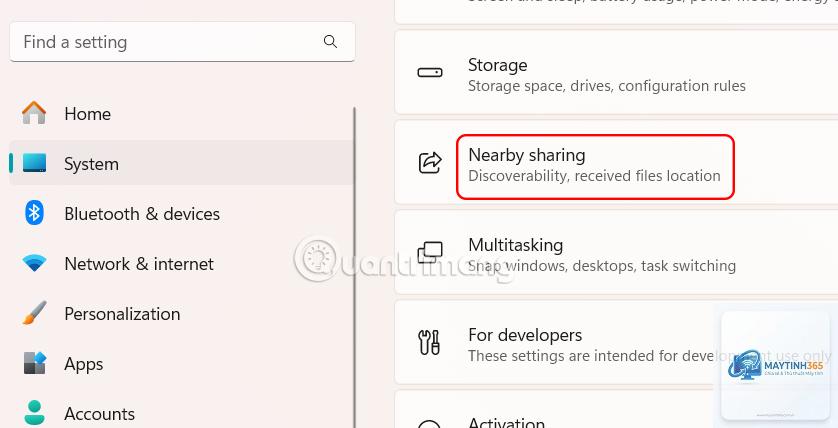
Nearby Sharing là tính năng chia sẻ tệp tin không dây được Google phát triển, cho phép người dùng truyền dữ liệu giữa các thiết bị Android và Chromebook một cách nhanh chóng mà không cần kết nối Internet. Tính năng này tương tự AirDrop của Apple nhưng hoạt động trên nền tảng mở rộng hơn. Việc nắm rõ cách cấu hình nearby sharing giúp bạn tận dụng tối đa tốc độ truyền tải lên đến 480 Mbps trong phạm vi 5 mét, đồng thời đảm bảo an toàn dữ liệu cá nhân. Bài viết này sẽ hướng dẫn chi tiết từ bước kích hoạt, tùy chỉnh quyền riêng tư đến khắc phục lỗi thường gặp.
Nearby Sharing là gì và nguyên lý hoạt động
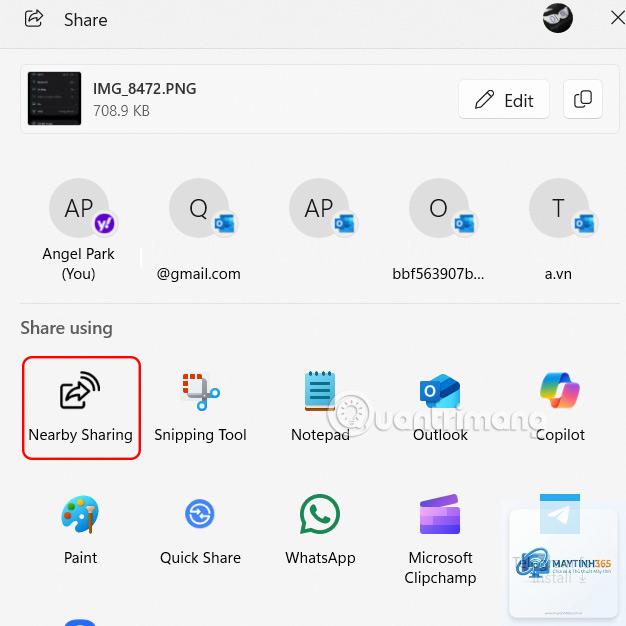
Nearby Sharing sử dụng kết hợp Bluetooth để phát hiện thiết bị lân cận và Wi-Fi Direct để truyền dữ liệu với tốc độ cao. Khi bạn kích hoạt tính năng, thiết bị sẽ phát tín hiệu Bluetooth để quét các thiết bị hỗ trợ trong bán kính khoảng 1 mét. Sau khi ghép nối, kết nối Wi-Fi Direct được thiết lập để truyền tệp mà không cần qua router trung gian. Công nghệ này đảm bảo tốc độ truyền ổn định ngay cả khi không có mạng Wi-Fi hoặc dữ liệu di động.
Các phiên bản Nearby Sharing hiện có
Từ năm 2020, Google đã tích hợp Nearby Sharing vào Google Play Services cho Android 6.0 trở lên. Đến năm 2023, tính năng này được đổi tên thành Quick Share và hợp nhất với công nghệ chia sẻ của Samsung. Trên Windows, Nearby Sharing xuất hiện từ bản cập nhật Windows 10 1803 và được cải thiện đáng kể ở Windows 11. Mỗi nền tảng có giao diện cấu hình riêng nhưng nguyên tắc hoạt động tương tự nhau.
Hướng dẫn cách cấu hình Nearby Sharing trên Android
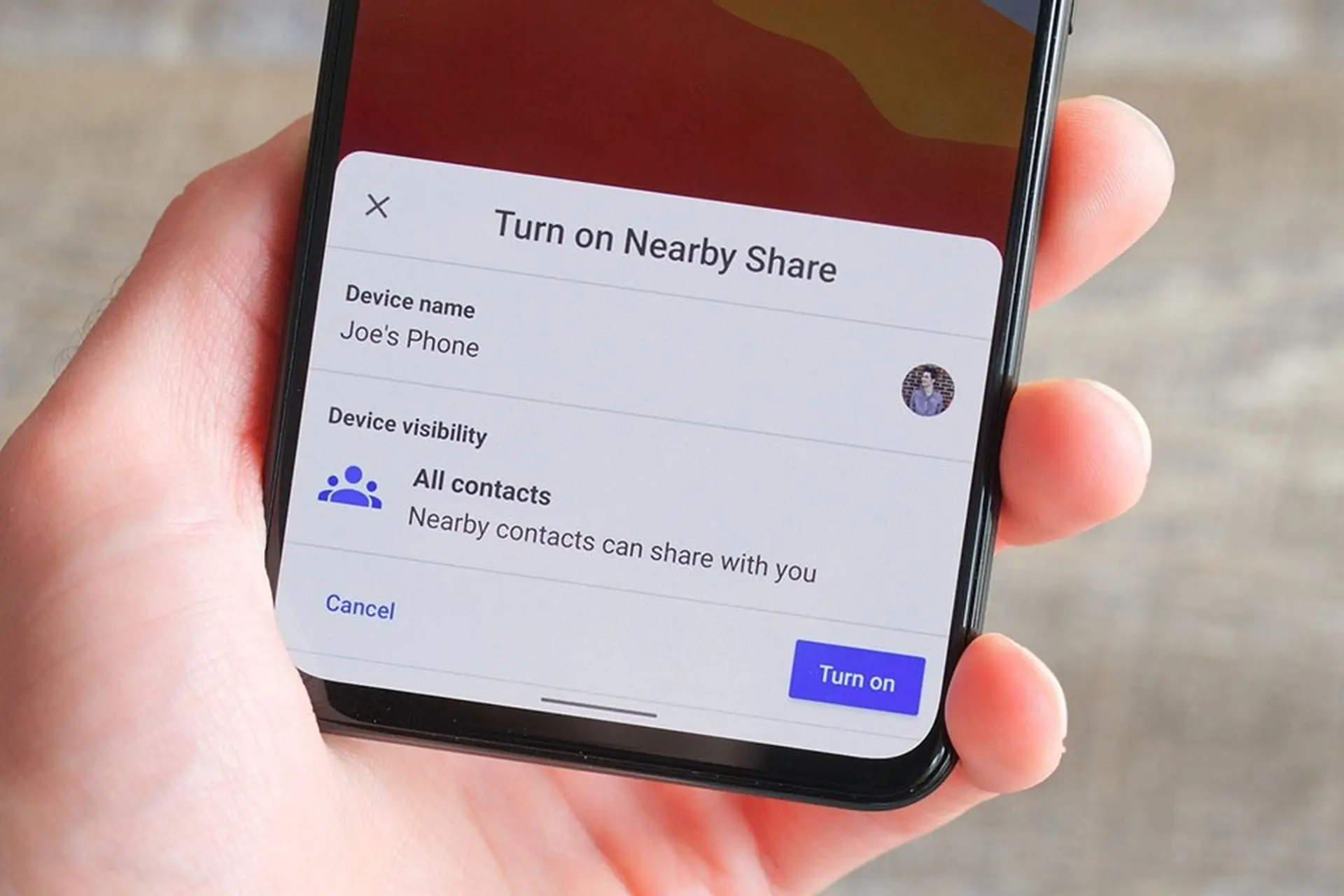
Việc cấu hình Nearby Sharing trên điện thoại Android chỉ mất khoảng 2 phút. Bạn cần đảm bảo thiết bị đang chạy Android 6.0 trở lên và đã cập nhật Google Play Services mới nhất.
Bước 1: Kích hoạt Nearby Sharing từ Cài đặt nhanh
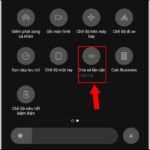
Vuốt từ trên xuống để mở bảng Cài đặt nhanh. Nhấn vào biểu tượng bút chì hoặc dấu ba chấm để chỉnh sửa. Kéo biểu tượng Nearby Sharing (hoặc Quick Share) vào khu vực hiển thị. Nhấn giữ biểu tượng để vào trang cấu hình chi tiết.
Bước 2: Thiết lập quyền riêng tư và khả năng hiển thị
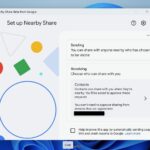
Trong trang cấu hình Nearby Sharing, bạn sẽ thấy các tùy chọn sau:
- Hiển thị thiết bị: Chọn giữa “Tắt”, “Chỉ danh bạ” hoặc “Mọi người”. Tùy chọn “Chỉ danh bạ” giúp hạn chế người lạ gửi tệp.
- Tên thiết bị: Đặt tên dễ nhận diện như “Điện thoại của Nam” để người khác dễ tìm thấy.
- Nhận tệp: Bật “Nhận tệp” để tự động chấp nhận hoặc yêu cầu xác nhận trước khi nhận.
Bước 3: Tùy chỉnh vị trí lưu tệp nhận
Mặc định, tệp nhận qua Nearby Sharing được lưu trong thư mục “Nearby” hoặc “Downloads”.
Vào Cài đặt > Google > Thiết bị và chia sẻ > Nearby Share. Nếu không thấy, hãy kiểm tra bản cập nhật Google Play Services trong Cửa hàng Play. Một số điện thoại Samsung có thể cần bật Quick Share riêng trong Cài đặt nhanh.
Nearby Sharing có hoạt động giữa Android và iPhone không?
Không, Nearby Sharing chỉ hỗ trợ Android và Chromebook. iPhone sử dụng AirDrop độc quyền. Để chia sẻ giữa hai nền tảng, bạn cần dùng ứng dụng bên thứ ba như Send Anywhere hoặc Snapdrop.
Tại sao Nearby Sharing trên Windows không tìm thấy thiết bị Android?
Nguyên nhân thường do chưa cài ứng dụng Link to Windows trên Android, hoặc chưa đăng nhập cùng tài khoản Microsoft. Đảm bảo cả hai thiết bị đều bật Bluetooth và Wi-Fi, đồng thời ở gần nhau trong phạm vi 3 mét.
Có thể thay đổi tên thiết bị trong Nearby Sharing không?
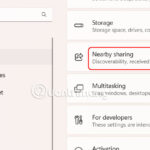
Có. Trên Android, vào Cài đặt Nearby Share, nhấn vào “Tên thiết bị” để chỉnh sửa. Trên Windows, vào Cài đặt > Hệ thống > Chia sẻ lân cận, nhấn “Đổi tên thiết bị”.
Nearby Sharing có an toàn cho dữ liệu cá nhân không?
Có, Google sử dụng mã hóa AES-256 cho tất cả tệp truyền qua Nearby Sharing. Tuy nhiên, bạn nên chọn chế độ “Chỉ danh bạ” để tránh nhận tệp từ người lạ. Luôn kiểm tra tệp trước khi mở để phòng ngừa malware.
Kết luận
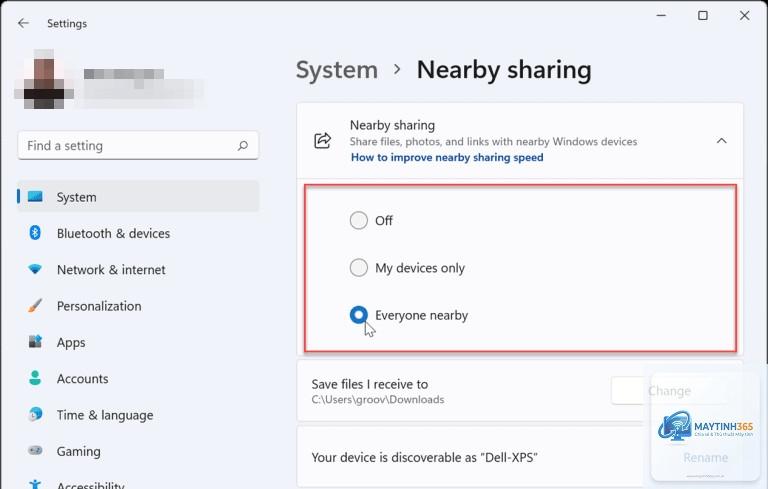
Cách cấu hình Nearby Sharing không phức tạp như nhiều người nghĩ. Chỉ với vài thao tác đơn giản trên Android hoặc Windows, bạn đã có thể chia sẻ tệp tin với tốc độ cao mà không cần cáp hay Internet. Tính năng này đặc biệt hữu ích trong môi trường làm việc nhóm, học tập và giải trí hàng ngày. Hãy luôn cập nhật hệ điều hành và ứng dụng liên quan để đảm bảo Nearby Sharing hoạt động ổn định. Nếu gặp sự cố, các bước khắc phục trong bài viết sẽ giúp bạn nhanh chóng quay lại trải nghiệm chia sẻ mượt mà.