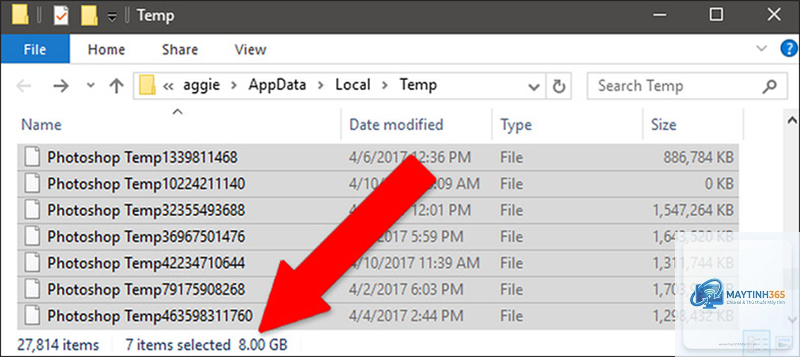
Temporary files, hay còn gọi là tệp tạm thời, là những tệp tin được hệ điều hành và các ứng dụng tạo ra trong quá trình hoạt động. Việc hiểu rõ cách quản lý temporary files không chỉ giúp giải phóng dung lượng ổ cứng mà còn cải thiện đáng kể hiệu suất hệ thống. Nhiều người dùng thường bỏ qua vấn đề này, dẫn đến tình trạng máy tính chậm dần theo thời gian. Bài viết này sẽ cung cấp kiến thức toàn diện về bản chất, phân loại và các phương pháp quản lý temporary files một cách chuyên nghiệp.
Temporary files là các tệp tin được tạo ra với mục đích lưu trữ dữ liệu tạm thời trong quá trình xử lý của hệ thống hoặc ứng dụng. Khi bạn duyệt web, cài đặt phần mềm, chỉnh sửa tài liệu hay giải nén file, hệ thống sẽ tạo ra các tệp tạm thời để hỗ trợ các tác vụ này. Sau khi hoàn thành, lý tưởng nhất là các tệp này sẽ tự động bị xóa. Tuy nhiên, trên thực tế, nhiều temporary files vẫn tồn tại và tích tụ theo thời gian.
Việc quản lý temporary files đóng vai trò quan trọng vì ba lý do chính. Thứ nhất, các tệp tạm thời chiếm dụng không gian lưu trữ quý giá, đặc biệt trên các ổ SSD có dung lượng hạn chế. Thứ hai, quá nhiều temporary files có thể làm chậm quá trình truy xuất dữ liệu của hệ thống. Thứ ba, một số tệp tạm thời có thể chứa thông tin nhạy cảm, gây rủi ro về bảo mật nếu không được dọn dẹp định kỳ.
Phân loại temporary files phổ biến
Temporary files từ hệ điều hành Windows
Hệ điều hành Windows tạo ra nhiều loại temporary files khác nhau. Thư mục Temp chính nằm tại C:WindowsTemp chứa các tệp do hệ thống tạo ra trong quá trình cập nhật, cài đặt driver và bảo trì. Thư mục %TEMP% của người dùng nằm tại C:Users[Tên người dùng]AppDataLocalTemp lưu trữ tệp tạm từ các ứng dụng như Microsoft Office, trình duyệt web và phần mềm đồ họa.
Temporary files từ trình duyệt web
Trình duyệt web là một trong những nguồn tạo ra nhiều temporary files nhất. Cache trình duyệt, cookie, lịch sử duyệt web và các tệp tải xuống tạm thời đều thuộc nhóm này. Chrome, Firefox và Edge đều có cơ chế lưu trữ riêng, với dung lượng có thể lên đến vài gigabyte nếu không được quản lý thường xuyên.
Temporary files từ ứng dụng và phần mềm
Các ứng dụng như Adobe Photoshop, AutoCAD, Microsoft Office và các phần mềm chỉnh sửa video thường tạo ra temporary files để lưu trạng thái làm việc tạm thời. Các tệp này thường có đuôi.tmp và nằm rải rác trong nhiều thư mục khác nhau. Nếu ứng dụng bị đóng đột ngột, các tệp này sẽ không được dọn dẹp tự động.
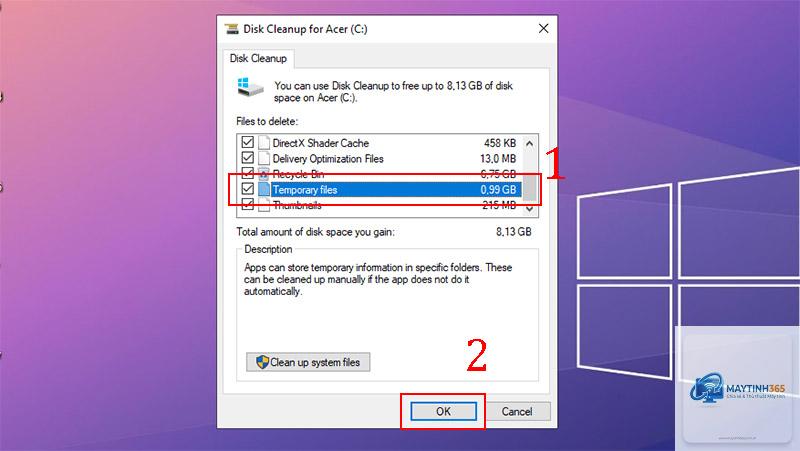
Windows cung cấp công cụ Disk Cleanup miễn phí và hiệu quả để quản lý temporary files. Để truy cập, bạn nhấn tổ hợp phím Windows + R, gõ cleanmgr và nhấn Enter. Công cụ này sẽ quét ổ đĩa và hiển thị danh sách các loại tệp có thể xóa, bao gồm temporary files, thùng rác, bản cập nhật Windows cũ và nhiều loại khác.
Bạn nên chọn tất cả các mục có sẵn và nhấn OK để tiến hành dọn dẹp. Đối với các tệp hệ thống, nhấn nút Clean up system files để quét sâu hơn. Quy trình này có thể giải phóng từ 2 đến 10 GB dung lượng tùy thuộc vào tần suất bạn thực hiện.
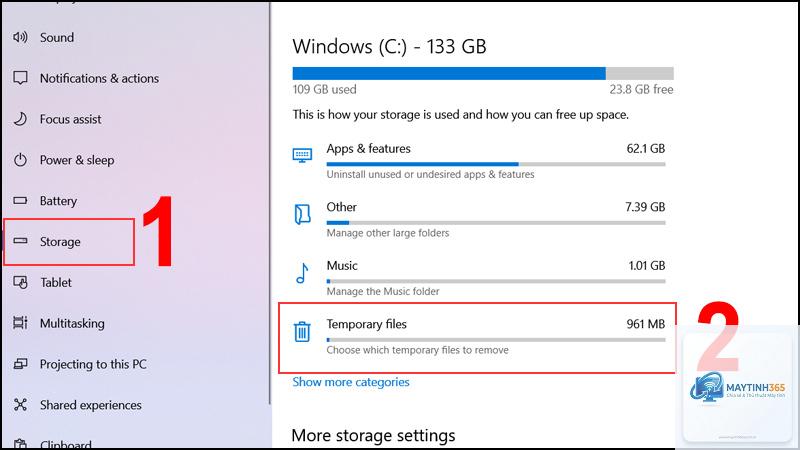
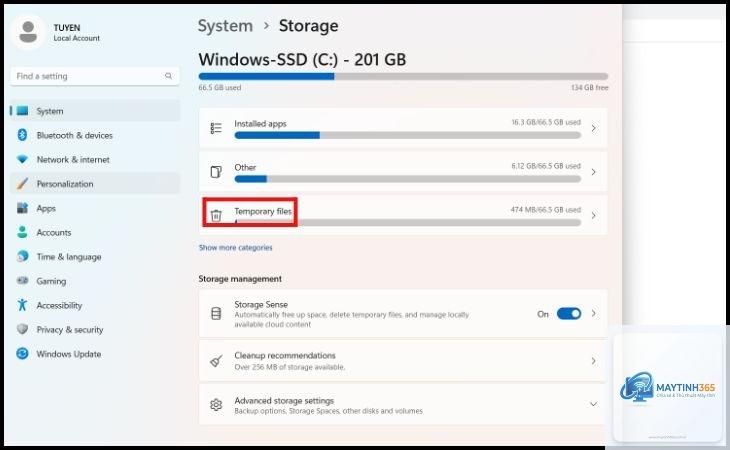
Quản lý temporary files bằng Settings
Trên Windows 10 và Windows 11,
Không nên xóa tất cả temporary files cùng lúc. Một số tệp đang được hệ thống hoặc ứng dụng sử dụng sẽ không thể xóa và việc cố gắng xóa chúng có thể gây lỗi. Tốt nhất nên sử dụng công cụ Disk Cleanup hoặc Settings để hệ thống tự động xác định các tệp an toàn để xóa.
Bao lâu nên dọn dẹp temporary files một lần?
Tần suất lý tưởng là mỗi tháng một lần đối với người dùng thông thường. Nếu bạn thường xuyên cài đặt và gỡ bỏ phần mềm, làm việc với tệp lớn hoặc duyệt web nhiều, có thể dọn dẹp hàng tuần. Tính năng Storage Sense trên Windows 10/11 có thể tự động hóa việc này.
Temporary files có ảnh hưởng đến tốc độ máy tính không?
Có, temporary files tích tụ nhiều sẽ làm chậm máy tính. Khi ổ cứng đầy, hệ thống phải làm việc nhiều hơn để tìm kiếm không gian trống, dẫn đến thời gian truy xuất dữ liệu lâu hơn. Điều này đặc biệt rõ rệt trên các ổ SSD có dung lượng nhỏ.
Làm thế nào để tự động hóa việc quản lý temporary files?
Trên Windows 10 và 11, bật Storage Sense trong Settings > System > Storage. Cấu hình thời gian chạy và loại tệp cần xóa. Bạn cũng có thể sử dụng Task Scheduler để chạy Disk Cleanup tự động theo lịch trình hoặc cài đặt phần mềm dọn dẹp có chế độ tự động.
Temporary files có chứa virus không?
Temporary files có thể bị nhiễm virus nếu chúng được tạo ra bởi phần mềm độc hại. Một số loại malware ẩn mình trong thư mục Temp để tránh bị phát hiện. Do đó, việc quản lý temporary files thường xuyên không chỉ giúp giải phóng dung lượng mà còn tăng cường bảo mật cho hệ thống.
Kết luận
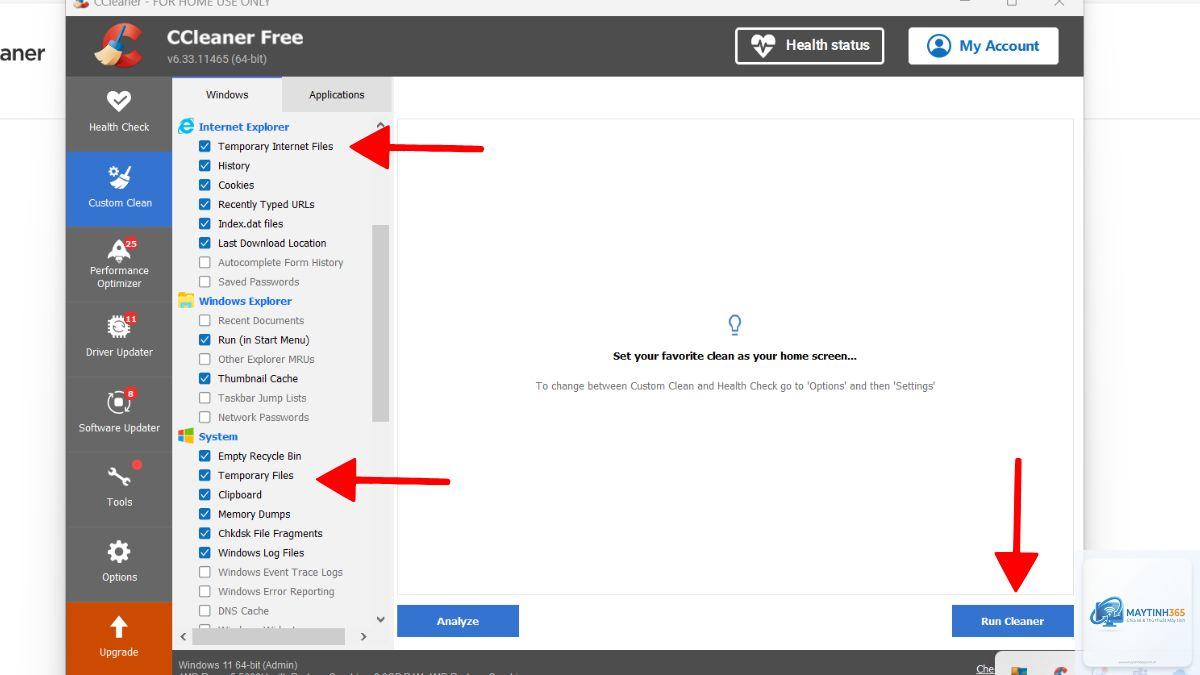
Quản lý temporary files là một kỹ năng cơ bản nhưng vô cùng quan trọng đối với bất kỳ người dùng máy tính nào. Việc áp dụng đúng cách quản lý temporary files không chỉ giúp máy tính hoạt động mượt mà hơn mà còn bảo vệ dữ liệu cá nhân và kéo dài tuổi thọ phần cứng. Từ các công cụ tích hợp sẵn như Disk Cleanup, Settings Storage cho đến các giải pháp thủ công và phần mềm bên thứ ba, mỗi phương pháp đều có ưu nhược điểm riêng.
Điều quan trọng là xây dựng thói quen dọn dẹp định kỳ và kết hợp nhiều phương pháp để đạt hiệu quả tối ưu. Bắt đầu bằng việc sử dụng Disk Cleanup hàng tháng, kích hoạt Storage Sense để tự động hóa và kiểm tra thủ công thư mục Temp vài tháng một lần. Với những hướng dẫn chi tiết trong bài viết này, bạn hoàn toàn có thể kiểm soát tốt temporary files và tận hưởng trải nghiệm máy tính nhanh chóng, ổn định hơn.