Việc nắm rõ cách thay đổi chế độ nguồn là kỹ năng cơ bản nhưng vô cùng quan trọng trong thời đại công nghệ số. Dù bạn đang sử dụng laptop, máy tính để bàn, điện thoại thông minh hay các thiết bị điện tử khác, việc điều chỉnh chế độ nguồn không chỉ giúp tiết kiệm pin mà còn tối ưu hiệu suất làm việc. Bài viết này sẽ hướng dẫn bạn chi tiết cách thay đổi chế độ nguồn trên nhiều nền tảng khác nhau, từ Windows, macOS, Android cho đến iOS, kèm theo những mẹo hữu ích để kéo dài tuổi thọ pin.
Chế độ nguồn (power mode) là tập hợp các cài đặt hệ thống quyết định cách thiết bị sử dụng năng lượng. Mỗi chế độ sẽ cân bằng giữa hiệu suất và mức tiêu thụ điện năng. Hiểu đơn giản, khi bạn chọn chế độ tiết kiệm pin, thiết bị sẽ giảm độ sáng màn hình, hạn chế hoạt động nền và giảm tốc độ xử lý để kéo dài thời gian sử dụng. Ngược lại, chế độ hiệu suất cao sẽ tận dụng tối đa sức mạnh phần cứng nhưng tiêu hao nhiều năng lượng hơn.
Việc thay đổi chế độ nguồn thường xuyên giúp bạn linh hoạt trong từng tình huống: khi làm việc văn phòng cần hiệu suất ổn định, khi di chuyển cần tiết kiệm pin, hay khi chơi game cần sức mạnh tối đa. Đây là lý do các hệ điều hành hiện đại đều tích hợp sẵn nhiều tùy chọn nguồn khác nhau.
Cách thay đổi chế độ nguồn trên Windows 10 và Windows 11
Thay đổi chế độ nguồn qua thanh tác vụ
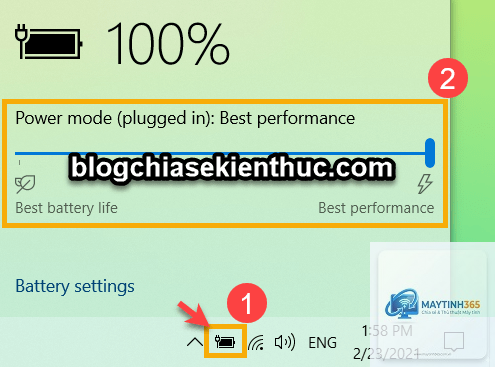
Trên Windows 10 và 11, cách nhanh nhất để thay đổi chế độ nguồn là thông qua biểu tượng pin trên thanh tác vụ. Nhấp vào biểu tượng pin ở góc phải màn hình, bạn sẽ thấy thanh trượt với các tùy chọn: Tiết kiệm pin, Cân bằng và Hiệu suất cao. Kéo thanh trượt đến vị trí mong muốn là hệ thống sẽ tự động áp dụng cài đặt tương ứng.
Thay đổi chế độ nguồn trong Cài đặt hệ thống
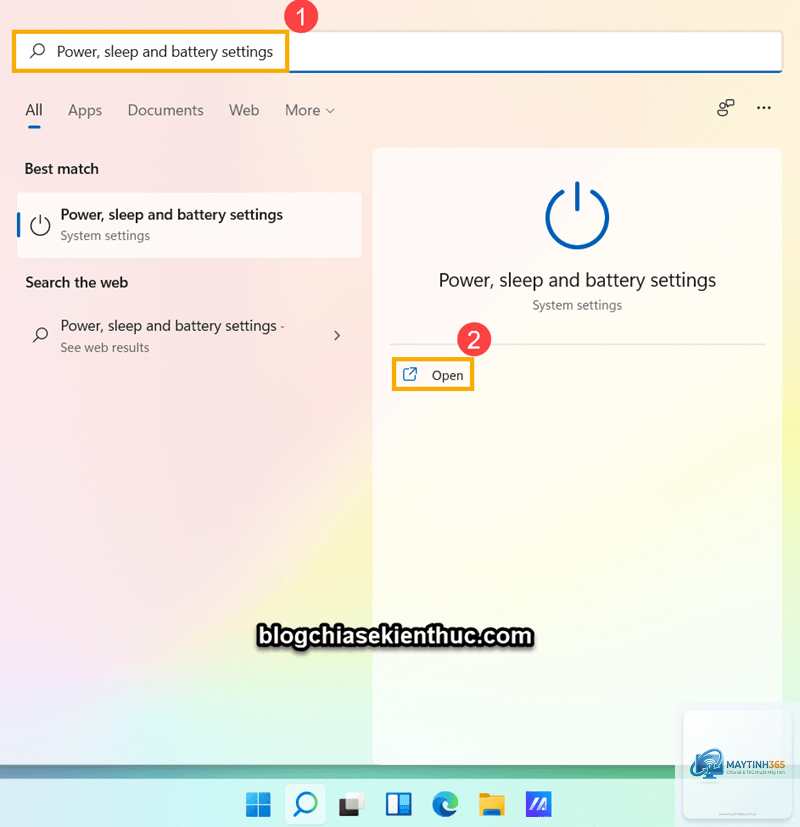
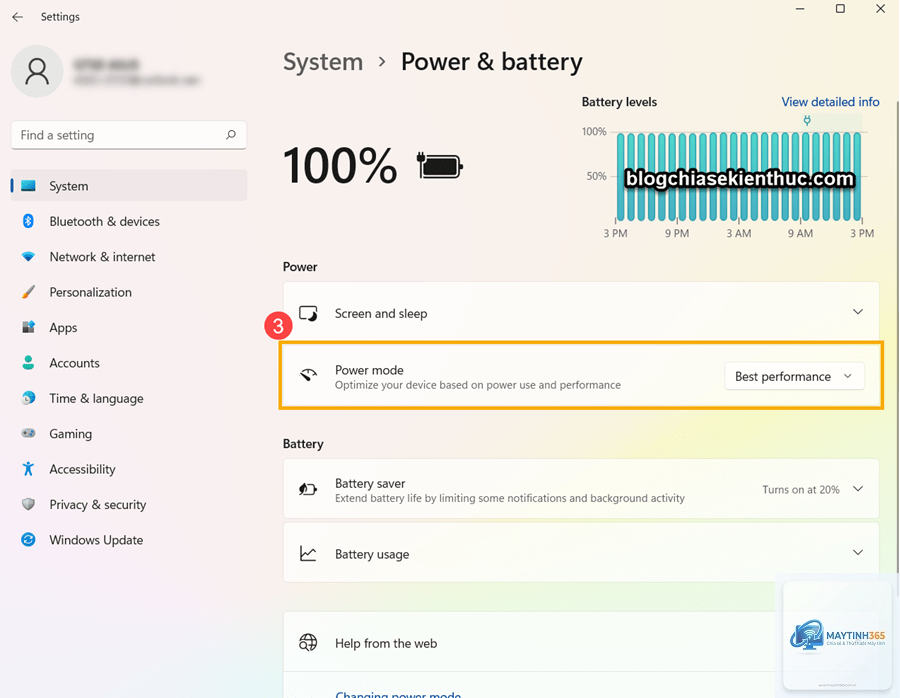
Để có nhiều tùy chỉnh chi tiết hơn, bạn vào Start Menu, chọn Settings (Cài đặt), sau đó chọn System (Hệ thống) và chọn Power & battery (Nguồn và pin). Tại đây,
Trong công việc văn phòng, bạn nên đặt chế độ cân bằng hoặc tiết kiệm pin nếu làm việc trên laptop và không có ổ cắm gần đó. Khi thuyết trình, chuyển sang chế độ tiết kiệm pin để đảm bảo máy hoạt động suốt buổi họp. Khi chỉnh sửa video, render 3D hay chơi game nặng, chuyển sang chế độ hiệu suất cao để tận dụng tối đa sức mạnh CPU và GPU.
Đối với điện thoại, khi đi du lịch hoặc ở những nơi khó tìm ổ sạc, bật chế độ tiết kiệm pin ngay từ đầu ngày. Khi chơi game mobile, tắt chế độ tiết kiệm pin và bật chế độ hiệu suất cao nếu máy hỗ trợ. Khi xem phim, chế độ cân bằng là lựa chọn tốt nhất vì vừa đảm bảo trải nghiệm vừa tiết kiệm pin.
Câu hỏi thường gặp về cách thay đổi chế độ nguồn
Thay đổi chế độ nguồn có ảnh hưởng đến tuổi thọ pin không?
Có. Sử dụng chế độ hiệu suất cao thường xuyên sẽ làm pin xuống cấp nhanh hơn do nhiệt độ cao và dòng xả lớn. Ngược lại, chế độ tiết kiệm pin giúp giảm áp lực lên pin, kéo dài tuổi thọ.
Làm sao để biết chế độ nguồn nào phù hợp với tôi?
Hãy dựa vào nhu cầu sử dụng thực tế. Nếu bạn thường xuyên di chuyển và cần pin lâu, ưu tiên chế độ tiết kiệm. Nếu bạn làm việc với các ứng dụng nặng, chọn hiệu suất cao. Đa số người dùng sẽ phù hợp với chế độ cân bằng.
Có thể tự tạo chế độ nguồn tùy chỉnh không?
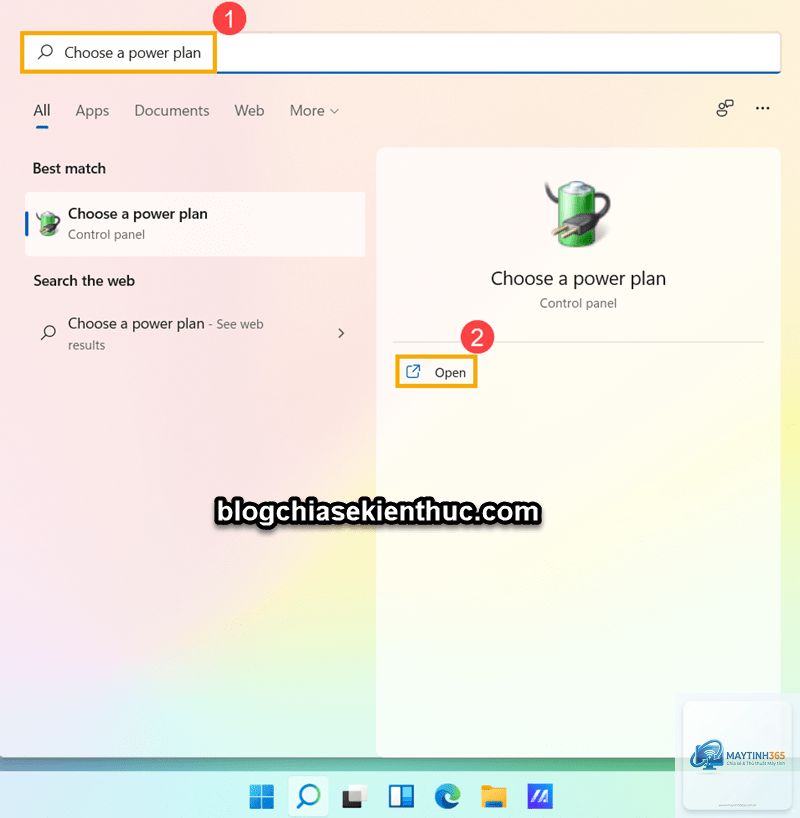
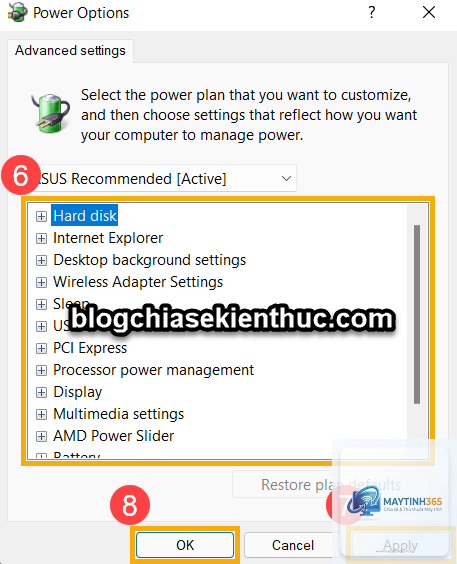
Trên Windows,
Một số thiết bị, đặc biệt là laptop mỏng nhẹ hoặc điện thoại tầm trung, có thể không có chế độ hiệu suất cao do nhà sản xuất muốn ưu tiên tản nhiệt và tuổi thọ pin. Bạn có thể kích hoạt ẩn thông qua cài đặt nâng cao hoặc phần mềm của hãng.
Khi thay đổi chế độ nguồn trên laptop, hãy chú ý đến nhiệt độ thiết bị. Nếu máy quá nóng khi ở chế độ hiệu suất cao, hãy giảm tải hoặc chuyển về chế độ cân bằng. Đối với máy tính để bàn, chế độ hiệu suất cao thường an toàn hơn do hệ thống tản nhiệt tốt hơn.
Trên điện thoại, không nên bật chế độ tiết kiệm pin khi đang sạc vì điều này có thể làm chậm quá trình sạc và ảnh hưởng đến thuật toán sạc thông minh của pin. Ngoài ra, hãy cập nhật hệ điều hành thường xuyên vì các bản cập nhật thường cải thiện thuật toán quản lý nguồn.
Nếu bạn sử dụng nhiều thiết bị trong cùng một hệ sinh thái, hãy tận dụng các tính năng đồng bộ. Ví dụ, trên Windows, bạn có thể đồng bộ cài đặt nguồn qua tài khoản Microsoft để áp dụng trên nhiều máy tính.
Kết luận
Nắm vững cách thay đổi chế độ nguồn là kỹ năng nhỏ nhưng mang lại lợi ích lớn trong việc quản lý năng lượng thiết bị. Từ Windows, macOS, Android đến iOS, mỗi nền tảng đều có những tùy chọn riêng nhưng nguyên tắc chung là cân bằng giữa hiệu suất và tiết kiệm pin. Hãy tập thói quen điều chỉnh chế độ nguồn theo từng tình huống cụ thể để kéo dài tuổi thọ pin, tối ưu hiệu suất làm việc và bảo vệ thiết bị của bạn. Áp dụng ngay những hướng dẫn trong bài viết này, bạn sẽ thấy sự khác biệt rõ rệt trong trải nghiệm sử dụng hàng ngày.