Việc thêm ngôn ngữ trên Windows 11 không chỉ giúp bạn gõ tiếng Việt dễ dàng hơn mà còn hỗ trợ làm việc với nhiều ngôn ngữ khác nhau như tiếng Anh, tiếng Nhật, tiếng Hàn hay tiếng Trung. Nếu bạn đang tìm kiếm cách thêm ngôn ngữ Windows 11 một cách nhanh chóng và chính xác, bài viết này sẽ hướng dẫn bạn từng bước cụ thể, từ cài đặt bàn phím đến chuyển đổi ngôn ngữ hiển thị toàn bộ hệ thống.
Bản chất của việc thêm ngôn ngữ trên Windows 11 là gì?
Windows 11 cho phép người dùng cài đặt nhiều gói ngôn ngữ khác nhau. Mỗi gói ngôn ngữ bao gồm bàn phím ảo, từ điển kiểm tra chính tả và tùy chọn hiển thị giao diện. Khi bạn thực hiện cách thêm ngôn ngữ Windows 11, hệ điều hành sẽ tải xuống các tệp ngôn ngữ từ máy chủ của Microsoft và tích hợp chúng vào hệ thống của bạn.
Có hai loại ngôn ngữ chính
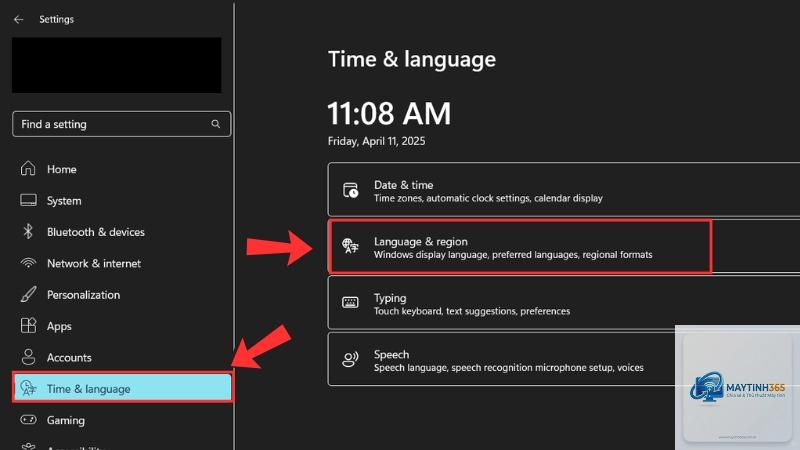
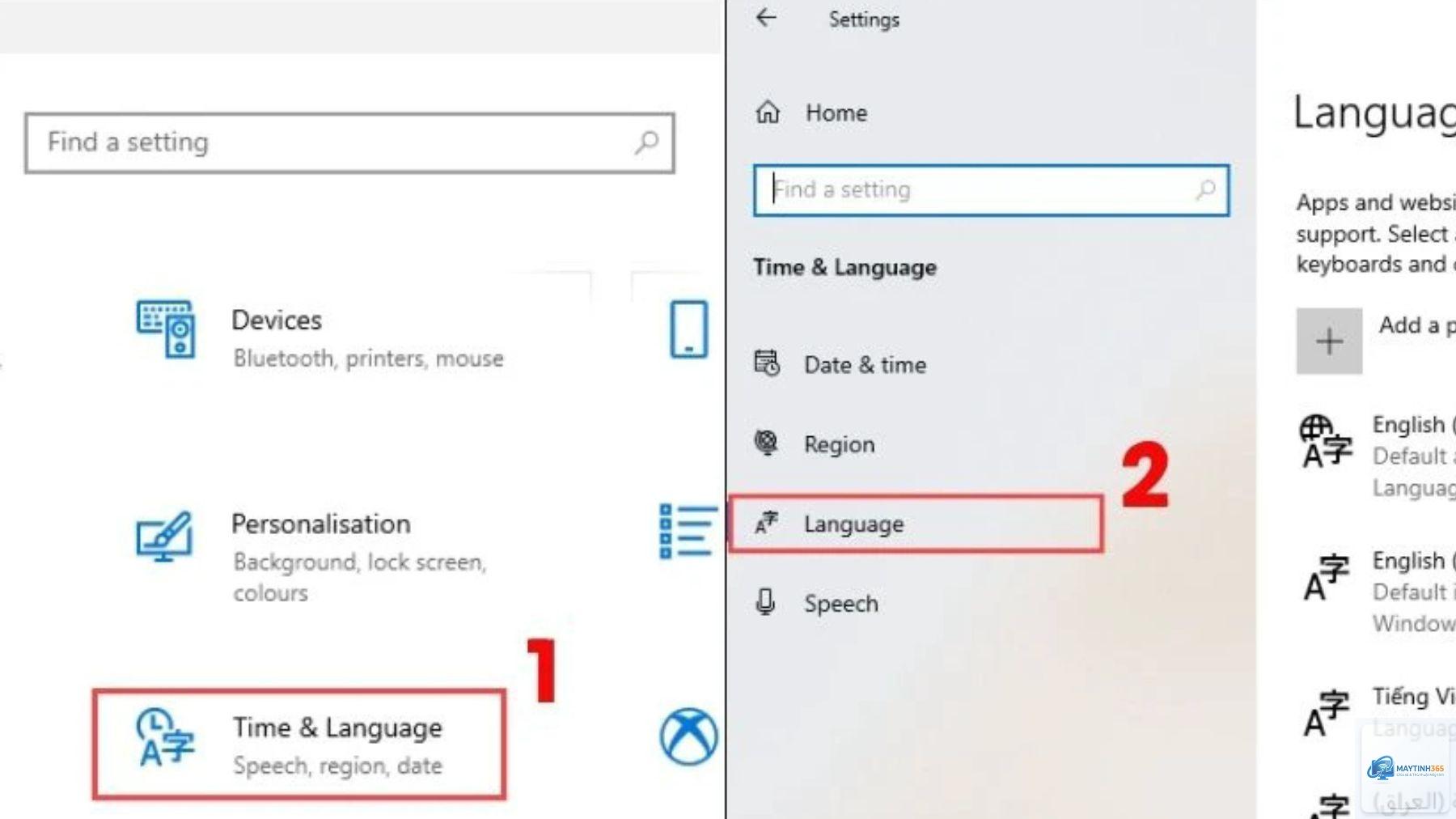
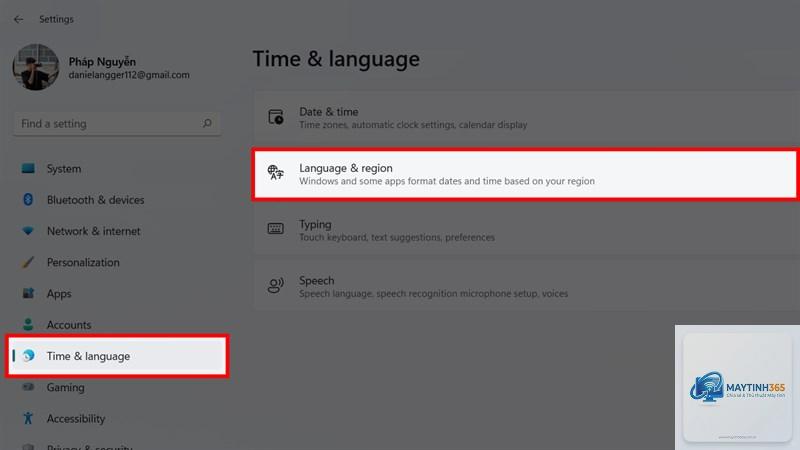
Vào Settings > Time & language > Language & region. Tại mục Preferred languages, nhấp vào biểu tượng ba chấm bên cạnh ngôn ngữ muốn xóa và chọn Remove. Hệ thống sẽ xóa gói ngôn ngữ và bàn phím tương ứng.
Có thể thêm ngôn ngữ Windows 11 mà không cần Internet không?
Không, bạn cần kết nối Internet để tải gói ngôn ngữ từ máy chủ Microsoft. Tuy nhiên, sau khi tải xong,
Nguyên nhân có thể do bạn chưa đăng xuất sau khi cài đặt, hoặc gói ngôn ngữ chưa được tải hoàn chỉnh. Hãy kiểm tra lại kết nối mạng và thử cài đặt lại.
Cách thêm ngôn ngữ Windows 11 có ảnh hưởng đến dữ liệu không?
Hoàn toàn không. Việc thêm hoặc xóa ngôn ngữ chỉ tác động đến giao diện và bàn phím, không làm thay đổi hay mất dữ liệu cá nhân của bạn.
Có thể thêm bao nhiêu ngôn ngữ trên Windows 11?
Bạn có thể thêm không giới hạn số lượng ngôn ngữ, nhưng mỗi ngôn ngữ chiếm dung lượng ổ cứng. Thông thường, người dùng chỉ cài đặt từ 2 đến 5 ngôn ngữ là đủ.
Kết luận
Cách thêm ngôn ngữ Windows 11 là một kỹ năng cơ bản nhưng vô cùng hữu ích, giúp bạn tận dụng tối đa khả năng đa ngôn ngữ của hệ điều hành. Chỉ với vài thao tác đơn giản trong Settings, bạn có thể thêm bàn phím để gõ tiếng Việt, tiếng Nhật hay bất kỳ ngôn ngữ nào khác, hoặc thay đổi toàn bộ giao diện Windows sang ngôn ngữ mong muốn.
Hãy nhớ kiểm tra dung lượng ổ cứng và kết nối mạng trước khi cài đặt, đồng thời đăng xuất sau khi thay đổi ngôn ngữ hiển thị để áp dụng thành công. Nếu gặp bất kỳ lỗi nào, Windows Update thường là giải pháp đầu tiên bạn nên thử. Việc làm chủ tính năng này sẽ giúp trải nghiệm sử dụng Windows 11 của bạn trở nên linh hoạt và hiệu quả hơn rất nhiều.