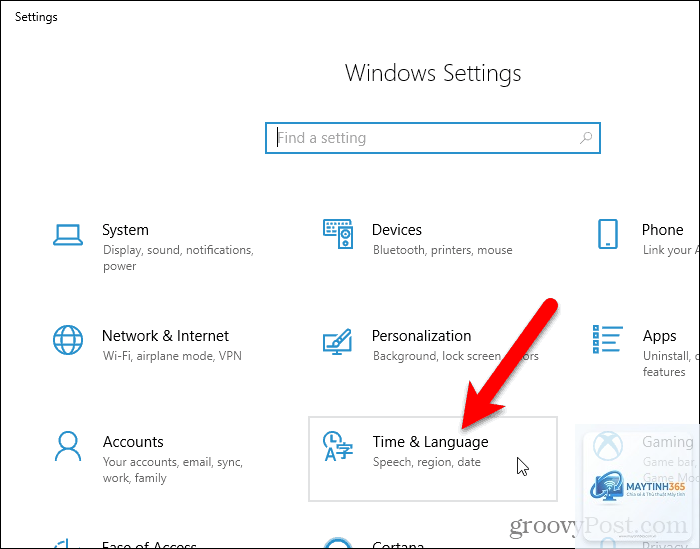
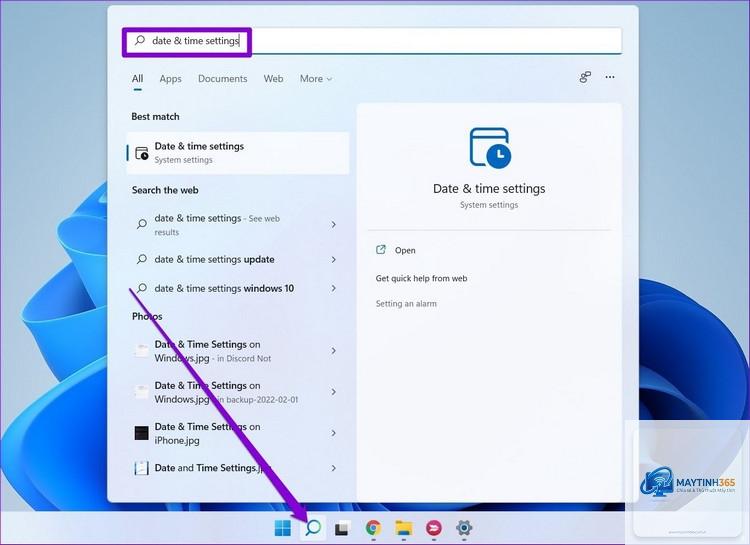
Đồng bộ thời gian trên Windows 11 là một thao tác quan trọng giúp máy tính của bạn luôn hiển thị giờ chính xác, tránh các lỗi liên quan đến chứng chỉ bảo mật, lịch trình công việc hay kết nối mạng. Nếu bạn đang gặp tình trạng đồng hồ hệ thống bị sai lệch, bài viết này sẽ cung cấp cách đồng bộ thời gian Windows 11 một cách chi tiết, từ cài đặt cơ bản đến các giải pháp nâng cao. Chúng
Bản chất của việc đồng bộ thời gian trên Windows 11
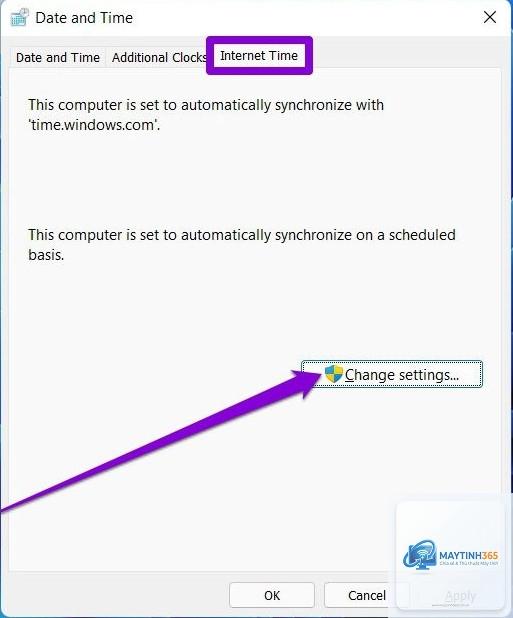
Đồng bộ thời gian là quá trình máy tính tự động điều chỉnh đồng hồ hệ thống của mình khớp với một máy chủ thời gian chính xác trên Internet, thường là time.windows.com hoặc time.google.com. Windows 11 sử dụng giao thức NTP (Network Time Protocol) để thực hiện việc này. Khi kết nối Internet, hệ thống sẽ gửi yêu cầu đến máy chủ và cập nhật thời gian thực tế. Nếu quá trình này bị gián đoạn do lỗi cài đặt, phần mềm độc hại hoặc pin CMOS yếu, đồng hồ sẽ dần sai lệch.
Nhấn nút Sync now bên dưới mục Additional settings. Windows sẽ ngay lập tức kết nối đến máy chủ và cập nhật thời gian. Bạn sẽ thấy thông báo “Your time is synced successfully” nếu thành công.
Cách đồng bộ thời gian Windows 11 bằng Command Prompt
Nếu phương pháp trên không hoạt động,
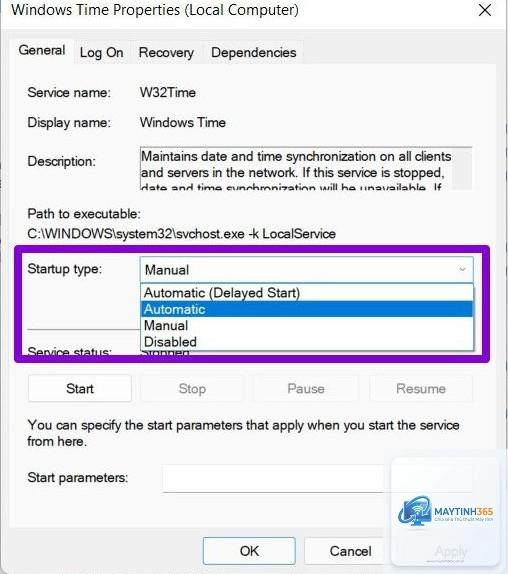
Nguyên nhân thường do dịch vụ Windows Time bị tắt. Bạn cần mở Services (services.msc), tìm Windows Time, nhấp chuột phải và chọn Start. Đặt Startup type thành Automatic để dịch vụ tự khởi động cùng Windows.
Làm thế nào để kiểm tra thời gian đã được đồng bộ chưa?
Mở Command Prompt và gõ lệnh w32tm /query /status. Kết quả sẽ hiển thị trạng thái đồng bộ, máy chủ đang dùng và độ lệch thời gian tính bằng giây.
Có cần đồng bộ thời gian thường xuyên không?
Windows 11 tự động đồng bộ mỗi tuần một lần theo mặc định. Tuy nhiên, nếu bạn thường xuyên di chuyển giữa các múi giờ hoặc sử dụng máy tính cũ, nên đồng bộ thủ công mỗi ngày để đảm bảo độ chính xác.
Đồng bộ thời gian có ảnh hưởng đến hiệu suất máy tính không?
Không. Quá trình này chỉ tiêu tốn một lượng nhỏ băng thông và tài nguyên CPU trong vài giây, hoàn toàn không ảnh hưởng đến hiệu suất tổng thể.
Kết luận
Cách đồng bộ thời gian Windows 11 không phức tạp như nhiều người vẫn nghĩ. Chỉ với vài thao tác đơn giản qua Settings hoặc Command Prompt, bạn có thể khắc phục mọi vấn đề liên quan đến thời gian hệ thống. Điều quan trọng là xác định đúng nguyên nhân gốc rễ – từ pin CMOS yếu, dịch vụ bị tắt cho đến máy chủ không khả dụng – để áp dụng giải pháp phù hợp. Hãy duy trì thói quen kiểm tra thời gian định kỳ, đặc biệt sau khi cập nhật Windows hoặc thay đổi phần cứng. Một hệ thống có thời gian chính xác không chỉ giúp bạn làm việc hiệu quả hơn mà còn bảo vệ máy tính khỏi các lỗi bảo mật không đáng có.