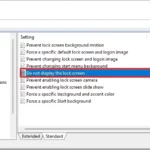
Màn hình khóa (lock screen) là giao diện đầu tiên bạn nhìn thấy khi khởi động máy tính hoặc mở nắp laptop chạy Windows 11. Việc thay đổi hình nền, thông tin hiển thị hay tùy chỉnh trạng thái trên màn hình này không chỉ giúp cá nhân hóa thiết bị mà còn tăng trải nghiệm người dùng. Bài viết này sẽ hướng dẫn bạn cách đổi lock screen Windows 11 một cách chi tiết, từ cài đặt cơ bản đến các thủ thuật nâng cao, đảm bảo ai cũng có thể thực hiện thành công.
Màn hình khóa Windows 11 là gì và tại sao cần thay đổi?
Màn hình khóa (lock screen) là lớp bảo vệ đầu tiên của hệ điều hành, xuất hiện trước khi bạn nhập mật khẩu, mã PIN hoặc sử dụng Windows Hello. Trên Windows 11, màn hình này được thiết kế hiện đại với hiệu ứng làm mờ và các widget thông tin như ngày giờ, thông báo, trạng thái pin.
Thay đổi lock screen giúp bạn thể hiện cá tính, tạo cảm hứng làm việc mỗi ngày hoặc đơn giản là loại bỏ những hình nền mặc định nhàm chán. Ngoài ra, việc tùy chỉnh còn giúp tối ưu hiệu suất hiển thị trên các màn hình có độ phân giải khác nhau.
Các cách đổi lock screen Windows 11 phổ biến nhất
1. Đổi hình nền lock screen qua Settings
Đây là phương pháp đơn giản và nhanh chóng nhất, phù hợp với mọi người dùng.
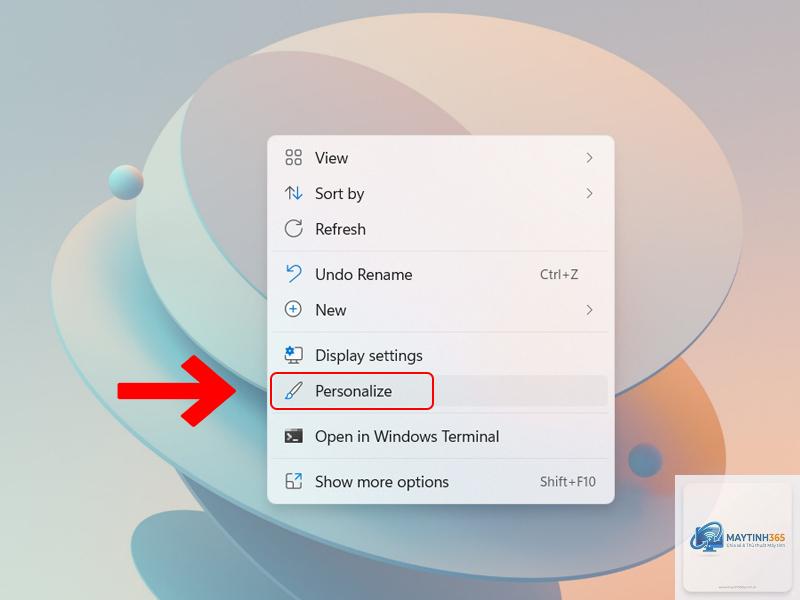
Nhấn tổ hợp phím Windows + I để mở Settings.
Chọn mục Personalization (Cá nhân hóa) ở cột bên trái.
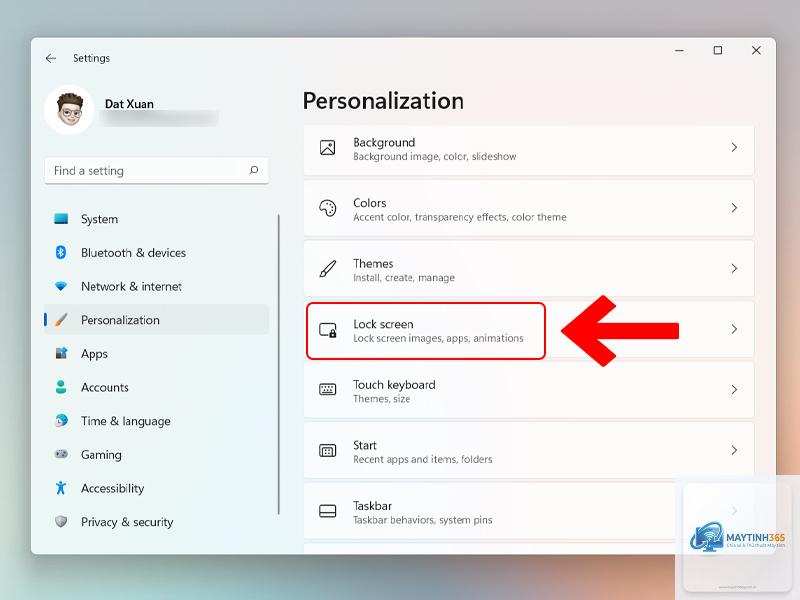
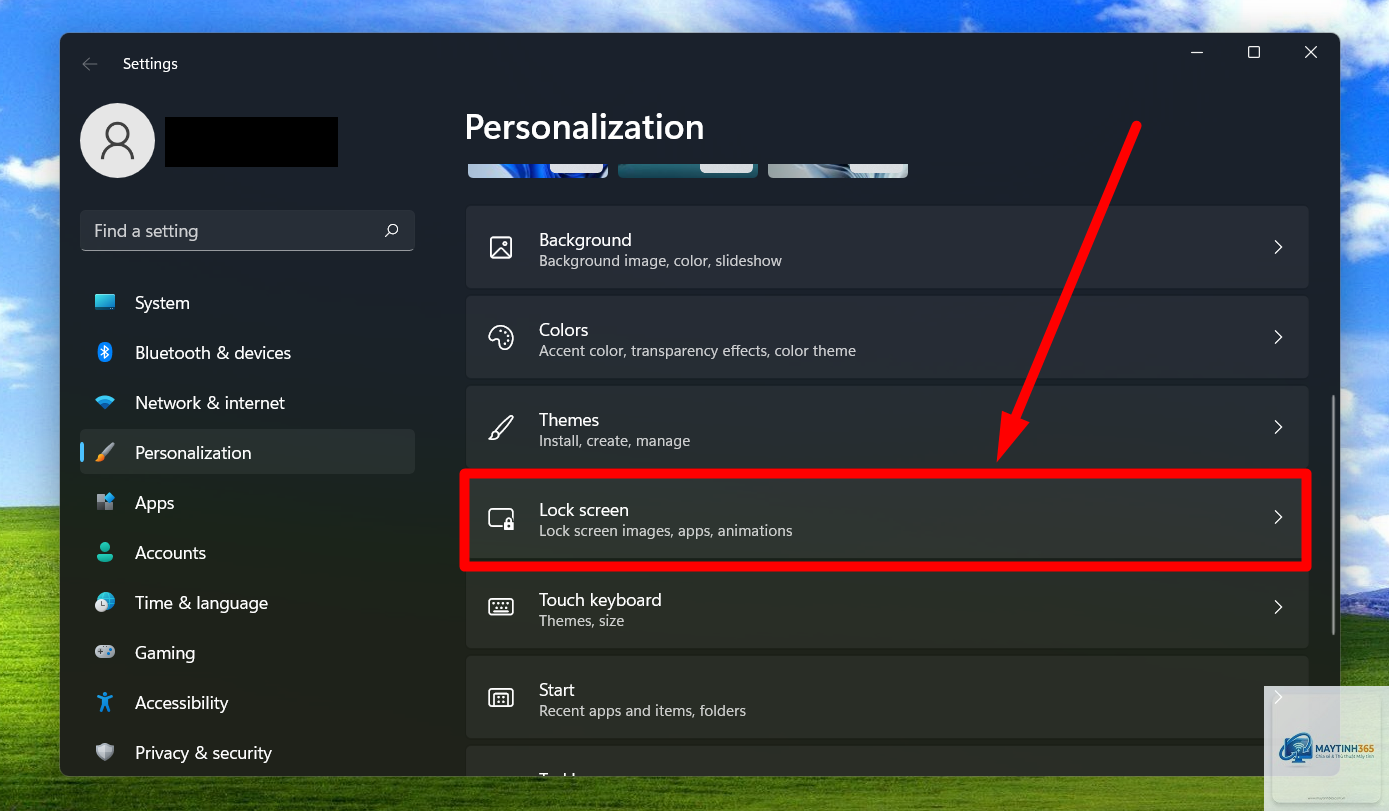
Nhấp vào Lock screen (Màn hình khóa) trong danh sách tùy chọn.
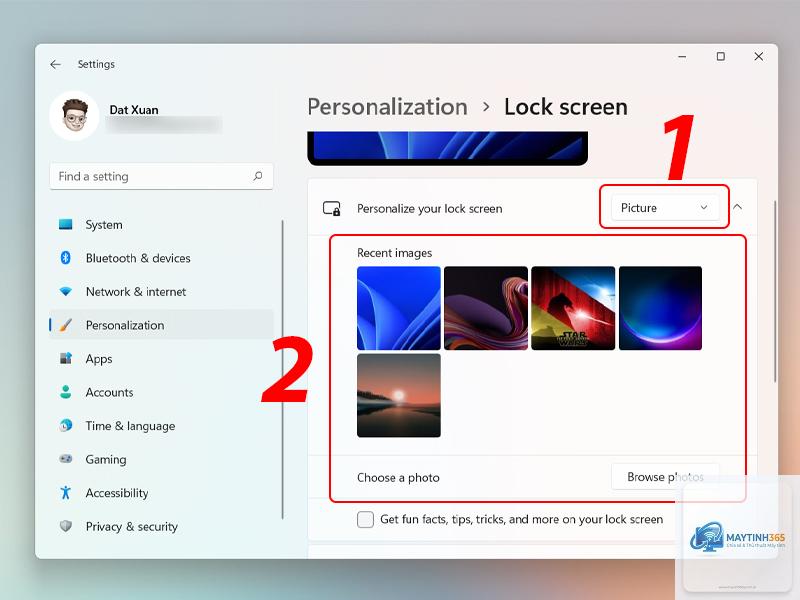
Tại mục Personalize your lock screen, bạn có ba lựa chọn:
Windows spotlight: Hình nền tự động thay đổi từ thư viện ảnh của Microsoft.
Picture: Chọn một ảnh tĩnh từ máy tính.
Slideshow: Hiển thị nhiều ảnh luân phiên theo thời gian.
Nếu chọn Picture, nhấn nút Browse photos để tìm ảnh yêu thích. Với Slideshow,
Windows 11 không hỗ trợ ảnh động (GIF hoặc video) làm lock screen theo mặc định. Bạn cần sử dụng phần mềm bên thứ ba như Lively Wallpaper hoặc Wallpaper Engine để kích hoạt tính năng này. Tuy nhiên, các phần mềm này có thể tiêu tốn tài nguyên hệ thống và ảnh hưởng đến hiệu suất.
Tại sao lock screen Windows 11 không thay đổi dù đã cài đặt?
Nguyên nhân thường gặp bao gồm: ảnh bị hỏng, thư mục slideshow không có ảnh, hoặc máy tính đang bật chế độ tiết kiệm pin. Hãy kiểm tra lại đường dẫn ảnh, khởi động lại máy hoặc tắt tạm thời chế độ Battery Saver.
Có thể sử dụng ảnh từ Google Photos làm lock screen không?
Có, nhưng bạn cần tải ảnh về máy tính trước. Sau đó, chọn ảnh đó thông qua tùy chọn Browse photos trong Lock screen settings. Không có cách tích hợp trực tiếp giữa Google Photos và Windows 11.
Làm sao để khôi phục lock screen mặc định của Windows 11?
Vào Settings > Personalization > Lock screen, chọn Windows spotlight hoặc Picture và chọn ảnh mặc định (thường nằm trong thư mục WindowsWebScreen). Bạn cũng có thể xóa các ảnh đã thêm trong slideshow.
Thay đổi lock screen có ảnh hưởng đến màn hình nền desktop không?
Không, lock screen và desktop background là hai thiết lập riêng biệt. Bạn có thể đặt hình nền khác nhau cho từng màn hình mà không ảnh hưởng lẫn nhau.
Kết luận
Việc nắm vững cách đổi lock screen Windows 11 không chỉ giúp bạn cá nhân hóa thiết bị mà còn tối ưu trải nghiệm sử dụng hàng ngày. Từ các phương pháp đơn giản qua Settings cho đến thủ thuật nâng cao với Registry Editor, mỗi cách đều có ưu điểm riêng phù hợp với nhu cầu cụ thể.
Hãy bắt đầu bằng việc chọn một bức ảnh yêu thích hoặc thiết lập slideshow để mỗi lần mở máy là một trải nghiệm mới mẻ. Đừng quên kiểm tra các tùy chọn thông báo và trạng thái để đảm bảo sự tiện lợi và bảo mật. Nếu gặp bất kỳ khó khăn nào, các bước hướng dẫn trong bài viết này sẽ giúp bạn giải quyết nhanh chóng.