Việc tinh chỉnh âm thanh trên thiết bị điện tử không chỉ đơn thuần là tăng giảm volume. Cách tùy chỉnh sound settings đúng cách có thể biến trải nghiệm nghe nhạc, xem phim hay chơi game của bạn trở nên sống động và chân thực hơn bao giờ hết. Từ việc cân bằng dải tần, loại bỏ nhiễu đến tối ưu hóa không gian âm thanh, mỗi thiết lập đều đóng vai trò quan trọng. Bài viết này sẽ đi sâu vào từng khía cạnh, giúp bạn làm chủ mọi cài đặt âm thanh trên các nền tảng phổ biến.
Tùy chỉnh sound settings là quá trình điều chỉnh các thông số kỹ thuật của hệ thống âm thanh để phù hợp với sở thích cá nhân, môi trường nghe hoặc nội dung cụ thể. Không có một thiết lập chung nào phù hợp với tất cả mọi người, bởi tai nghe, loa và không gian phòng đều khác nhau. Việc hiểu rõ các thành phần cơ bản như equalizer, balance, spatial sound và các hiệu ứng âm thanh sẽ giúp bạn khai thác tối đa tiềm năng của thiết bị.
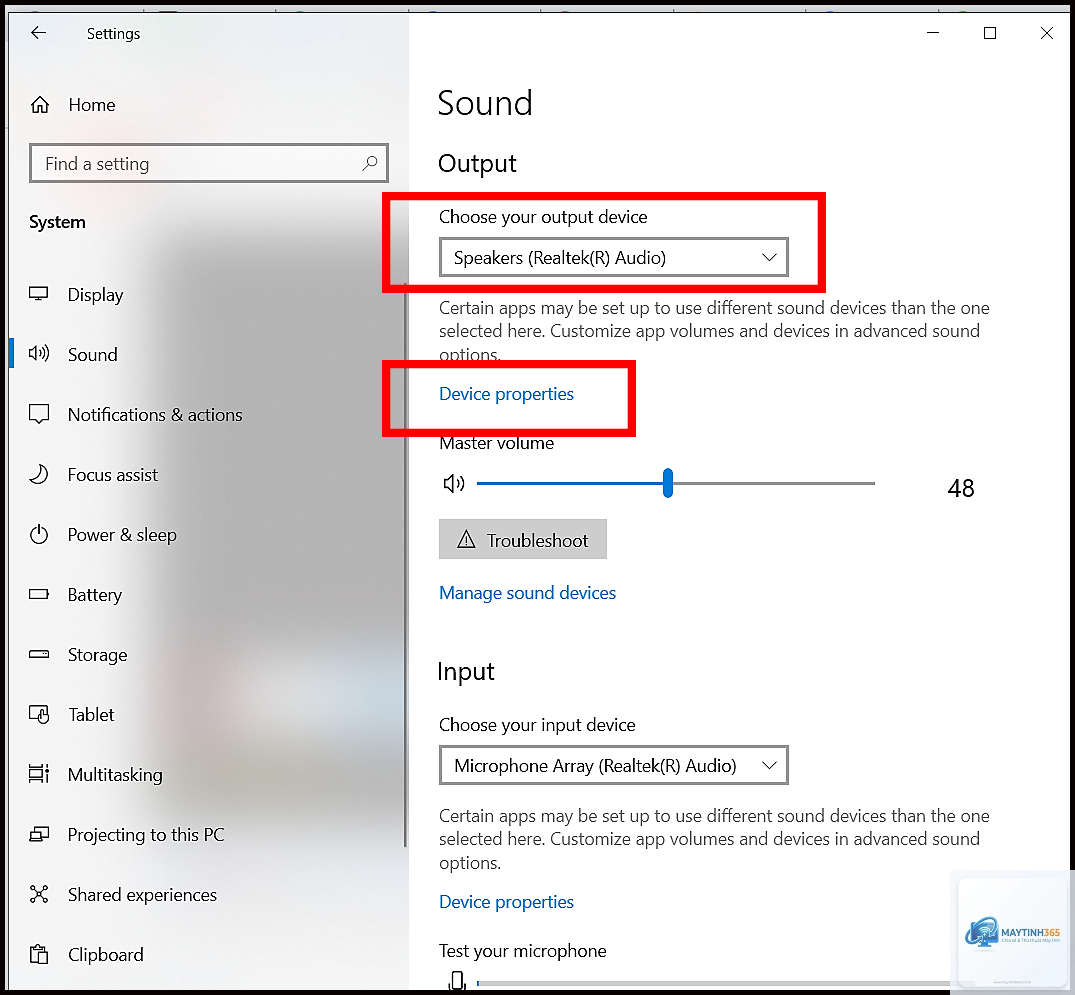
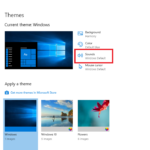
Windows cung cấp một bảng điều khiển âm thanh khá toàn diện. Để truy cập, bạn nhấp chuột phải vào biểu tượng loa ở khay hệ thống và chọn “Sound settings”. Tại đây,
Trên Windows, vào Sound settings > More sound settings > chọn thiết bị > Properties > Advanced > Restore defaults. Trên macOS, vào System Settings > Sound > Reset. Trên Android, vào Settings > Sound > Advanced > Reset sound settings. Trên iOS, vào Settings > Sounds & Haptics > kéo xuống cuối và chọn Reset.
Có nên bật Loudness Equalization không?
Tính năng này giúp cân bằng âm lượng giữa các nội dung khác nhau, rất hữu ích khi xem video có âm thanh chênh lệch lớn. Tuy nhiên, nó có thể làm giảm độ động của nhạc, vì vậy chỉ nên bật khi xem phim hoặc lướt web, tắt khi nghe nhạc chất lượng cao.
Tại sao sound settings của tôi không lưu sau khi khởi động lại?
Nguyên nhân thường do driver âm thanh lỗi thời hoặc xung đột phần mềm. Hãy cập nhật driver từ trang web nhà sản xuất, tắt các ứng dụng âm thanh của bên thứ ba, và kiểm tra trong Services (Windows) xem dịch vụ Windows Audio có đang chạy không.
Cách tùy chỉnh sound settings cho tai nghe Bluetooth?
Kết nối tai nghe, vào Sound settings, chọn thiết bị Bluetooth làm đầu ra. Trên Windows, vào Properties > Advanced, chọn định dạng 16 bit 44100 Hz hoặc 48000 Hz để ổn định. Bật spatial sound nếu tai nghe hỗ trợ. Trên điện thoại, vào Bluetooth settings, chọn tai nghe, bật codec AAC hoặc LDAC nếu có để cải thiện chất lượng.
Có phần mềm nào hỗ trợ tùy chỉnh sound settings chuyên nghiệp không?
Có nhiều phần mềm mạnh mẽ như Equalizer APO (Windows, miễn phí), Peace GUI (giao diện cho EQ APO), Voicemeeter (trộn âm thanh), Dolby Access (spatial sound), Boom 3D (macOS), và Wavelet (Android). Mỗi phần mềm có ưu điểm riêng, tùy vào nhu cầu bạn chọn công cụ phù hợp.
Kết luận
Việc nắm vững cách tùy chỉnh sound settings không chỉ nâng cao trải nghiệm giải trí mà còn bảo vệ thính giác và kéo dài tuổi thọ thiết bị. Từ việc điều chỉnh equalizer, bật spatial sound đến tối ưu cho từng thể loại nội dung, mỗi bước tinh chỉnh đều mang lại sự khác biệt rõ rệt. Hãy bắt đầu với những thiết lập cơ bản, thử nghiệm dần dần và ghi nhớ các preset yêu thích. Âm thanh tốt không đến từ thiết bị đắt tiền mà đến từ sự hiểu biết và kiên nhẫn trong từng chi tiết nhỏ.