Khi nhắc đến card đồ họa, người dùng thường phân vân giữa hai “ông lớn” NVIDIA và AMD. Nếu NVIDIA nổi tiếng với driver ổn định, thì câu hỏi “Radeon driver có tốt không” luôn là chủ đề gây tranh cãi trên các diễn đàn công nghệ. Thực tế, trình điều khiển (driver) đóng vai trò then chốt quyết định hiệu năng thực tế của card màn hình. Trong bài viết này, chúng ta sẽ đi sâu phân tích chất lượng driver Radeon, từ lịch sử phát triển, hiệu năng game, độ ổn định cho đến các tính năng phần mềm đi kèm, giúp bạn có cái nhìn khách quan nhất trước khi đưa ra quyết định.
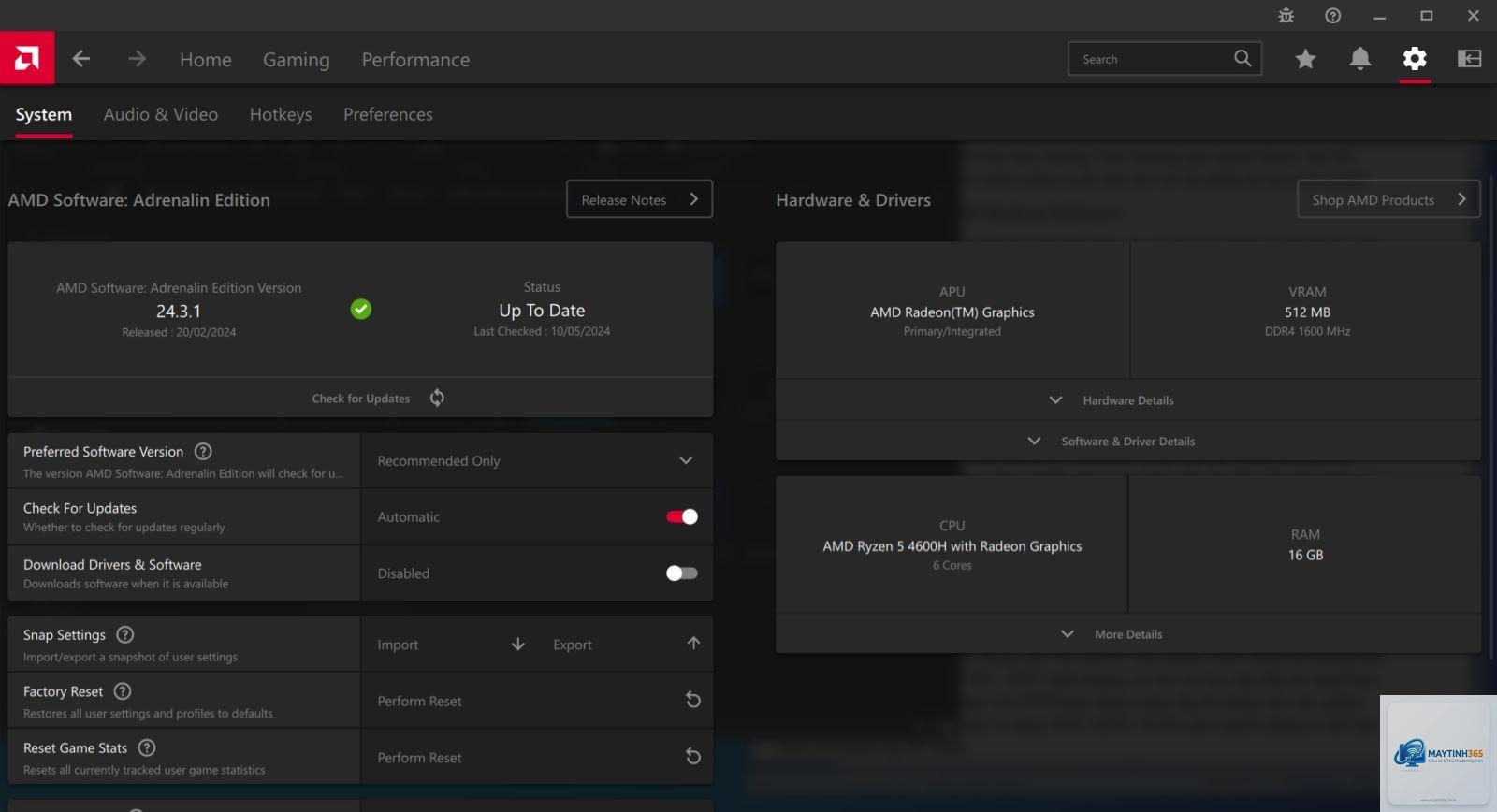
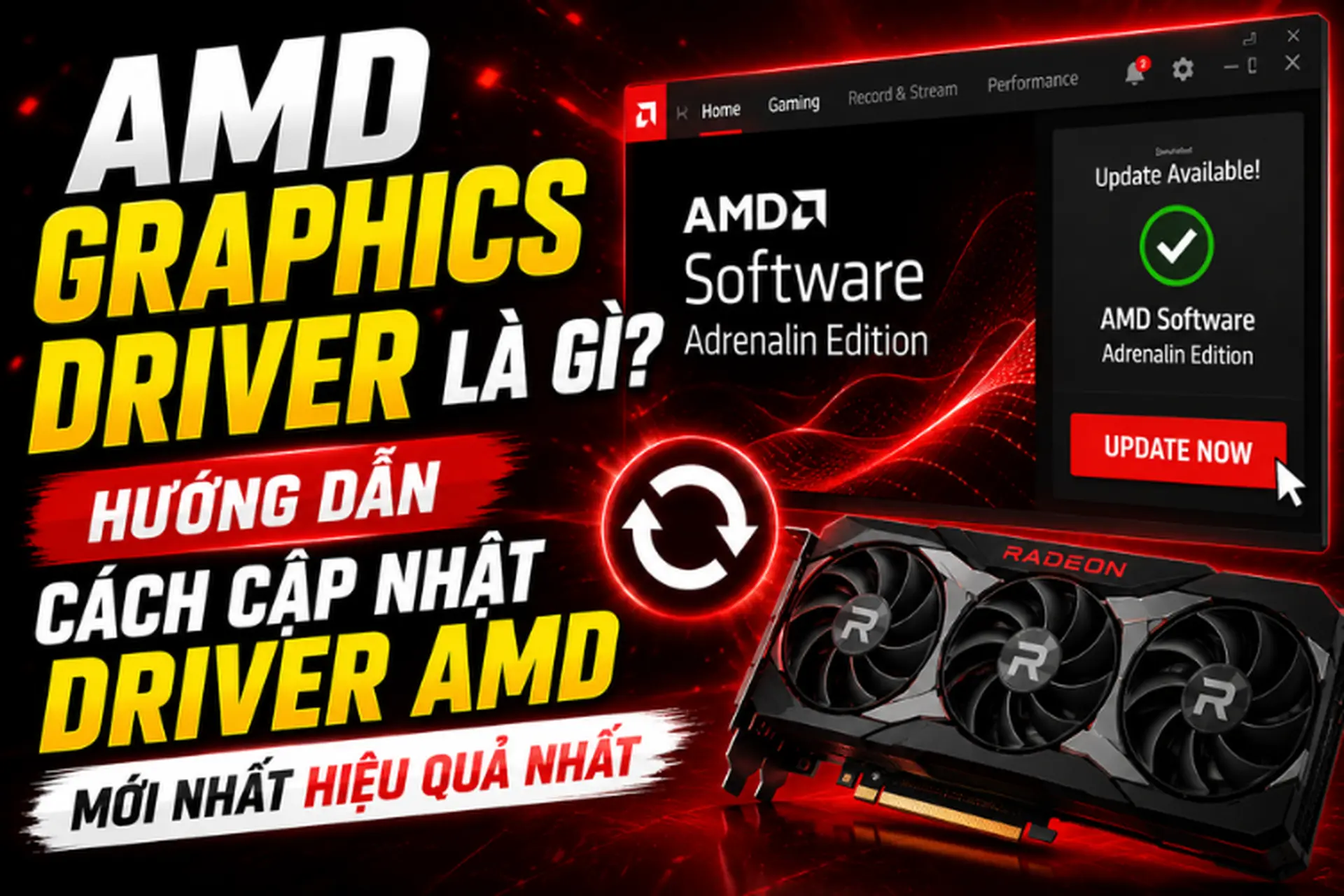
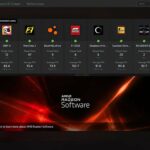
Radeon driver, hay còn được biết đến với tên gọi chính thức là AMD Software: Adrenalin Edition, là bộ phần mềm điều khiển toàn diện dành cho các dòng card đồ họa Radeon. Trải qua nhiều thế hệ, từ Catalyst Control Center (CCC) đến Adrenalin hiện đại, AMD đã có những bước tiến vượt bậc trong việc cải thiện trải nghiệm người dùng. Phiên bản Adrenalin hiện tại không chỉ đơn thuần là driver mà còn là một bộ công cụ tích hợp nhiều tính năng mạnh mẽ như ghi hình, ép xung, theo dõi hiệu năng và các công nghệ tối ưu hóa game.
Đánh Giá Chi Tiết: Radeon Driver Có Tốt Không?
Để trả lời chính xác câu hỏi này, chúng ta cần xem xét trên nhiều khía cạnh khác nhau. Không thể phủ nhận rằng driver Radeon ngày nay đã khác xa so với thời kỳ “đen tối” cách đây gần một thập kỷ.
1. Hiệu Năng Chơi Game: Được Tối Ưu Hóa Mạnh Mẽ
Một trong những điểm mạnh lớn nhất của driver Radeon hiện tại là khả năng tối ưu hóa theo từng tựa game cụ thể. AMD thường xuyên phát hành các bản cập nhật “Game Ready” ngay khi các tựa game AAA lớn ra mắt. Ví dụ, khi tựa game Starfield hay Cyberpunk 2077 phát hành, AMD đều có các bản driver đi kèm giúp tăng hiệu năng đáng kể so với phiên bản cũ. Công nghệ AMD Fluid Motion Frames (AFMF) và Hyper-RX là những minh chứng rõ ràng nhất cho thấy driver Radeon không hề thua kém đối thủ. AFMF là công nghệ tạo khung hình bổ sung (Frame Generation) giúp tăng FPS lên gấp đôi trong nhiều tựa game, mang lại trải nghiệm mượt mà vượt trội. Nhờ có driver tốt, các card tầm trung như RX 7600 hay RX 7700 XT có thể chiến tốt các tựa game nặng ở độ phân giải 1440p.
2. Độ Ổn Định Và Lỗi Vặt: Đã Được Cải Thiện Đáng Kể
Trong quá khứ, driver Radeon thường bị chê trách vì gây ra lỗi màn hình đen, lỗi TDR (Timeout Detection and Recovery) hay xung đột phần mềm. Tuy nhiên, kể từ kiến trúc RDNA và đặc biệt là RDNA 3, AMD đã tập trung rất nhiều vào việc vá lỗi. Các bản cập nhật hiện tại ít khi gây ra sự cố nghiêm trọng. Tuy nhiên, vẫn có một số trường hợp ngoại lệ. Một số bản driver mới nhất đôi khi vẫn xuất hiện lỗi hiệu năng trên một số tựa game cũ hoặc game indie. Điều này không có nghĩa là driver Radeon kém, mà chỉ là do hệ sinh thái game quá đa dạng, không phần mềm nào có thể tối ưu tuyệt đối 100% cho tất cả.
3. Phần Mềm Adrenalin: Giao Diện Trực Quan Và Tính Năng Vượt Trội
Nếu so sánh về phần mềm đi kèm, AMD Software Adrenalin thường được giới công nghệ đánh giá cao hơn hẳn GeForce Experience của NVIDIA. Giao diện của Adrenalin được thiết kế hiện đại, dễ sử dụng, tải nhanh và không yêu cầu đăng nhập tài khoản (trong khi NVIDIA bắt buộc phải đăng nhập để dùng các tính năng của GeForce Experience). Các tính năng nổi bật bên trong driver Radeon bao gồm:
Performance Tuning: Cho phép ép xung GPU, VRAM và điều chỉnh quạt một cách trực quan ngay trong driver, không cần phần mềm thứ ba.
Radeon Anti-Lag / Anti-Lag+: Giảm độ trễ đầu vào, cực kỳ hữu ích cho các game bắn súng cạnh tranh như Valorant hay CS2.
Radeon Image Sharpening (RIS): Công nghệ làm sắc nét hình ảnh, giúp game trông chi tiết hơn mà không tốn nhiều hiệu năng.
Radeon ReLive: Tính năng ghi hình và stream tích hợp, chất lượng tốt và chiếm ít tài nguyên hệ thống hơn so với OBS trong một số trường hợp.
Radeon Super Resolution (RSR): Công nghệ upscaling dựa trên driver, có thể áp dụng cho mọi game, kể cả những game không hỗ trợ FSR.
So Sánh Driver Radeon Và NVIDIA GeForce
Để trả lời rõ hơn câu hỏi “Radeon driver có tốt không”, chúng ta cần đặt lên bàn cân so sánh với đối thủ trực tiếp.
Tiêu Chí
AMD Radeon (Adrenalin)
NVIDIA (GeForce)
Giao diện phần mềm
Hiện đại, trực quan, không cần đăng nhập
Đẹp nhưng yêu cầu đăng nhập tài khoản
Tần suất cập nhật
Thường xuyên, có bản vá lỗi nhanh
Đều đặn, ổn định theo lịch trình
Công nghệ tăng FPS
FSR 3, AFMF (Frame Generation)
DLSS 3.5 (Frame Generation)
Tính năng ép xung
Tích hợp sâu, dễ dùng, nhiều tùy chỉnh
Hạn chế hơn, cần dùng MSI Afterburner
Độ ổn định lịch sử
Đã cải thiện rất nhiều, còn lỗi vặt nhỏ
Ổn định hơn ở các tựa game phổ thông
Hỗ trợ game cũ
Đôi khi gặp lỗi hiệu năng với game cũ
Tốt hơn nhờ hệ sinh thái lâu đời
Nhìn chung, driver Radeon có lợi thế về phần mềm và tính năng đi kèm, trong khi NVIDIA vẫn nhỉnh hơn về độ ổn định tuyệt đối ở nhiều tựa game phổ thông. Tuy nhiên, khoảng cách này đang ngày càng thu hẹp.
Hướng Dẫn Cài Đặt Và Sử Dụng Driver Radeon Hiệu Quả
Việc cài đặt driver đúng cách sẽ giúp bạn tránh được các lỗi không đáng có và tận dụng tối đa sức mạnh của card đồ họa.
Bước 1: Gỡ Bỏ Driver Cũ Hoàn Toàn
Nếu bạn nâng cấp từ card NVIDIA sang AMD hoặc cập nhật từ phiên bản driver cũ, việc gỡ bỏ sạch sẽ là vô cùng quan trọng. Sử dụng công cụ DDU (Display Driver Uninstaller) trong chế độ Safe Mode để loại bỏ hoàn toàn driver cũ, tránh xung đột phần mềm.
Bước 2: Tải Driver Mới Nhất Từ Trang Chủ AMD
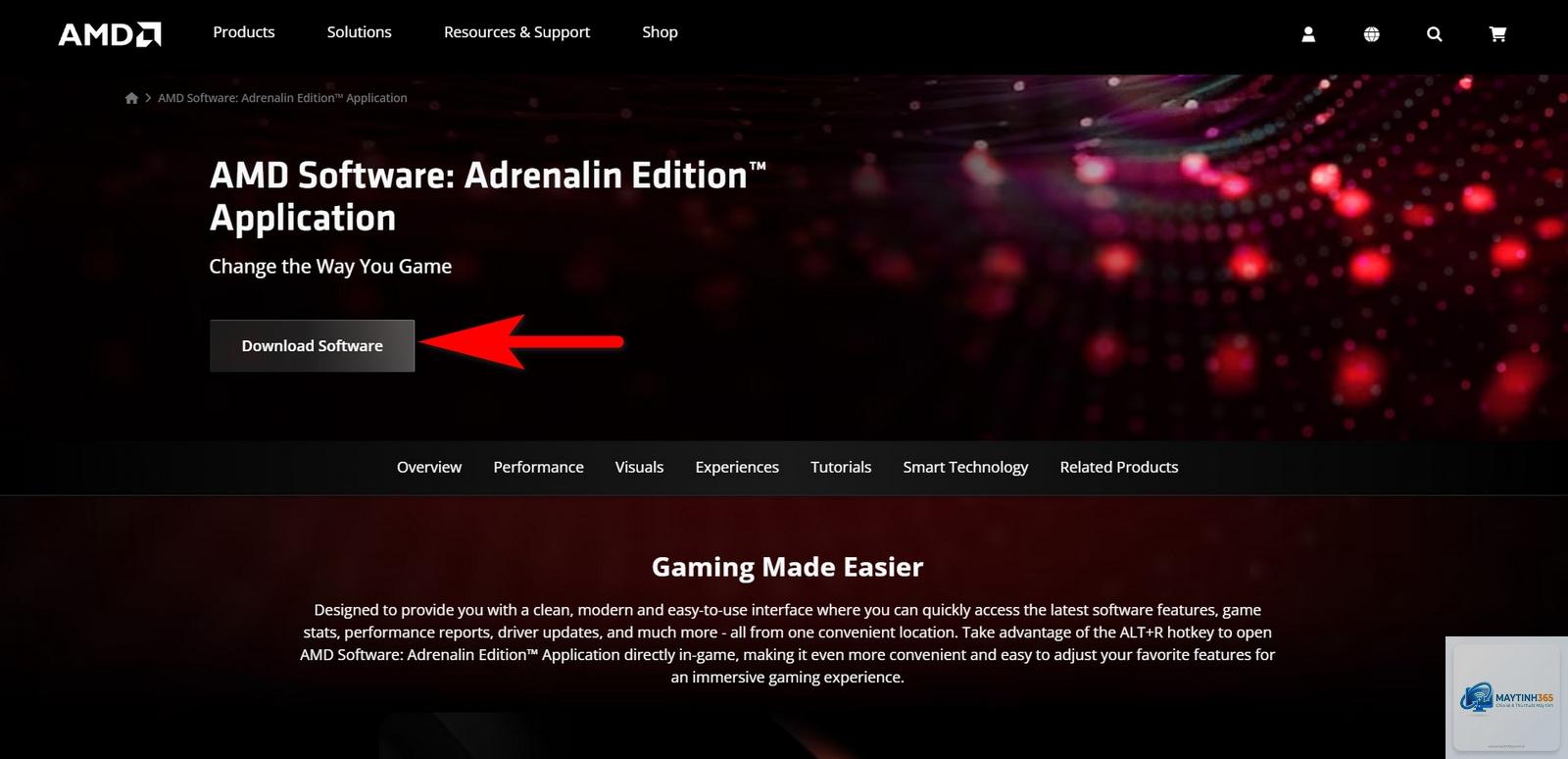
Truy cập trang chủ AMD, chọn mục “Support” và tìm đúng model card Radeon của bạn. Hãy tải phiên bản Adrenalin mới nhất (bản WHQL – Windows Hardware Quality Labs) để đảm bảo tính ổn định.
Bước 3: Cài Đặt Và Cấu Hình Tối Ưu
Sau khi cài đặt xong, bạn nên vào phần Performance > Tuning để kiểm tra nhiệt độ và tốc độ quạt. Nếu muốn tối ưu hiệu năng, hãy bật Radeon Anti-Lag trong game và sử dụng Radeon Super Resolution nếu chơi game ở độ phân giải thấp hơn độ phân giải màn hình.
Lợi Ích Và Hạn Chế Của Driver Radeon
Lợi Ích Nổi Bật
Miễn phí hoàn toàn: Tất cả tính năng như ép xung, ghi hình, upscaling đều được tích hợp sẵn, không cần mua thêm phần mềm.
Không quảng cáo: Phần mềm Adrenalin không nhồi nhét quảng cáo hay thông báo rác như một số phần mềm khác.
Tối ưu hóa tốt cho game mới: Các bản driver Game Ready của AMD thường mang lại hiệu năng tăng đáng kể ngay khi game ra mắt.
Công nghệ AFMF độc quyền: Tính năng tạo khung hình bổ sung hoạt động trên mọi tựa game DirectX 11/12, không giới hạn như DLSS của NVIDIA.
Hạn Chế Cần Lưu Ý
Lỗi vặt trên một số tựa game: Một số game cũ hoặc game sử dụng engine lạ có thể gặp hiện tượng giật lag hoặc lỗi đồ họa nhỏ.
Thời gian vá lỗi: Đôi khi AMD mất vài tuần để vá một lỗi cụ thể mà cộng đồng phản ánh, trong khi NVIDIA có thể nhanh hơn.
Tiêu thụ điện năng khi idle: Một số card Radeon có mức tiêu thụ điện khi không tải (idle) cao hơn một chút so với card NVIDIA, tuy nhiên điều này đã được cải thiện nhiều ở dòng RX 7000.
Những Sai Lầm Thường Gặp Khi Sử Dụng Driver Radeon
Nhiều người dùng gặp lỗi không phải do driver kém mà do cách sử dụng sai. Không Gỡ Driver Cũ Khi Chuyển Đổi GPU
Đây là nguyên nhân hàng đầu gây ra lỗi màn hình đen hoặc xung đột. Nhiều người dùng chỉ cài đè driver mới lên driver cũ của NVIDIA, dẫn đến xung đột nghiêm trọng. Hãy luôn sử dụng DDU trước khi chuyển đổi.
2. Cập Nhật Driver Quá Sớm Khi Vừa Ra Mắt
Các bản driver mới nhất (thường là bản Beta hoặc Optional) có thể chứa lỗi chưa được phát hiện. Nếu bạn là người dùng phổ thông, hãy chờ bản WHQL (Recommended) để đảm bảo độ ổn định.
3. Ép Xung Quá Mức Mà Không Kiểm Tra Nhiệt Độ
Driver Radeon cung cấp công cụ ép xung rất mạnh, nhưng nếu bạn tăng điện áp và xung nhịp quá cao mà không theo dõi nhiệt độ, card có thể bị giảm hiệu năng (thermal throttling) hoặc thậm chí hư hỏng.
4. Bật Tất Cả Tính Năng Cùng Lúc
Việc bật đồng thời Radeon Anti-Lag, Radeon Boost, Radeon Chill và AFMF trong cùng một tựa game có thể gây ra xung đột và làm giảm hiệu năng thay vì tăng. Hãy chọn lọc tính năng phù hợp với từng thể loại game.
Những Lưu Ý Quan Trọng Khi Dùng Driver Radeon
Để có trải nghiệm tốt nhất, bạn cần nắm rõ một số lưu ý sau: – Luôn cập nhật driver mới nhất: AMD thường xuyên phát hành bản vá lỗi và tối ưu hóa. Việc sử dụng driver cũ có thể khiến bạn bỏ lỡ hiệu năng đáng kể.
Kiểm tra tính tương thích với Windows: Một số bản cập nhật Windows lớn có thể gây xung đột với driver cũ. Hãy đảm bảo cả Windows và driver đều ở phiên bản mới nhất.
Sử dụng tính năng “Factory Reset” khi cài đặt: Trong quá trình cài đặt driver Adrenalin, hãy chọn tùy chọn “Factory Reset” để đảm bảo mọi cấu hình cũ được xóa sạch.
Theo dõi diễn đàn công nghệ: Các diễn đàn như Reddit (r/Amd) hay Voz là nơi cập nhật nhanh nhất các lỗi driver mới phát sinh và cách khắc phục từ cộng đồng.
Câu Hỏi Thường Gặp (FAQ)
Driver Radeon có gây lỗi màn hình đen không?
Lỗi màn hình đen từng rất phổ biến ở các driver Radeon cũ (thời kỳ 2015-2019). Tuy nhiên, kể từ dòng card RDNA 2 và RDNA 3, tình trạng này đã giảm đi rất nhiều. Nếu bạn gặp lỗi màn hình đen, hãy thử gỡ driver bằng DDU và cài lại bản WHQL mới nhất. Nguyên nhân thường đến từ việc xung đột với driver cũ hoặc do ép xung không ổn định.
Radeon driver có tốt hơn NVIDIA driver không?
Không có câu trả lời tuyệt đối. Về mặt tính năng phần mềm, driver Radeon (Adrenalin) vượt trội hơn hẳn với giao diện trực quan, nhiều công cụ tùy chỉnh miễn phí. Về độ ổn định tuyệt đối, NVIDIA vẫn được đánh giá cao hơn một chút ở các tựa game phổ thông. Tuy nhiên, khoảng cách này đang ngày càng thu hẹp và driver Radeon hoàn toàn đủ tốt cho nhu cầu chơi game và làm việc hàng ngày.
Có nên cập nhật driver Radeon mới nhất ngay khi phát hành?
Nếu bạn là game thủ muốn trải nghiệm ngay các tựa game AAA mới ra mắt, hãy cập nhật bản driver mới nhất (có thể là bản Optional). Nếu bạn ưu tiên sự ổn định cho công việc, hãy chờ bản WHQL (Recommended) được AMD xác nhận là ổn định, thường phát hành sau đó vài tuần.
AFMF (Fluid Motion Frames) có thực sự hiệu quả không?
AFMF là một trong những tính năng tốt nhất của driver Radeon hiện tại. Nó có thể tăng FPS lên gần gấp đôi trong các tựa game hỗ trợ DirectX 11/12. Tuy nhiên, công nghệ này hoạt động tốt nhất khi FPS gốc của game đạt trên 60 FPS. Nếu FPS gốc quá thấp (dưới 30 FPS), AFMF có thể gây ra hiện tượng “ghosting” hoặc lag nhẹ.
Làm thế nào để khắc phục lỗi driver Radeon bị treo?
Đầu tiên, hãy thử tắt toàn bộ các tính năng tăng tốc trong driver (Anti-Lag, Boost, Chill). Nếu vẫn bị treo, hãy gỡ driver bằng DDU trong Safe Mode và cài lại bản driver cũ hơn mà bạn biết là ổn định. Kiểm tra nhiệt độ GPU bằng phần mềm HWInfo để loại trừ khả năng quá nhiệt.
Kết Luận: Radeon Driver Có Thực Sự Tốt?
Vậy, câu trả lời cuối cùng cho câu hỏi “Radeon driver có tốt không” là CÓ, RẤT TỐT trong bối cảnh hiện tại. AMD đã có một cuộc cách mạng về phần mềm trong 5 năm trở lại đây. Driver Adrenalin không chỉ ổn định hơn rất nhiều so với quá khứ mà còn vượt trội về mặt tính năng, đặc biệt là các công nghệ tăng FPS như AFMF và bộ công cụ ép xung tích hợp. Nếu bạn đang sở hữu hoặc có ý định mua một chiếc card Radeon, đừng quá lo lắng về chất lượng driver. Với cách cài đặt đúng chuẩn và thói quen cập nhật hợp lý, bạn sẽ có một trải nghiệm chơi game tuyệt vời, mượt mà và tiết kiệm chi phí hơn so với việc phải trả thêm tiền cho các tính năng tương tự của NVIDIA. Hãy mạnh dạn trải nghiệm, driver Radeon chắc chắn sẽ không làm bạn thất vọng.