Windows 11 mang đến nhiều cải tiến về âm thanh, nhưng không phải ai cũng biết cách tận dụng tối đa khi kết nối tai nghe. Những mẹo sử dụng tai nghe Windows 11 dưới đây sẽ giúp bạn kiểm soát chất lượng âm thanh, khắc phục lỗi thường gặp và tinh chỉnh trải nghiệm nghe nhạc, chơi game hay làm việc một cách chuyên nghiệp.
Windows 11 được trang bị hệ thống quản lý âm thanh hiện đại với giao diện Settings trực quan hơn so với Windows 10. Hệ điều hành này hỗ trợ đa dạng các định dạng âm thanh như Dolby Atmos, DTS:X, Windows Sonic for Headphones và Spatial Sound. Người dùng có thể dễ dàng truy cập vào cài đặt âm thanh thông qua Quick Settings hoặc Settings app.
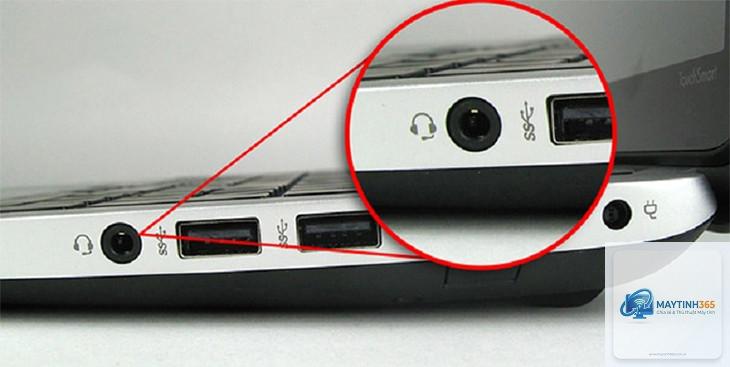
Khi kết nối tai nghe qua cổng jack 3.5mm, USB hoặc Bluetooth, Windows 11 tự động nhận diện và chọn thiết bị đầu ra phù hợp. Tuy nhiên, nhiều người gặp tình trạng tai nghe không được nhận, âm thanh bị rè, hoặc không thể điều chỉnh âm lượng riêng cho từng ứng dụng. Những mẹo sử dụng tai nghe Windows 11 sẽ giải quyết triệt để các vấn đề này.
Khi cắm tai nghe vào máy tính, Windows 11 thường tự động chuyển đổi. Nhưng đôi khi hệ thống vẫn phát âm thanh qua loa ngoài. Để khắc phục, nhấp chuột phải vào biểu tượng loa trên thanh Taskbar, chọn Open Sound Settings. Trong mục Output, chọn đúng tên tai nghe của bạn từ danh sách thả xuống.
Nếu tai nghe không hiển thị, hãy kiểm tra phần Sound Control Panel bằng cách gõ “mmsys.cpl” vào Run (Windows + R). Tại tab Playback, nhấp chuột phải chọn Show Disabled Devices và Show Disconnected Devices, sau đó bật tai nghe lên nếu cần.
Điều chỉnh âm lượng riêng cho từng ứng dụng
Windows 11 cho phép bạn kiểm soát âm lượng của từng chương trình riêng biệt. Nhấp chuột phải vào biểu tượng loa, chọn Open Volume Mixer. Tại đây,
Nguyên nhân thường do chọn sai thiết bị đầu ra, driver âm thanh lỗi thời hoặc cổng kết nối bị lỏng. Hãy kiểm tra Sound Settings, cập nhật driver và thử cắm tai nghe vào cổng khác.
Làm thế nào để bật Spatial Sound cho tai nghe trên Windows 11?
Vào Settings > System > Sound > All sound devices, chọn tai nghe, kéo xuống mục Spatial sound và chọn Windows Sonic for Headphones. Bạn cũng có thể tải Dolby Access để dùng Dolby Atmos.
Chọn chế độ Stereo thay vì Hands-Free trong Bluetooth device properties. Cập nhật driver Bluetooth và sử dụng tai nghe hỗ trợ codec aptX Low Latency hoặc LDAC để giảm độ trễ.
Làm sao để điều chỉnh âm lượng riêng cho từng ứng dụng?
Nhấp chuột phải vào biểu tượng loa trên Taskbar, chọn Open Volume Mixer. Tại đây, bạn có thể kéo thanh trượt âm lượng cho từng ứng dụng đang chạy.
Kết luận
Những mẹo sử dụng tai nghe Windows 11 được trình bày trong bài viết này bao gồm từ các thao tác cơ bản như chọn thiết bị đầu ra, điều chỉnh âm lượng, đến các kỹ thuật nâng cao như bật Spatial Sound, tinh chỉnh Equalizer và khắc phục lỗi thường gặp. Việc áp dụng đúng các mẹo này sẽ giúp bạn tận dụng tối đa khả năng âm thanh của hệ điều hành, mang lại trải nghiệm nghe nhạc, chơi game và làm việc tốt hơn.
Hãy dành thời gian kiểm tra cài đặt âm thanh trên máy tính của bạn ngay hôm nay. Nếu gặp bất kỳ vấn đề nào, các bước khắc phục trong bài viết đều đã được kiểm chứng và có thể áp dụng ngay lập tức. Đừng quên cập nhật driver âm thanh thường xuyên để đảm bảo hiệu suất ổn định nhất.