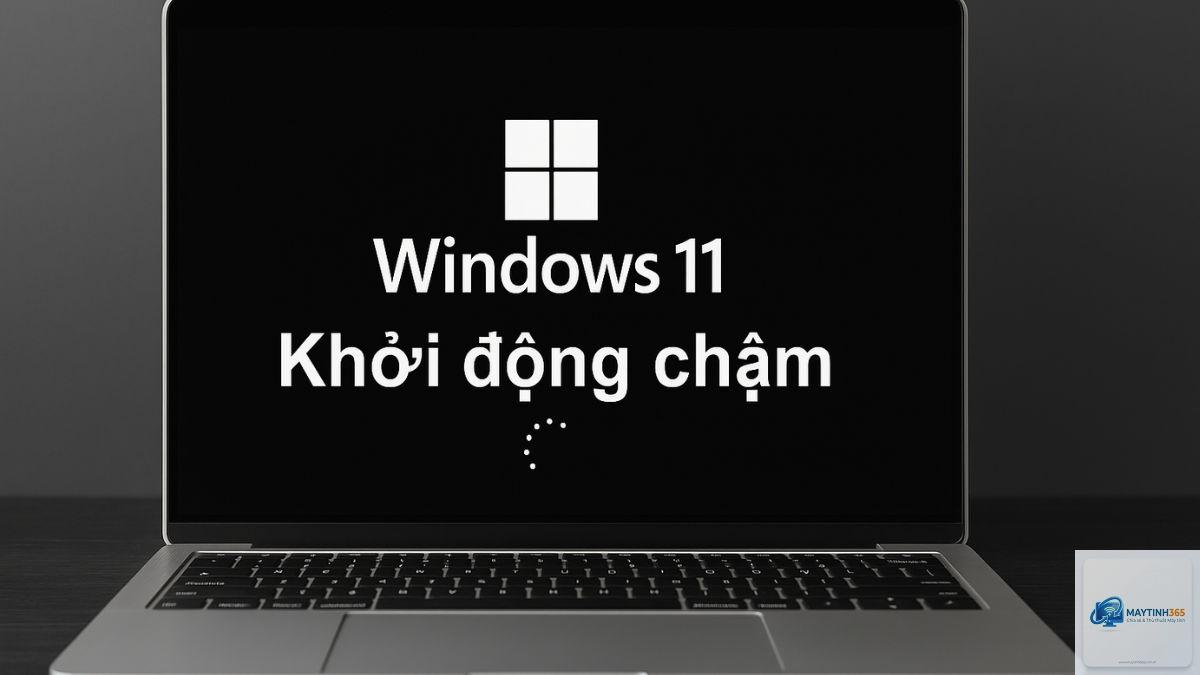
Chiếc máy tính thân yêu của bạn ngày càng lâu để hiện ra màn hình desktop? Nút nguồn nhấn xuống, quạt kêu rền rĩ, và bạn phải chờ đợi hàng phút trước khi có thể làm việc? Tình trạng máy tính khởi động chậm không chỉ gây khó chịu mà còn ảnh hưởng nghiêm trọng đến hiệu suất công việc. Đây là một trong những lỗi phổ biến nhất mà người dùng gặp phải, và may mắn thay, hầu hết các nguyên nhân đều có thể khắc phục được. Trong bài viết này, chúng ta sẽ đi sâu vào từng yếu tố khiến máy tính khởi động chậm và cung cấp các giải pháp chi tiết, có thể áp dụng ngay lập tức.
Máy tính khởi động chậm là gì? Bản chất của vấn đề
Khởi động chậm không chỉ đơn thuần là thời gian từ lúc bấm nút nguồn đến khi vào được Windows. Nó bao gồm toàn bộ quá trình: POST (Power-On Self-Test), tải hệ điều hành, khởi chạy các dịch vụ nền và cuối cùng là các ứng dụng khởi động cùng hệ thống. Thời gian khởi động lý tưởng với ổ SSD hiện đại là dưới 20 giây. Nếu máy tính của bạn mất từ 1 phút trở lên, đã đến lúc cần can thiệp.
Bản chất của việc khởi động chậm đến từ sự mất cân bằng giữa tốc độ phần cứng và khối lượng công việc mà phần mềm yêu cầu khi máy tính bắt đầu. Ổ cứng cũ kỹ, quá nhiều chương trình tự khởi động, driver lỗi thời, hoặc hệ điều hành bị phân mảnh đều là những thủ phạm chính.
Phân loại nguyên nhân gây máy tính khởi động chậm
Nguyên nhân phần cứng
Ổ cứng HDD truyền thống có tốc độ đọc ghi chỉ khoảng 80-160MB/s, chậm hơn gấp 5-10 lần so với ổ SSD. Nếu máy tính của bạn vẫn dùng HDD làm ổ hệ thống, việc khởi động chậm là điều không thể tránh khỏi. Ngoài ra, RAM không đủ dung lượng (dưới 4GB cho Windows 10/11) cũng khiến hệ thống phải sử dụng ổ cứng làm bộ nhớ ảo, làm chậm đáng kể quá trình khởi động. Bộ nguồn yếu hoặc mainboard có tụ điện bị phù cũng có thể gây lỗi POST kéo dài.
Nguyên nhân phần mềm và hệ điều hành
Danh sách chương trình khởi động cùng Windows (Startup) dày đặc là nguyên nhân số một. Mỗi ứng dụng như Skype, Adobe Updater, OneDrive, Discord đều tranh giành tài nguyên trong những giây phút đầu tiên. Hệ điều hành bị nhiễm virus, malware hoặc các file hệ thống bị hỏng cũng khiến quá trình khởi động trở nên chậm chạp. Windows Update đang cài dở dang, driver card màn hình hoặc chipset lỗi thời, registry phình to do cài gỡ phần mềm không đúng cách là những yếu tố tích tụ theo thời gian.
Hướng dẫn chi tiết khắc phục máy tính khởi động chậm
Bước 1: Tối ưu danh sách khởi động cùng Windows
Mở Task Manager bằng tổ hợp phím Ctrl + Shift + Esc, chuyển đến tab Startup. Tại đây, bạn sẽ thấy danh sách các ứng dụng được kích hoạt khi Windows khởi động. Nhấp chuột phải vào bất kỳ ứng dụng nào không cần thiết và chọn Disable. Các ứng dụng như trình điều khiển phần mềm in ấn cũ, Google Chrome (nếu bạn không muốn nó chạy ngay), hoặc các tiện ích đi kèm laptop thường có thể tắt một cách an toàn. Chỉ giữ lại những ứng dụng hệ thống như trình diệt virus, phần mềm điều khiển touchpad hoặc âm thanh.
Bước 2: Nâng cấp lên ổ cứng SSD
Đây là giải pháp hiệu quả nhất để giải quyết triệt để máy tính khởi động chậm. Một ổ SSD NVMe M.2 có tốc độ đọc lên tới 3500MB/s, trong khi ổ HDD chỉ đạt tối đa 160MB/s. Việc thay thế ổ cứng HDD cũ bằng SSD sẽ rút ngắn thời gian khởi động từ 2-3 phút xuống còn 10-20 giây.
Nguyên nhân có thể do nhà sản xuất cài sẵn quá nhiều bloatware (phần mềm rác). Bạn nên vào Control Panel > Programs and Features để gỡ bỏ các ứng dụng không dùng đến, đặc biệt là các phần mềm dùng thử như Office, Norton, McAfee.
Có nên sử dụng tính năng Fast Startup không?
Tính năng này giúp khởi động nhanh hơn bằng cách lưu trạng thái kernel vào file hiberfil.sys. Tuy nhiên, nó có thể gây lỗi driver và làm chậm hệ thống về lâu dài. Nên tắt nếu bạn thường xuyên tắt máy hoàn toàn thay vì để sleep.
Tải và chạy CrystalDiskInfo (miễn phí). Nếu chương trình báo Caution (màu vàng) hoặc Bad (màu đỏ), tức là ổ cứng đang có vấn đề và cần sao lưu dữ liệu ngay, đồng thời thay ổ mới.
Khởi động chậm có liên quan đến virus không?
Có, nhiều loại virus khai thác tài nguyên hệ thống bằng cách chạy các tiến trình ẩn, gửi dữ liệu ra ngoài hoặc đào tiền ảo. Chạy quét toàn bộ bằng Malwarebytes hoặc Kaspersky Virus Removal Tool là cần thiết.
Nâng cấp RAM có giúp máy khởi động nhanh hơn không?
Nếu máy tính đang có từ 4GB RAM trở xuống, việc nâng lên 8GB hoặc 16GB sẽ giúp giảm tải cho ổ cứng (do không phải dùng bộ nhớ ảo), từ đó cải thiện thời gian khởi động. Nhưng nếu đã có 8GB trở lên, tác dụng sẽ không lớn bằng việc thay SSD.
Kết luận
Máy tính khởi động chậm là vấn đề có thể khắc phục triệt để nếu xác định đúng nguyên nhân. Thứ tự ưu tiên xử lý nên là: kiểm tra danh sách khởi động cùng Windows, quét phần mềm độc hại, dọn dẹp file rác, và cuối cùng là nâng cấp ổ cứng SSD nếu có điều kiện. Đừng quên thường xuyên bảo trì máy tính định kỳ 6 tháng một lần để duy trì hiệu suất tối ưu. Một chiếc máy tính khởi động nhanh không chỉ tiết kiệm thời gian mà còn mang lại trải nghiệm làm việc thoải mái, tránh được những cơn stress mỗi sáng khi bắt đầu công việc. Hãy bắt tay vào thực hiện ngay hôm nay để lấy lại tốc độ vốn có cho cỗ máy của bạn.