Khi bạn sở hữu một chiếc máy tính dành cho game, đồ họa hay khai thác tiền số, việc hiểu rõ phần cứng bên trong luôn là ưu tiên hàng đầu. Trong số hàng loạt công cụ chẩn đoán hệ thống, GPU Z nổi lên như một phần mềm không thể thiếu dành riêng cho card đồ họa. Vậy GPU Z là gì, tại sao nó lại được các game thủ, kỹ thuật viên và dân overclock tin dùng?
Bài viết này sẽ đưa bạn từ khái niệm cơ bản đến cách sử dụng chi tiết phần mềm GPU Z (hay còn gọi là GPU-Z). Từ việc đọc thông số VRAM, xung nhịp, nhiệt độ, cho đến theo dõi cảm biến thời gian thực, tất cả đều được giải thích một cách dễ hiểu. Bạn sẽ biết cách tải, cài đặt và khai thác tối đa GPU Z để kiểm tra card đồ họa trên máy tính của mình.
GPU Z là một tiện ích nhỏ gọn, miễn phí do TechPowerUp phát triển. Đúng như tên gọi, công cụ này chuyên hiển thị chi tiết kỹ thuật của bất kỳ card đồ họa nào (GPU – Graphics Processing Unit) được gắn trong hệ thống. Không giống CPU-Z (dành cho bộ vi xử lý), GPU Z tập trung hoàn toàn vào GPU, từ thương hiệu, dòng chip, bộ nhớ, driver cho đến khả năng ép xung.
Bản chất của GPU Z là một phần mềm chẩn đoán và theo dõi phần cứng. Nó trích xuất dữ liệu trực tiếp từ BIOS của card đồ họa và các driver đồ họa, sau đó hiển thị dưới dạng bảng thông số và đồ thị cảm biến sống động. Thông tin đọc được từ GPU Z có độ chính xác cao, được cập nhật thường xuyên để hỗ trợ các dòng card mới nhất từ NVIDIA, AMD và Intel.
Điểm khác biệt chính của GPU Z so với các công cụ thông thường là khả năng đọc được mọi thông số kỹ thuật – ngay cả những chi tiết ẩn sâu trong BIOS như số lượng ROPs, TMUs, loại bộ nhớ, tốc độ bus nhớ, phiên bản BIOS gốc.
Các tính năng chính của GPU Z
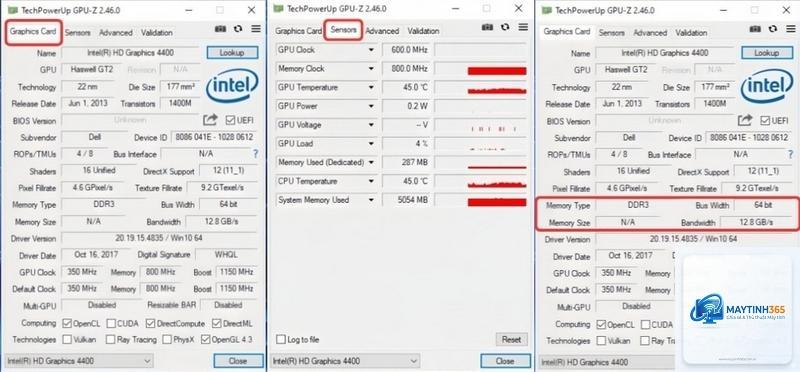
GPU Z được thiết kế với giao diện hai tab chính: Graphics Card – hiển thị tổng quan thông số kỹ thuật, và Sensors – hiển thị dữ liệu cảm biến theo thời gian thực. Mỗi tính năng đều mang giá trị thực tiễn cao trong việc kiểm tra và chẩn đoán card đồ họa.
Thông số kỹ thuật tab Graphics Card
Tab này tổng hợp tất cả thông tin cố định của GPU. Bạn sẽ thấy:
Tên GPU: Ví dụ “NVIDIA GeForce RTX 3070” hoặc “AMD Radeon RX 6800 XT”.
Mã chip (GPU Codename): Giúp nhận biết thế hệ và kiến trúc (Ví dụ: GA104 cho RTX 3070).
Quy trình sản xuất (nm): 8 nm, 7 nm hay 12 nm, ảnh hưởng trực tiếp đến hiệu năng và nhiệt độ.
Bộ nhớ (Memory): Dung lượng, loại (GDDR6, GDDR6X, HBM2), tốc độ (MHz), bus width (256-bit, 384-bit) và băng thông (GB/s).
Driver Version: Số phiên bản driver đang cài đặt, rất hữu ích khi cần kiểm tra tính tương thích.
BIOS Version: Phiên bản firmware của card, có thể dùng để so sánh với BIOS gốc.
Số lượng bộ xử lý Shader, TMUs, ROPs: Con số này quyết định khả năng xử lý đồ họa, đặc biệt khi ép xung.
Phần “Lookup” và “Save to file” giúp bạn tra cứu nhanh thông tin trên cơ sở dữ liệu của TechPowerUp hoặc lưu lại báo cáo để so sánh sau này.
Theo dõi cảm biến thời gian thực (Sensors Tab)
Đây là tính năng được game thủ và người ép xung yêu thích nhất. Tab Sensor GPU Z cho phép giám sát hàng loạt chỉ số trực tiếp khi chạy ứng dụng nặng:
GPU Temperature (°C): Nhiệt độ lõi đồ họa, cảnh báo quá nhiệt.
Hot Spot Temperature: Nhiệt độ điểm nóng nhất trên die GPU.
GPU Core Clock (MHz): Xung nhịp thực tế của lõi khi chạy.
Memory Clock (MHz): Xung nhịp của bộ nhớ VRAM.
GPU Load (%): Mức độ sử dụng GPU, thường 100% khi chơi game nặng.
Memory Used (MB): Dung lượng VRAM đang sử dụng.
Fan Speed (%): Tốc độ quạt làm mát.
Board Power Draw (W): Mức tiêu thụ điện năng của card.
Tất cả số liệu này đều được update mỗi giây, hiển thị dưới dạng đồ thị theo thời gian thực. GPU Load có đạt 95-100% không? Memory Used có vượt quá dung lượng VRAM hay không?
Bước 5: Nếu nhiệt độ vượt quá 85°C với card NVIDIA hoặc 95°C với card AMD, bạn cần xem xét lại hệ thống tản nhiệt.
Ứng dụng thực tế: GPU Z giúp bạn phát hiện card đồ họa giả
Một trong những trường hợp điển hình mà GPU Z phát huy tác dụng mạnh nhất là khi mua card đồ họa cũ trên chợ mạng. Hiện nay có không ít trường hợp người bán dùng phần mềm giả mạo thông số, hoặc dùng vỏ của card cao cấp để lắp linh kiện kém hơn.
Ví dụ: Một kẻ gian lấy vỏ ngoài của NVIDIA GeForce RTX 2080 Ti nhưng bên trong lại là chip GTX 1060 đã qua chỉnh sửa BIOS. Khi bạn mở GPU Z lên, bạn sẽ thấy Name hiển thị GTX 1060 thay vì RTX 2080 Ti. Các thông số như Memory Size (6GB thay vì 11GB), Bandwidth (192-bit thay vì 352-bit) cũng sẽ phơi bày sự thật.
Bạn nên dùng thêm tính năng Validate trong GPU Z để upload thông số lên database. Nếu card là giả, hệ thống sẽ cảnh báo ngay lập tức.
Sai lầm thường gặp khi sử dụng GPU Z và cách tránh
Mặc dù GPU Z rất trực quan, nhưng người mới bắt đầu thường mắc một số lỗi khi đọc và hiểu kết quả.
Nhầm lẫn giữa Core Clock và Memory Clock: Core Clock là tốc độ lõi GPU, ảnh hưởng đến hiệu năng xử lý polygon, shader. Memory Clock là tốc độ RAM của card, ảnh hưởng đến khả năng load texture. Khi ép xung, bạn cần phân biệt rõ để tăng đúng thông số.
Chỉ nhìn nhiệt độ mà bỏ qua Hot Spot: Hot Spot Temperature thường cao hơn nhiệt độ lõi khoảng 10-15°C. Nếu Hot Spot chạm ngưỡng 105°C, card sẽ tự giảm xung (throttle) dù nhiệt độ lõi chỉ ở mức 80°C.
Không cập nhật GPU Z lên phiên bản mới: Nếu bạn đang dùng phiên bản cũ (ví dụ 2.30), nó có thể không nhận diện được card RTX 4060 hoặc RX 7600 mới ra mắt. Luôn tải phiên bản mới nhất từ trang chủ.
Hiểu sai về GPU Load: GPU Load hiển thị 0% khi không chạy ứng dụng đồ họa là bình thường. Nhưng nếu load luôn ở 100% khi idle, rất có thể máy tính của bạn đang bị nhiễm malware đào coin.
Lưu ý quan trọng khi sử dụng GPU Z
Để khai thác tối đa công cụ này và bảo vệ hệ thống, bạn cần ghi nhớ một số điểm sau.
Không cần cài đặt driver bổ sung: GPU Z hoạt động dựa trên driver đồ họa có sẵn, nên không yêu cầu quyền quản trị viên đặc biệt.
Bản portable có thể bị antivirus cảnh báo: Một số phần mềm diệt virus nhạy cảm với các công cụ đọc BIOS. Đây là hiện tượng dương tính giả, vì GPU Z là phần mềm hợp pháp.
Có, hoàn toàn miễn phí cho mọi mục đích sử dụng cá nhân. Không có phiên bản trả phí, không có quảng cáo gây phiền nhiễu.
GPU Z có hỗ trợ card đồ họa tích hợp (Intel HD/UHD, AMD APU) không?
Có. GPU Z sẽ phát hiện và hiển thị thông tin của cả GPU rời và GPU tích hợp.
Đó là nhiệt độ lúc nghỉ (idle). Một số card có chế độ tắt quạt khi nhiệt độ thấp (Fan Stop), nên quạt không quay là bình thường.
Tôi dùng GPU Z trên Windows 11 hay Windows 10 có gì khác nhau không?
Không có sự khác biệt. GPU Z hỗ trợ tất cả phiên bản Windows từ 7 đến 11, cả 32-bit và 64-bit.
Làm sao để biết card đồ họa của tôi có đang bị chai hay không?
Bạn hãy so sánh xung nhịp thực tế (Core Clock) khi chạy game với xung boost tối đa ghi trên vỏ hộp. Nếu xung thực tế thấp hơn đáng kể và nhiệt độ cao bất thường, card có thể đã xuống cấp.
Kết luận
GPU Z là một trong những phần mềm kiểm tra card đồ họa được tin cậy nhất hiện nay. Với khả năng đọc chi tiết mọi thông số từ BIOS, theo dõi cảm biến thời gian thực và tính năng xác thực, nó là công cụ không thể thiếu cho bất kỳ ai quan tâm đến sức khỏe và hiệu suất của GPU.
Cho dù bạn là game thủ muốn tối ưu trải nghiệm, kỹ thuật viên chẩn đoán lỗi phần cứng, hay người mua card cũ cần xác thực hàng thật, GPU Z đều đáp ứng hoàn hảo. Hãy tải ngay phiên bản mới nhất từ TechPowerUp và bắt đầu khám phá những thông tin thú vị ẩn sau chiếc card đồ họa của bạn.