Việc tìm kiếm thư mục từ Start Menu là một trong những thao tác cơ bản nhưng vô cùng quan trọng giúp người dùng Windows tiết kiệm thời gian và nâng cao hiệu suất làm việc. Thay vì phải mở File Explorer và điều hướng qua nhiều cấp thư mục,
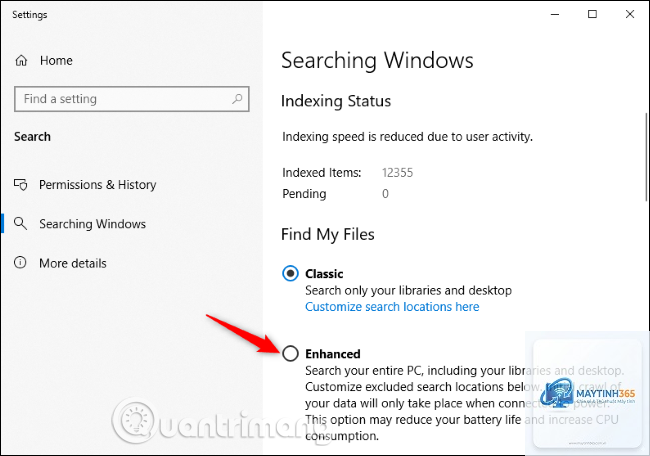
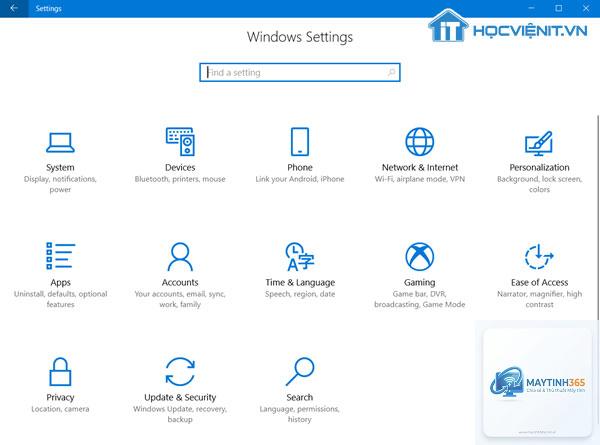
Windows cần thời gian để lập chỉ mục thư mục mới. Thông thường, quá trình này diễn ra trong vòng vài phút. Nếu thư mục vẫn không xuất hiện, hãy kiểm tra xem thư mục đó có nằm trong vùng được lập chỉ mục hay không bằng cách vào Indexing Options.
Có thể tìm kiếm thư mục trên ổ cứng ngoài từ Start Menu không?
Có, nhưng bạn cần thêm ổ cứng ngoài vào danh sách chỉ mục. Vào Control Panel > Indexing Options > Modify > chọn ổ cứng ngoài và thư mục cụ thể. Lưu ý rằng việc lập chỉ mục ổ cứng ngoài có thể làm chậm hiệu suất khi ổ cứng không được kết nối thường xuyên.
Làm thế nào để tìm kiếm thư mục ẩn trong Start Menu?
Bạn cần bật hiển thị thư mục ẩn trong File Explorer trước. Sau đó, Windows sẽ lập chỉ mục các thư mục ẩn và chúng sẽ xuất hiện trong kết quả tìm kiếm. Một số thư mục hệ thống quan trọng như Windows, Program Files vẫn được bảo vệ và không hiển thị trừ khi bạn có quyền quản trị.
Tại sao kết quả tìm kiếm hiển thị cả tập tin và thư mục?
Mặc định, Windows tìm kiếm tất cả các loại nội dung bao gồm tập tin, thư mục, ứng dụng. Để chỉ hiển thị thư mục,
Windows hỗ trợ tìm kiếm bằng tiếng Việt có dấu nếu bạn đã cài đặt ngôn ngữ và bộ gõ tiếng Việt. Tuy nhiên, để đảm bảo kết quả chính xác, bạn nên sử dụng tên thư mục không dấu hoặc cả hai phiên bản có dấu và không dấu.
Kết luận
Cách tìm kiếm thư mục từ Start Menu là một kỹ năng cơ bản nhưng mang lại hiệu quả cao trong công việc hàng ngày. Bằng cách nắm vững các phương pháp tìm kiếm cơ bản và nâng cao, bạn có thể truy cập nhanh vào bất kỳ thư mục nào trên máy tính chỉ trong vài giây. Hãy tận dụng tối đa tính năng này để tối ưu hóa quy trình làm việc và tiết kiệm thời gian quý báu. Đừng quên thường xuyên cập nhật chỉ mục và sử dụng các bộ lọc để có kết quả tìm kiếm chính xác nhất.