Màn hình tần số quét 165Hz đang trở thành lựa chọn phổ biến cho game thủ và người dùng chuyên nghiệp nhờ khả năng hiển thị hình ảnh mượt mà, giảm thiểu hiện tượng xé hình và bóng mờ. Tuy nhiên, không phải ai cũng biết cách thiết lập màn hình 165hz đúng cách để tận dụng tối đa hiệu năng. Nhiều người dùng cắm màn hình mới về nhưng vẫn chỉ chạy ở 60Hz mặc định, gây lãng phí tiềm năng thiết bị. Bài viết này sẽ hướng dẫn bạn từng bước chi tiết để kích hoạt và tối ưu tần số quét 165Hz trên Windows, macOS và cả trong game.
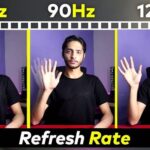
Tần số quét (refresh rate) là số lần màn hình làm mới hình ảnh trong một giây, đo bằng đơn vị Hertz (Hz). Màn hình 165Hz có nghĩa là nó vẽ lại hình ảnh 165 lần mỗi giây, gấp 2.75 lần so với màn hình 60Hz thông thường. Điều này mang lại trải nghiệm cực kỳ mượt mà khi di chuyển chuột, cuộn trang web hay chơi các tựa game hành động nhanh.
Lợi ích rõ rệt nhất khi thiết lập màn hình 165hz thành công là giảm độ trễ đầu vào (input lag) và hiện tượng bóng mờ (ghosting). Trong các tựa game bắn súng góc nhìn thứ nhất như Valorant, CS:GO hay Overwatch, mỗi khung hình hiển thị nhanh hơn giúp người chơi phản xạ kịp thời trước đối thủ. Đối với công việc đồ họa hoặc chỉnh sửa video, việc cuộn timeline hay di chuyển layer cũng trở nên trực quan hơn.
Điều kiện tiên quyết trước khi thiết lập màn hình 165Hz
Trước khi bắt đầu cách thiết lập màn hình 165hz, bạn cần kiểm tra một số yếu tố phần cứng và kết nối. Nếu thiếu bất kỳ điều kiện nào, màn hình sẽ không thể đạt được tần số quét mong muốn.
Kiểm tra cáp kết nối
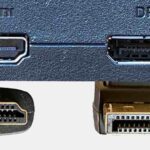
Cáp kết nối đóng vai trò quyết định trong việc truyền tín hiệu ở tần số quét cao. Các loại cáp phổ biến hỗ trợ 165Hz bao gồm:
DisplayPort 1.2 trở lên: Đây là lựa chọn tối ưu nhất, hỗ trợ 165Hz ở độ phân giải 1080p và 1440p mà không cần nén tín hiệu.
HDMI 2.0 trở lên: Có thể đạt 165Hz ở 1080p, nhưng ở 1440p thường giới hạn ở 144Hz. HDMI 2.1 mới nhất hỗ trợ đầy đủ.
DVI Dual-Link: Chỉ hỗ trợ tối đa 144Hz ở 1080p, không đạt 165Hz.
VGA: Hoàn toàn không hỗ trợ tần số quét cao.
Nếu bạn đang dùng cáp HDMI đi kèm màn hình cũ, hãy kiểm tra thông số kỹ thuật. Nhiều trường hợp người dùng mua màn hình 165Hz nhưng chỉ được tặng cáp HDMI 1.4, dẫn đến không thể thiết lập màn hình 165hz.
Kiểm tra card đồ họa và driver
Card đồ họa phải đủ mạnh để xuất ra số khung hình tương ứng. Một card GTX 1050 Ti có thể không đạt 165 FPS trong game nặng, nhưng vẫn có thể thiết lập màn hình ở 165Hz cho tác vụ văn phòng. Quan trọng hơn, driver card đồ họa cần được cập nhật phiên bản mới nhất. Vào trang web của NVIDIA, AMD hoặc Intel để tải driver tương ứng với model card của bạn.
Kiểm tra cài đặt hiển thị trong Windows
Windows thường tự động đặt tần số quét ở mức thấp nhất để tiết kiệm năng lượng hoặc tương thích với mọi loại màn hình. Bạn cần vào phần cài đặt hiển thị để thay đổi thủ công. Đây là bước quan trọng nhất trong cách thiết lập màn hình 165hz.
Hướng dẫn chi tiết cách thiết lập màn hình 165Hz trên Windows 10 và Windows 11
Quy trình thiết lập trên Windows khá đơn giản và tương tự nhau giữa hai phiên bản. Làm theo các bước sau:
Nhấp chuột phải vào màn hình Desktop và chọn Display settings (Cài đặt hiển thị).
Cuộn xuống và chọn Advanced display (Hiển thị nâng cao).
Trong mục Choose a refresh rate (Chọn tần số quét), nhấp vào menu thả xuống.
Chọn 165Hz từ danh sách. Nếu không thấy 165Hz, hãy chọn 144Hz hoặc 120Hz tùy theo khả năng màn hình.
Nhấn Keep changes (Giữ thay đổi) khi Windows hỏi xác nhận.
Nếu bạn có nhiều màn hình, hãy đảm bảo chọn đúng màn hình 165Hz trước khi thay đổi. Windows sẽ hiển thị số model màn hình ở đầu trang Advanced display.
Thiết lập qua NVIDIA Control Panel
Đối với card đồ họa NVIDIA,
Không nhất thiết.
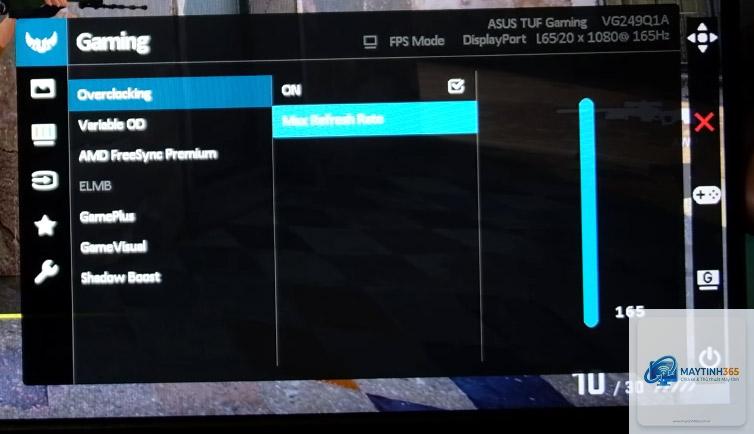
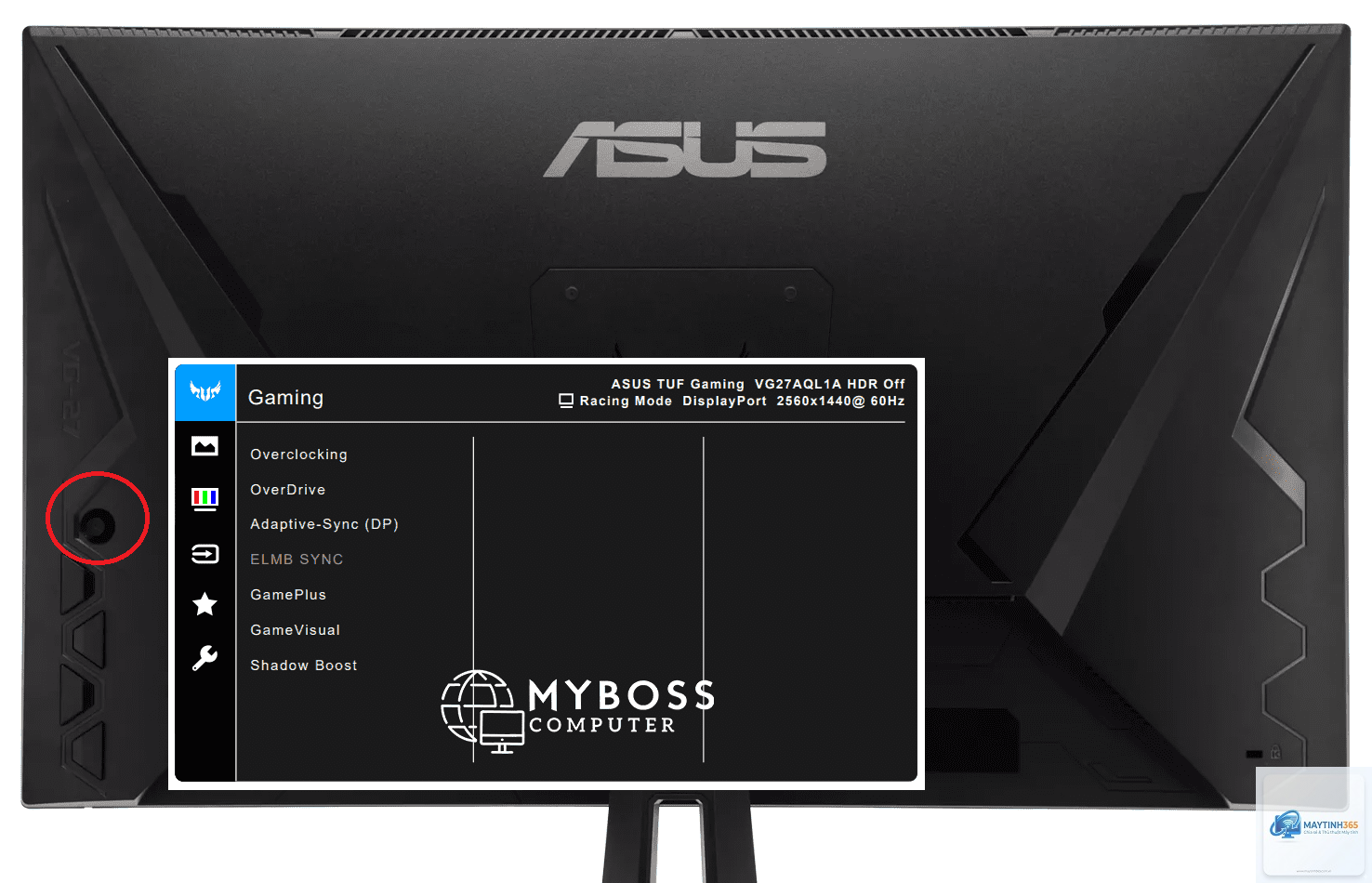
Nguyên nhân phổ biến nhất là cáp kết nối không đúng chuẩn. Hãy thay bằng cáp DisplayPort. Ngoài ra, kiểm tra cài đặt hiển thị trong Windows và driver card đồ họa. Một số màn hình mặc định ở chế độ tiết kiệm năng lượng, bạn cần vào menu OSD để tắt chế độ này.
Có nên bật V-Sync khi chơi game ở 165Hz không?
V-Sync giúp loại bỏ xé hình nhưng tăng độ trễ đầu vào. Nếu màn hình hỗ trợ G-Sync hoặc FreeSync, hãy tắt V-Sync trong game và bật công nghệ đồng bộ ở driver. Điều này mang lại trải nghiệm mượt mà hơn mà không làm tăng độ trễ.
Màn hình 165Hz có phù hợp với console không?
PlayStation 5 và Xbox Series X hỗ trợ tối đa 120Hz qua HDMI 2.1. Do đó, màn hình 165Hz sẽ chạy ở 120Hz khi kết nối với console. Bạn vẫn có thể tận dụng tần số quét cao hơn khi chơi game trên PC.
Kết luận
Cách thiết lập màn hình 165hz không phức tạp như nhiều người vẫn nghĩ. Chỉ với vài thao tác đơn giản trong cài đặt Windows hoặc driver card đồ họa, bạn đã có thể kích hoạt tần số quét cao và tận hưởng trải nghiệm hình ảnh mượt mà vượt trội. Điều quan trọng là đảm bảo cáp kết nối, driver và cài đặt game đều được tối ưu đúng cách.
Màn hình 165Hz là một khoản đầu tư xứng đáng cho game thủ và người làm đồ họa chuyên nghiệp. Khi đã thiết lập thành công, bạn sẽ nhận thấy sự khác biệt rõ rệt trong mọi thao tác từ di chuyển chuột, cuộn web đến chơi game. Hãy kiểm tra lại các bước trong bài viết này nếu bạn gặp bất kỳ vấn đề nào, và đừng quên cập nhật driver thường xuyên để duy trì hiệu suất ổn định.