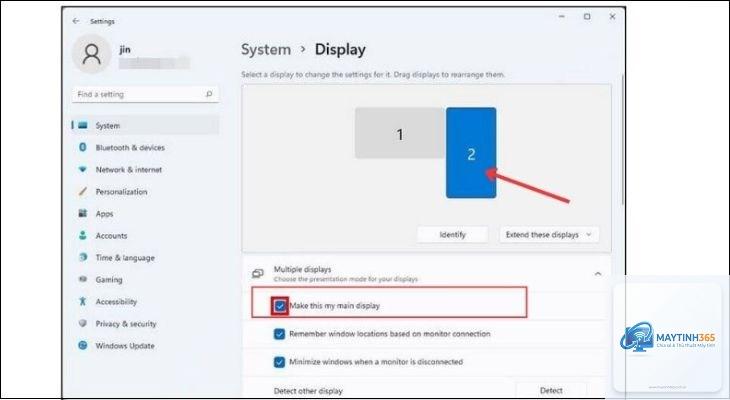
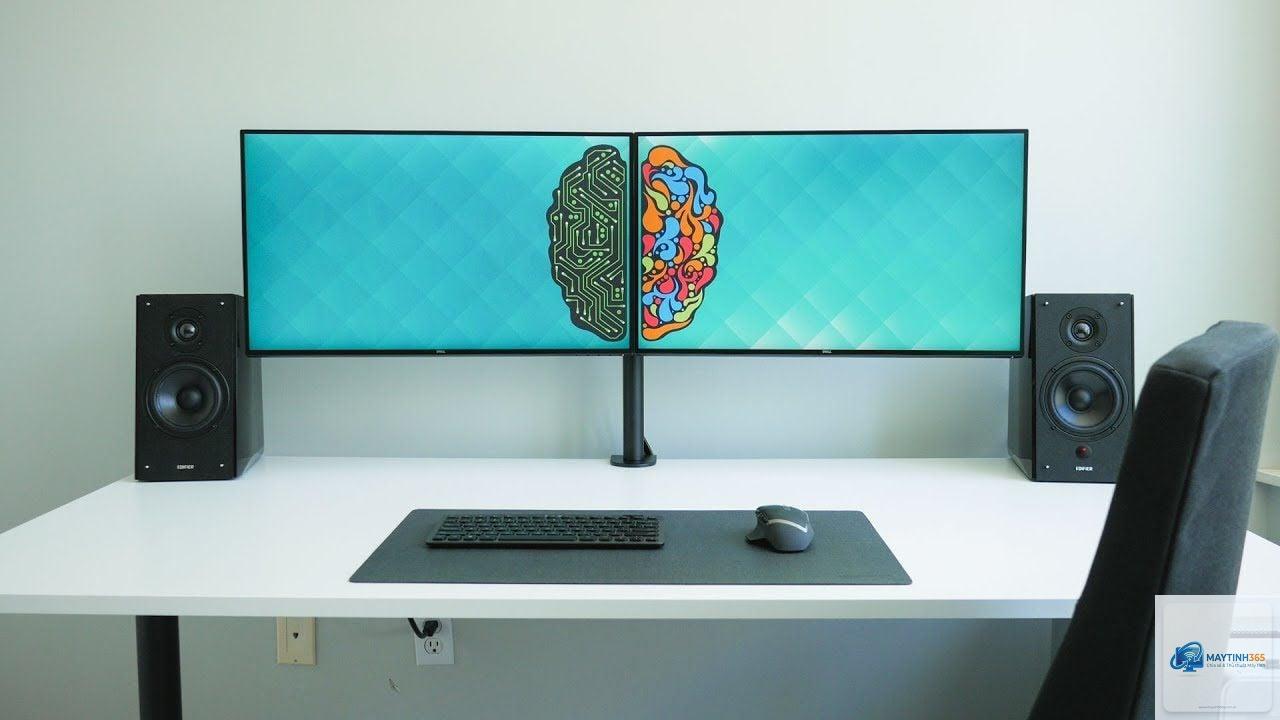
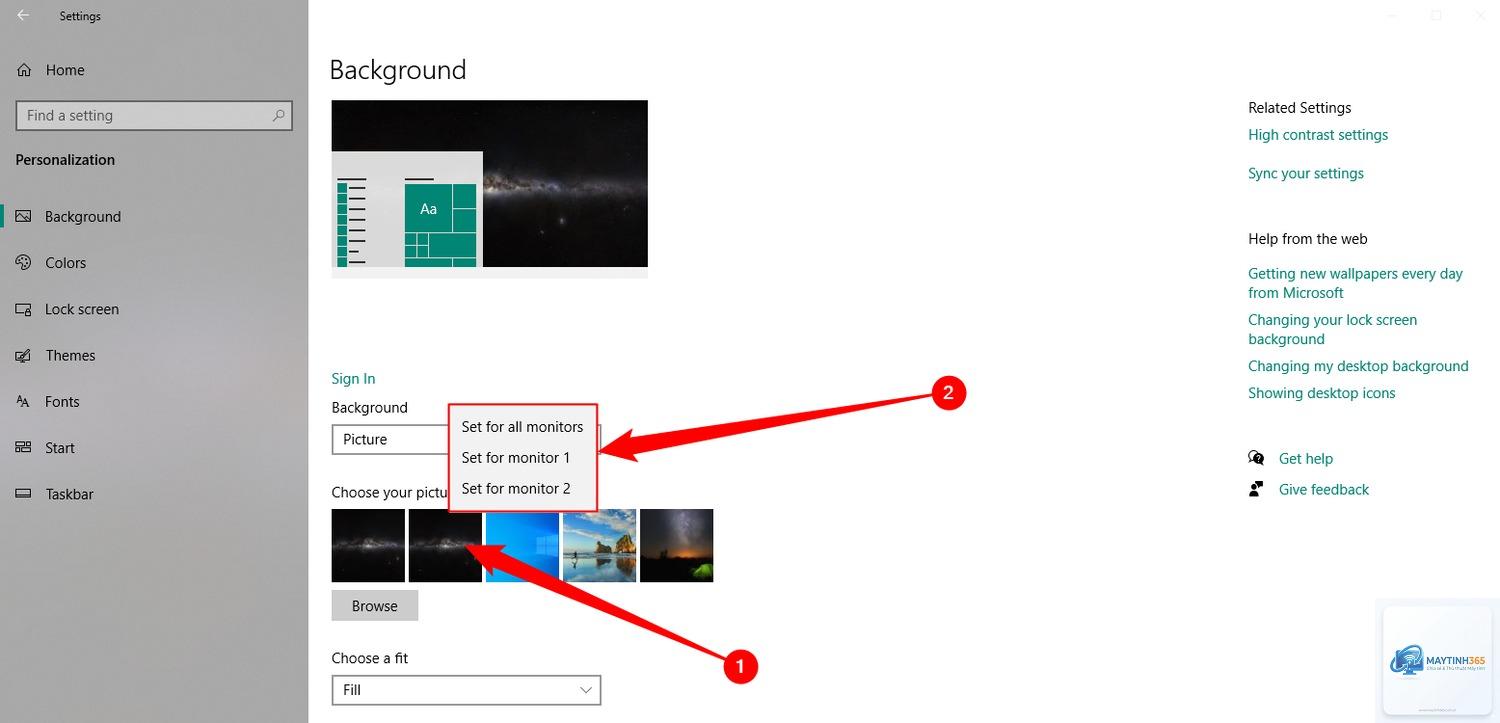
Việc sử dụng hai màn hình cùng lúc (dual monitor) trên Windows 11 không chỉ giúp tăng năng suất làm việc mà còn mang lại trải nghiệm giải trí đỉnh cao. Nếu bạn đang tìm kiếm cách thiết lập dual monitor Windows 11 một cách nhanh chóng và hiệu quả, bài viết này sẽ hướng dẫn bạn từng bước cụ thể, từ kết nối phần cứng đến tinh chỉnh phần mềm, giúp bạn tận dụng tối đa không gian làm việc rộng lớn hơn.
Dual monitor là gì và tại sao bạn nên sử dụng trên Windows 11?
Dual monitor là cấu hình sử dụng hai màn hình vật lý kết nối với cùng một máy tính, cho phép mở rộng hoặc nhân đôi màn hình desktop. Trên Windows 11, tính năng này được hỗ trợ mạnh mẽ với giao diện trực quan, giúp người dùng dễ dàng quản lý cửa sổ và ứng dụng.
Lợi ích rõ rệt nhất là khả năng đa nhiệm.
Nhấn tổ hợp phím Windows + P để mở menu Project và chọn chế độ mong muốn mà không cần vào Settings.
Có cần card đồ họa rời để chạy dual monitor không?
Không bắt buộc. Hầu hết card đồ họa tích hợp (Intel UHD, AMD Radeon Graphics) đều hỗ trợ hai màn hình. Tuy nhiên, nếu bạn cần chạy ứng dụng đồ họa nặng, card rời sẽ mang lại hiệu suất tốt hơn.
Tại sao thanh taskbar không hiển thị trên màn hình thứ hai?
Vào Settings > Personalization > Taskbar > Taskbar behaviors và bật Show my taskbar on all displays.
Có thể kết nối ba màn hình cùng lúc không?
Có, nếu máy tính của bạn có đủ cổng xuất hình và card đồ họa hỗ trợ. Windows 11 hỗ trợ tối đa lên đến 6 màn hình tùy thuộc vào phần cứng.
Kết luận
Cách thiết lập dual monitor Windows 11 thực sự đơn giản và mang lại lợi ích vượt trội cho cả công việc lẫn giải trí. Chỉ với vài thao tác kết nối phần cứng và cấu hình trong Settings, bạn đã có ngay một không gian làm việc rộng gấp đôi. Hãy áp dụng ngay hôm nay để trải nghiệm sự khác biệt về năng suất và sự thoải mái khi sử dụng máy tính. Nếu gặp bất kỳ khó khăn nào, các bước khắc phục trong bài viết này sẽ giúp bạn giải quyết nhanh chóng.