Task Manager không chỉ là công cụ quản lý tiến trình và ứng dụng thông thường. Trên các phiên bản Windows hiện đại, đặc biệt là Windows 10 và Windows 11, Task Manager đã được tích hợp sẵn một tính năng mạnh mẽ cho phép bạn theo dõi hoạt động mạng một cách trực quan. Việc nắm vững cách theo dõi mạng bằng Task Manager giúp bạn phát hiện ứng dụng ngốn băng thông, kiểm tra tình trạng kết nối và tối ưu hiệu suất hệ thống mà không cần cài đặt thêm phần mềm bên thứ ba.
Task Manager là gì và tại sao nó có thể theo dõi mạng?
Task Manager (Trình quản lý tác vụ) là một tiện ích hệ thống có trong tất cả các phiên bản Windows. Nó cung cấp thông tin chi tiết về các chương trình, tiến trình và dịch vụ đang chạy trên máy tính. Kể từ Windows 8, Microsoft đã nâng cấp Task Manager với tab Performance (Hiệu suất) hiển thị biểu đồ hoạt động mạng theo thời gian thực, cùng với tab Processes (Tiến trình) liệt kê mức sử dụng mạng của từng ứng dụng cụ thể.
Tính năng này hoạt động dựa trên việc giám sát lưu lượng dữ liệu gửi và nhận qua các card mạng (Wi-Fi, Ethernet, Bluetooth). Mỗi khi một ứng dụng gửi hoặc nhận dữ liệu, Task Manager sẽ ghi nhận và hiển thị tốc độ tức thời (Mbps) cũng như tổng lượng dữ liệu đã truyền tải.
Hướng dẫn chi tiết cách theo dõi mạng bằng Task Manager
Bước 1: Mở Task Manager
Có nhiều cách để mở Task Manager, nhưng nhanh nhất là nhấn tổ hợp phím Ctrl + Shift + Esc. Bạn cũng có thể nhấp chuột phải vào thanh Taskbar (thanh tác vụ) ở phía dưới màn hình và chọn Task Manager. Một cách khác là nhấn Ctrl + Alt + Delete và chọn Task Manager từ menu xuất hiện.
Bước 2: Chuyển đến tab Processes (Tiến trình)
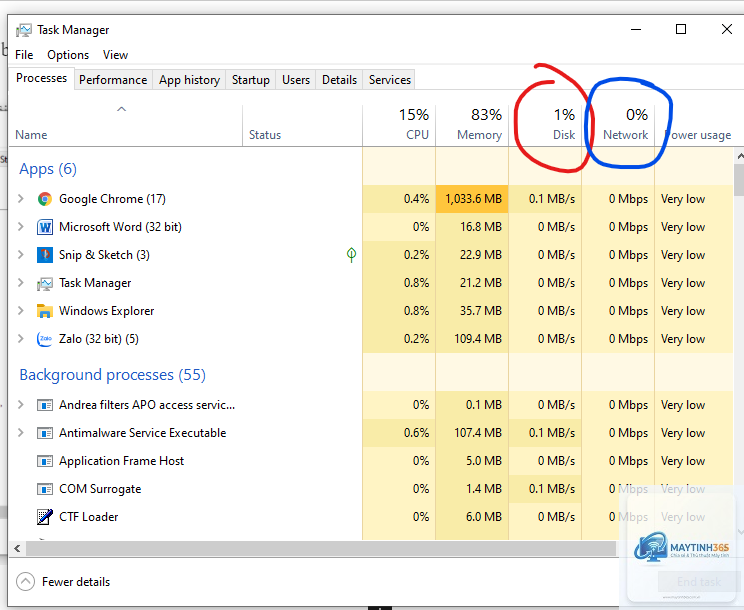
Khi Task Manager mở ra, nếu bạn thấy giao diện đơn giản, hãy nhấp vào “More details” (Chi tiết hơn) ở phía dưới. Tab Processes sẽ hiển thị danh sách tất cả các ứng dụng và tiến trình nền đang chạy. Cột “Network” (Mạng) hiển thị tốc độ sử dụng mạng hiện tại của từng tiến trình, tính bằng Mbps (Megabits per second).
Để dễ dàng phát hiện ứng dụng nào đang ngốn nhiều băng thông nhất, bạn chỉ cần nhấp vào tiêu đề cột “Network”. Các tiến trình sẽ tự động sắp xếp theo thứ tự giảm dần về mức sử dụng mạng.
Bước 3: Sử dụng tab Performance (Hiệu suất) để xem tổng quan
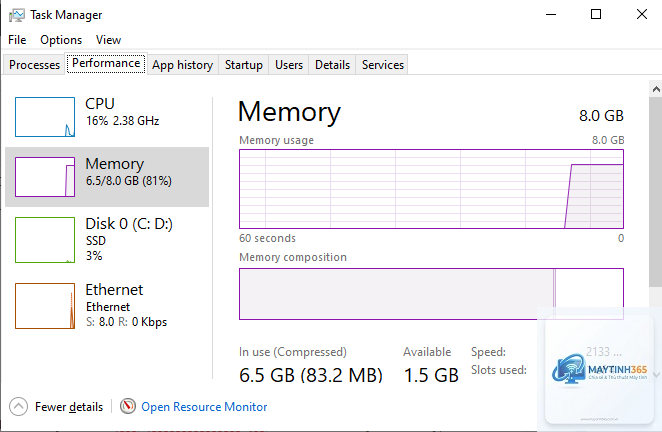
Tab Performance cung cấp cái nhìn tổng thể về toàn bộ hoạt động mạng của máy tính. Nhấp vào “Ethernet” hoặc “Wi-Fi” (tùy thuộc vào loại kết nối bạn đang sử dụng) ở cột bên trái. Biểu đồ bên phải hiển thị lưu lượng mạng theo thời gian thực, với đường màu xanh biểu thị tốc độ gửi và đường màu cam biểu thị tốc độ nhận.
Link speed: Tốc độ tối đa mà card mạng hỗ trợ (ví dụ: 100 Mbps, 1 Gbps)
Bước 4: Mở rộng thông tin với tab App History (Lịch sử ứng dụng)
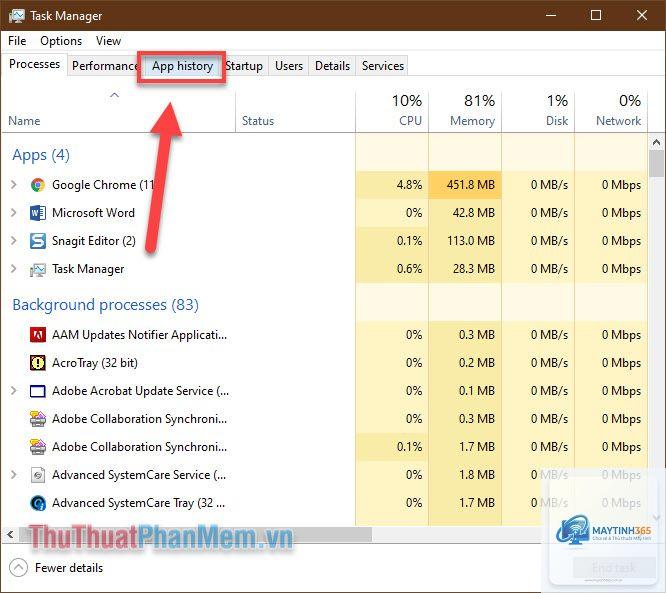
Tab App History cho phép bạn xem tổng lượng dữ liệu mạng mà từng ứng dụng đã sử dụng kể từ lần đặt lại thống kê gần nhất. Thông tin này hữu ích để đánh giá mức tiêu thụ dữ liệu trong dài hạn, đặc biệt nếu bạn dùng gói mạng có giới hạn dung lượng.
Phân tích chi tiết các thông số mạng trong Task Manager
Tốc độ mạng tức thời (Network Utilization)
Thông số này hiển thị dưới dạng phần trăm hoặc Mbps trong tab Performance. Nó cho biết mức độ sử dụng băng thông so với khả năng tối đa của card mạng. Ví dụ, nếu card mạng của bạn có Link speed 100 Mbps và tốc độ sử dụng hiện tại là 50 Mbps, thì Network Utilization sẽ là 50%.
Lưu lượng dữ liệu tích lũy (Data usage)
Trong tab App History, bạn sẽ thấy hai cột quan trọng:
Network: Tổng dữ liệu đã truyền tải (gửi và nhận)
Metered network: Dữ liệu sử dụng trên mạng có giới hạn (nếu
Task Manager tiêu tốn rất ít tài nguyên hệ thống khi chạy.
Vào tab App History, nhấp vào liên kết “Delete usage history” ở phía trên bên phải. Thao tác này sẽ xóa tất cả dữ liệu thống kê và bắt đầu đếm lại từ đầu.
Có thể theo dõi mạng của máy tính từ xa bằng Task Manager không?
Không, Task Manager chỉ hoạt động trên máy tính cục bộ. Để theo dõi mạng từ xa, bạn cần sử dụng các công cụ quản trị mạng chuyên nghiệp như Performance Monitor kết hợp với Remote Desktop.
Kết luận
Cách theo dõi mạng bằng Task Manager là một kỹ năng cơ bản nhưng vô cùng hữu ích mà bất kỳ người dùng Windows nào cũng nên biết. Với giao diện trực quan và dễ sử dụng, Task Manager cho phép bạn nhanh chóng xác định ứng dụng nào đang ngốn băng thông, kiểm tra tình trạng kết nối và phát hiện các hoạt động bất thường trên máy tính.
Mặc dù không thể thay thế hoàn toàn các công cụ chuyên dụng, Task Manager vẫn là giải pháp tích hợp sẵn, miễn phí và đủ mạnh cho nhu cầu giám sát mạng hàng ngày. Hãy tập thói quen kiểm tra Task Manager định kỳ, đặc biệt khi máy tính có dấu hiệu chậm hoặc kết nối mạng bất thường. Điều này không chỉ giúp bạn tối ưu hiệu suất làm việc mà còn góp phần bảo vệ an toàn thông tin cá nhân trên môi trường số.