Việc thiết lập đúng ngày giờ trên Windows 11 không chỉ giúp máy tính hoạt động ổn định mà còn ảnh hưởng trực tiếp đến lịch trình làm việc, đồng bộ dữ liệu và bảo mật hệ thống. Nhiều người dùng gặp rắc rối khi thời gian trên máy tính bị sai lệch, dẫn đến lỗi kết nối internet, chứng chỉ SSL hết hạn hoặc ứng dụng không hoạt động đúng. Bài viết này sẽ hướng dẫn bạn cách thay đổi ngày giờ Windows 11 một cách chi tiết, từ thao tác cơ bản đến các phương pháp nâng cao, giúp bạn kiểm soát hoàn toàn đồng hồ hệ thống.
Ngày giờ chính xác là yếu tố nền tảng cho nhiều tính năng quan trọng trên Windows 11. Hệ thống sử dụng thời gian để xác thực chứng chỉ bảo mật, đồng bộ hóa tệp tin qua đám mây, lên lịch tác vụ tự động và đảm bảo các ứng dụng như trình duyệt web, email hoạt động trơn tru. Khi ngày giờ sai,
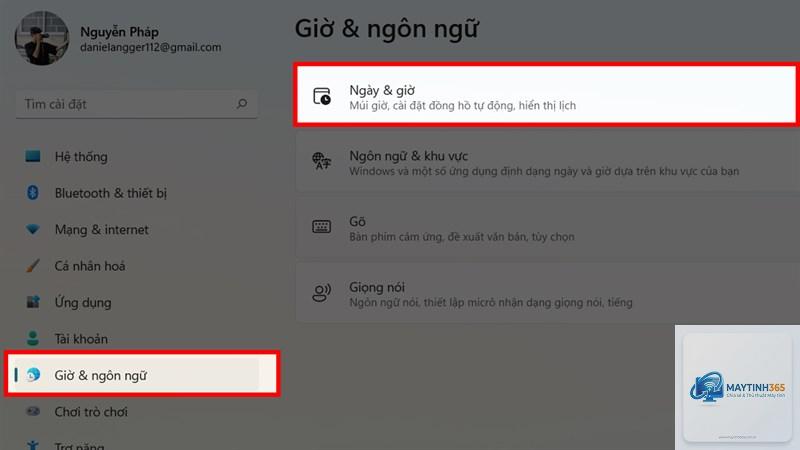
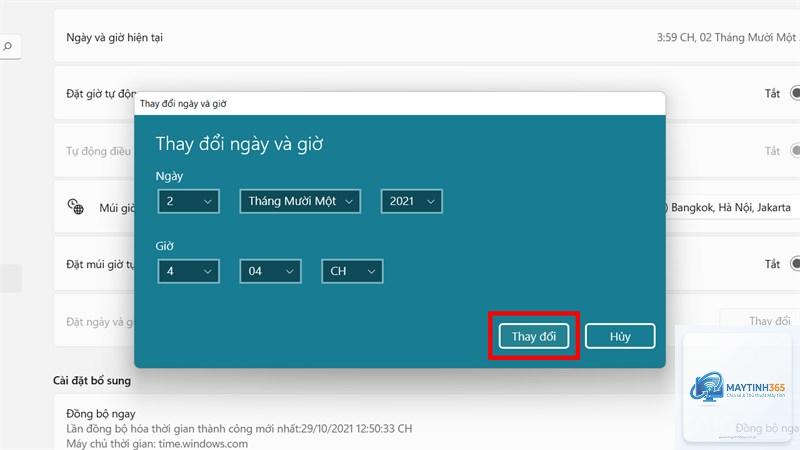
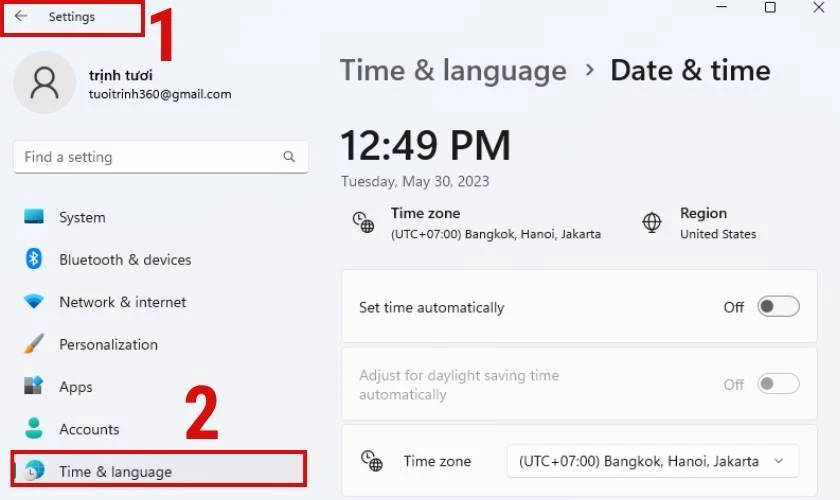
Vào Settings > Time & Language > Date & Time, bật công tắc “Set time automatically”. Nếu muốn đồng bộ ngay, nhấn nút “Sync now” bên dưới mục “Additional settings”. Hệ thống sẽ kết nối với máy chủ time.windows.com để cập nhật thời gian chính xác.
Tại sao ngày giờ trên Windows 11 luôn bị sai dù đã bật tự động?
Nguyên nhân thường do pin CMOS trên mainboard đã yếu hoặc hết, khiến BIOS không lưu được thời gian khi tắt máy. Bạn cần thay pin CMOS mới (loại CR2032) để khắc phục triệt để. Ngoài ra, lỗi dịch vụ Windows Time cũng có thể gây ra vấn đề này.
Có thể thay đổi ngày giờ Windows 11 mà không cần quyền Admin không?
Không, bạn cần có quyền Administrator để thay đổi ngày giờ hệ thống. Nếu đang sử dụng tài khoản Standard User, bạn sẽ được yêu cầu nhập mật khẩu Admin khi thực hiện thao tác.
Thay đổi ngày giờ có ảnh hưởng đến bảo mật Windows 11 không?
Có, thời gian sai có thể làm mất hiệu lực chứng chỉ bảo mật SSL, khiến trình duyệt cảnh báo nguy hiểm khi truy cập website. Ngoài ra, Windows Update cũng có thể gặp lỗi nếu thời gian không đồng bộ với máy chủ Microsoft.
Làm sao để khôi phục ngày giờ về mặc định sau khi thay đổi thủ công?
Bạn chỉ cần vào Settings > Time & Language > Date & Time, bật lại cả hai tùy chọn “Set time automatically” và “Set time zone automatically”. Hệ thống sẽ tự động đồng bộ thời gian chính xác từ internet.
Việc nắm vững cách thay đổi ngày giờ Windows 11 là kỹ năng cơ bản nhưng vô cùng quan trọng để duy trì sự ổn định và bảo mật cho máy tính. Từ các phương pháp đơn giản qua Settings, Control Panel đến các công cụ dòng lệnh như CMD và PowerShell, bạn có thể linh hoạt lựa chọn cách phù hợp nhất với nhu cầu và trình độ của mình. Hãy luôn nhớ kiểm tra múi giờ, tắt chế độ tự động trước khi chỉnh sửa và đồng bộ lại sau khi hoàn tất để đảm bảo thời gian hiển thị chính xác tuyệt đối. Nếu gặp bất kỳ lỗi nào liên quan đến thời gian, đừng ngần ngại áp dụng các mẹo khắc phục trong bài viết này để giải quyết nhanh chóng.