Security settings là tập hợp các tùy chọn cấu hình bảo mật có sẵn trên mọi thiết bị điện tử, từ điện thoại thông minh, máy tính bảng đến máy tính để bàn. Việc nắm vững cách sử dụng security settings không chỉ giúp ngăn chặn truy cập trái phép mà còn bảo vệ thông tin cá nhân khỏi các mối đe dọa mạng ngày càng tinh vi. Theo thống kê từ các chuyên gia an ninh mạng, hơn 60% các vụ tấn công thành công bắt nguồn từ việc người dùng không cấu hình đúng các thiết lập bảo mật cơ bản. Bài viết này sẽ cung cấp một cẩm nang toàn diện về cách sử dụng security settings một cách hiệu quả nhất.
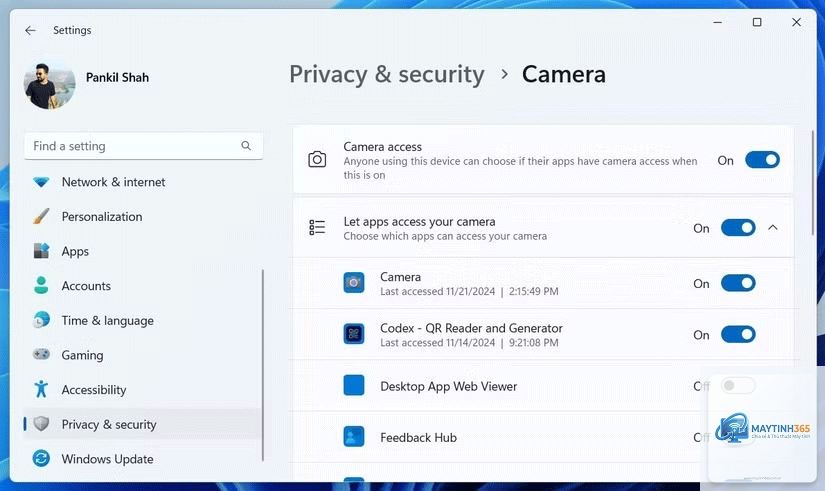
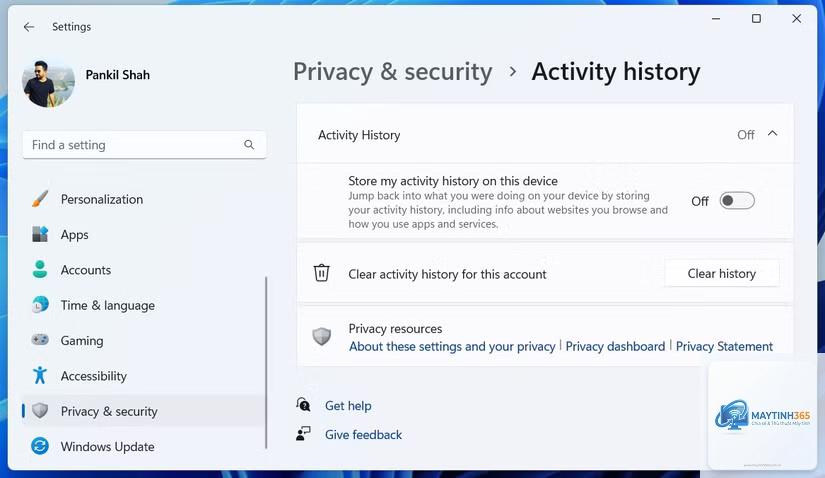
Security settings là hệ thống các tùy chọn cho phép người dùng kiểm soát quyền truy cập, mã hóa dữ liệu và thiết lập các lớp bảo vệ cho thiết bị. Mỗi hệ điều hành và ứng dụng đều có bảng điều khiển security settings riêng, nhưng mục tiêu chung là tạo ra một môi trường an toàn cho người dùng.
Trên Windows, vào Settings > Update & Security > Recovery > Reset this PC. Trên macOS, khởi động lại máy và giữ Command+R để vào Recovery Mode, sau đó chọn Reinstall macOS. Trên Android và iOS, vào Settings > General > Reset hoặc Settings > System > Reset options.
Có nên sử dụng phần mềm bảo mật của bên thứ ba không?
Các giải pháp tích hợp sẵn như Windows Defender hoặc Gatekeeper trên macOS đã đủ mạnh cho người dùng phổ thông. Phần mềm bên thứ ba chỉ cần thiết cho doanh nghiệp hoặc người dùng có nhu cầu bảo mật cao.
Security settings có ảnh hưởng đến hiệu suất thiết bị không?
Một số thiết lập như mã hóa hoặc quét virus có thể tiêu tốn tài nguyên hệ thống. Tuy nhiên, với phần cứng hiện đại, mức độ ảnh hưởng thường không đáng kể so với lợi ích bảo mật mang lại.
Tại sao nên bật xác thực đa yếu tố?
Xác thực đa yếu tố thêm một lớp bảo vệ ngay cả khi mật khẩu bị lộ. Theo Microsoft, tính năng này ngăn chặn 99.9% các cuộc tấn công tự động vào tài khoản.
Làm thế nào để kiểm tra security settings trên thiết bị của tôi?
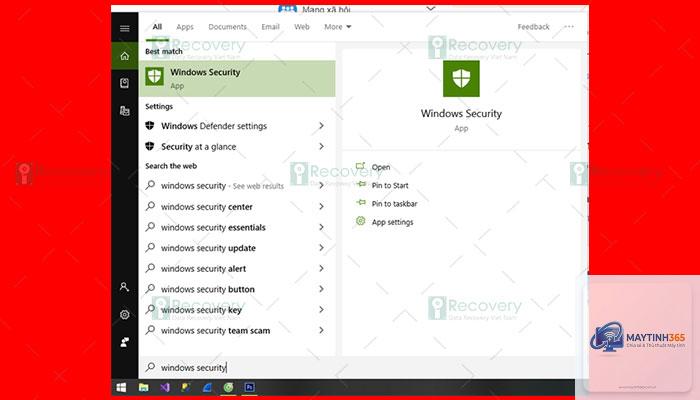
Hầu hết hệ điều hành đều có công cụ kiểm tra bảo mật tích hợp. Trên Windows, chạy Windows Security và xem trạng thái bảo vệ. Trên macOS, kiểm tra trong System Preferences > Security & Privacy. Trên di động, vào phần Security trong Settings.
Cách sử dụng security settings không chỉ là việc thiết lập một vài tùy chọn mà là một quá trình liên tục nhằm bảo vệ dữ liệu và quyền riêng tư. Từ việc thiết lập mật khẩu mạnh, mã hóa dữ liệu, quản lý quyền ứng dụng đến cập nhật hệ thống thường xuyên, mỗi bước đều đóng vai trò quan trọng trong việc xây dựng một hệ thống phòng thủ vững chắc.
Trong bối cảnh các mối đe dọa mạng ngày càng gia tăng, việc chủ động tìm hiểu và áp dụng đúng các security settings là kỹ năng sống còn trong thời đại số. Hãy bắt đầu bằng những thiết lập cơ bản nhất và dần dần nâng cao khi bạn cảm thấy tự tin hơn. Bảo mật không phải là đích đến mà là một hành trình liên tục cập nhật và cải thiện.