Giới Thiệu Tổng Quan Về Kiểm Soát Ứng Dụng Trên Windows
Việc kiểm soát ứng dụng trên Windows là một kỹ năng thiết yếu giúp người dùng tối ưu hiệu suất hệ thống, bảo vệ quyền riêng tư và tiết kiệm tài nguyên máy tính. Khi bạn nắm vững cách kiểm soát ứng dụng windows,
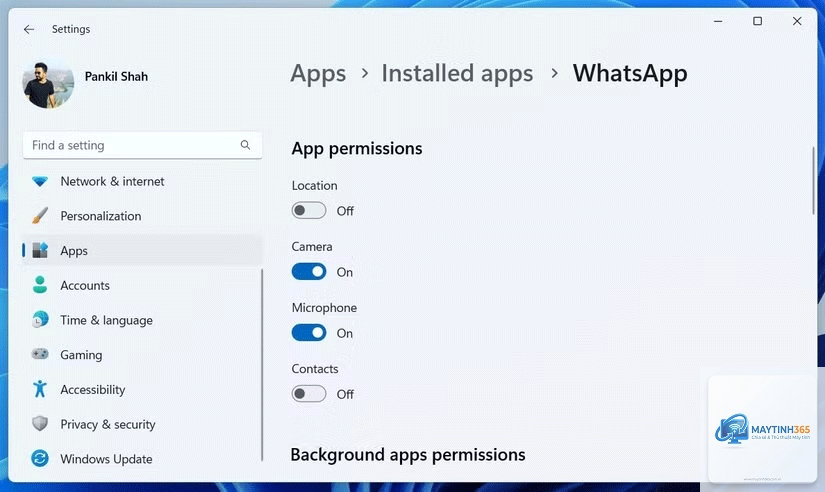
Kiểm soát ứng dụng là quá trình giám sát, giới hạn hoặc can thiệp vào hoạt động của các chương trình phần mềm trên hệ điều hành Windows. Mục tiêu chính bao gồm ngăn chặn phần mềm độc hại, giảm thiểu xung đột giữa các ứng dụng và duy trì sự ổn định cho hệ thống. Mỗi ứng dụng khi cài đặt thường yêu cầu một số quyền nhất định, chẳng hạn như quyền truy cập vào webcam, microphone, vị trí hoặc tệp tin hệ thống. Nếu không kiểm soát chặt chẽ, các ứng dụng có thể lạm dụng các quyền này để thu thập dữ liệu hoặc làm chậm máy.
Cơ Chế Hoạt Động Của Windows Trong Việc Quản Lý Ứng Dụng
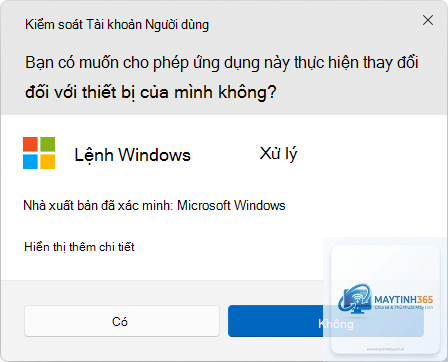
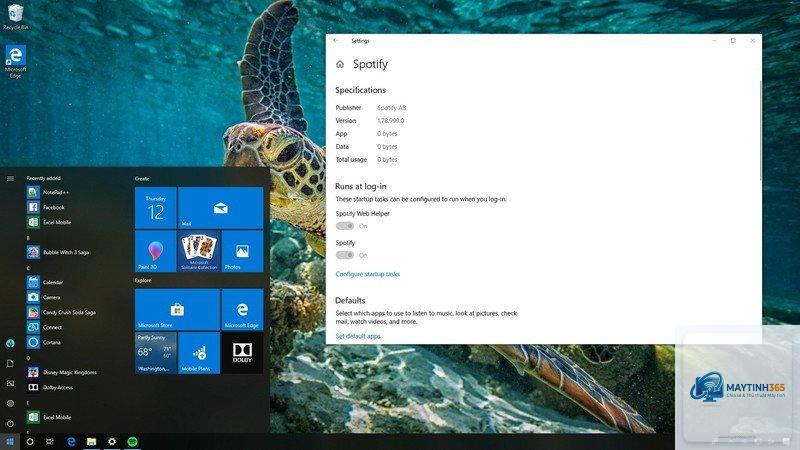
Windows sử dụng nhiều lớp bảo mật và quản lý để kiểm soát ứng dụng. Lớp đầu tiên là User Account Control (UAC), yêu cầu xác nhận trước khi ứng dụng thực hiện các thay đổi quan trọng. Lớp thứ hai là Windows Defender và các chính sách nhóm (Group Policy) cho phép quản trị viên thiết lập các quy tắc về ứng dụng nào được phép chạy. Ở cấp độ người dùng, Task Manager cho phép kết thúc tiến trình, vô hiệu hóa khởi động cùng hệ thống và theo dõi mức sử dụng tài nguyên theo thời gian thực. Các công cụ như Resource Monitor và Performance Monitor cung cấp dữ liệu chi tiết hơn cho những ai muốn phân tích chuyên sâu.
Phân Loại Các Phương Pháp Kiểm Soát Ứng Dụng Windows
Phương Pháp Cơ Bản Dành Cho Người Dùng Phổ Thông
Sử dụng Task Manager: Đây là công cụ nhanh nhất để xem ứng dụng nào đang chạy, mức độ tiêu thụ CPU, RAM, Disk và Network.
Mở Task Manager (Ctrl + Shift + Esc), chuyển sang tab Processes.
Sử dụng tính năng Family Safety (Microsoft Family) hoặc tạo tài khoản trẻ em trong Settings > Accounts > Family & other users.
Có,
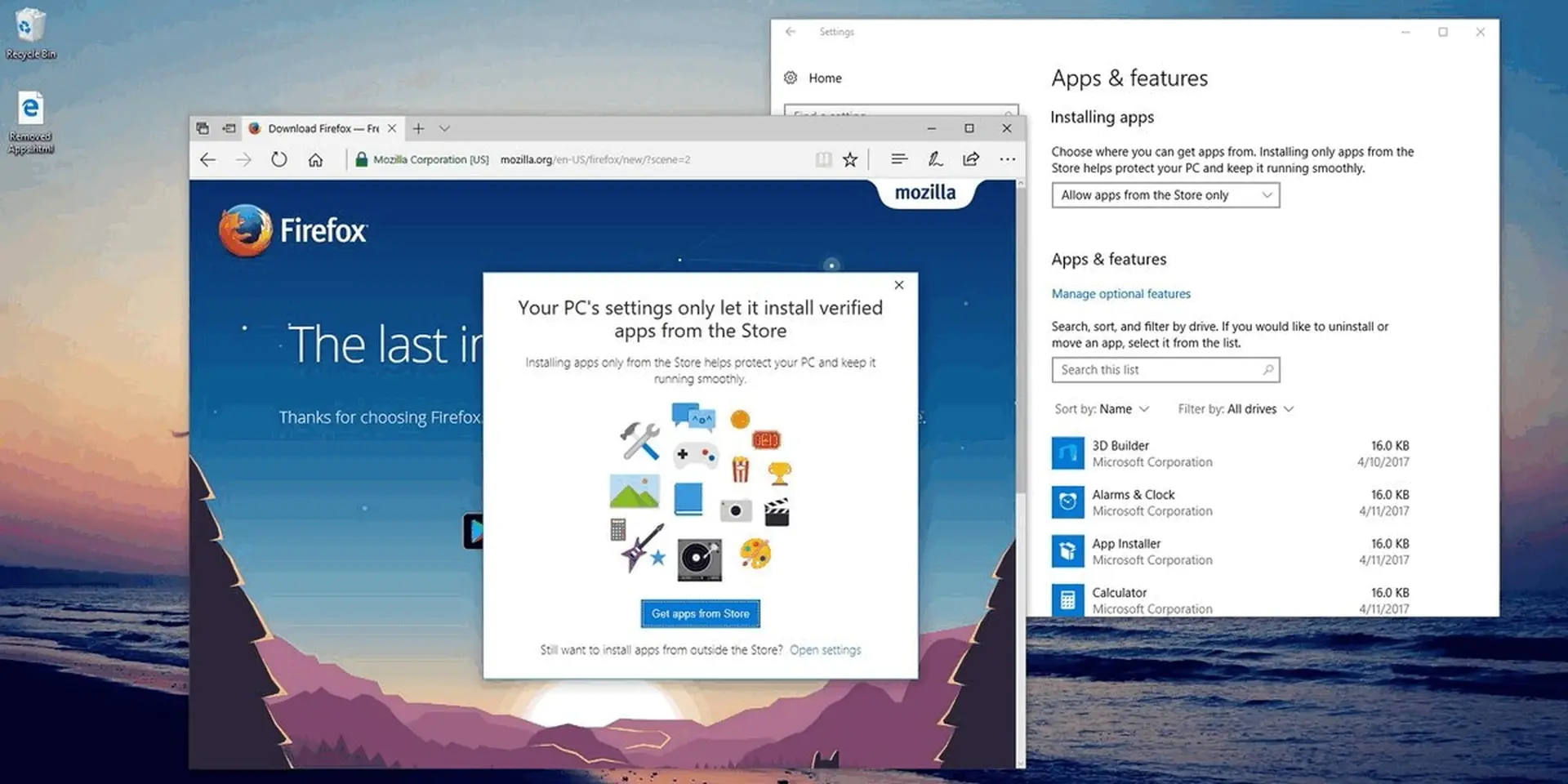
AppLocker hiện đại hơn, cho phép tạo quy tắc dựa trên nhà phát hành (publisher), tên sản phẩm, phiên bản file. Software Restriction Policies (SRP) là công nghệ cũ, chủ yếu dựa trên đường dẫn và hash. AppLocker có giao diện quản lý trực quan hơn và hỗ trợ auditing tốt hơn, nhưng chỉ khả dụng trên Windows Enterprise và Education.
Tại sao một số ứng dụng vẫn chạy nền dù tôi đã tắt trong Settings?
Một số ứng dụng UWP có thể bỏ qua cài đặt background apps nếu chúng được liệt kê là hệ thống. Để kiểm soát triệt để, bạn có thể vào Task Manager > Startup để tắt, hoặc sử dụng PowerShell để vô hiệu hóa hoàn toàn: Get-AppxPackage tên ứng dụng | Remove-AppxPackage. Tuy nhiên, lệnh này sẽ gỡ cài đặt ứng dụng khỏi máy.
Kết Luận
Kiểm soát ứng dụng trên Windows là một kỹ năng không thể thiếu đối với bất kỳ người dùng máy tính nào, từ người mới bắt đầu đến quản trị viên chuyên nghiệp. Bằng cách sử dụng kết hợp các công cụ tích hợp như Task Manager, Settings, Group Policy và Windows Sandbox, bạn có thể tối ưu hóa hiệu suất, bảo vệ dữ liệu cá nhân và duy trì sự ổn định của hệ thống. Điều quan trọng là hiểu rõ tác động của từng thay đổi, luôn sao lưu trước khi can thiệp sâu và cập nhật kiến thức thường xuyên vì Windows liên tục cải tiến các tính năng quản lý ứng dụng qua mỗi bản cập nhật. Hãy bắt đầu bằng việc kiểm tra danh sách ứng dụng khởi động cùng Windows và vô hiệu hóa những chương trình không cần thiết – đó là bước đơn giản nhất mang lại hiệu quả rõ rệt ngay lập tức.