Việc đồng bộ Microsoft Account là một trong những tính năng quan trọng nhất giúp người dùng kết nối liền mạch giữa các thiết bị Windows, Office 365, OneDrive và hàng loạt dịch vụ khác của Microsoft. Khi bạn thực hiện cách đồng bộ Microsoft Account đúng chuẩn, mọi cài đặt, tệp tin, mật khẩu và tùy chỉnh cá nhân sẽ tự động xuất hiện trên mọi máy tính mà bạn đăng nhập. Bài viết này sẽ phân tích chi tiết từng phương pháp đồng bộ, từ cơ bản đến nâng cao, giúp bạn tận dụng tối đa hệ sinh thái Microsoft.
Bản chất của việc đồng bộ Microsoft Account là gì?
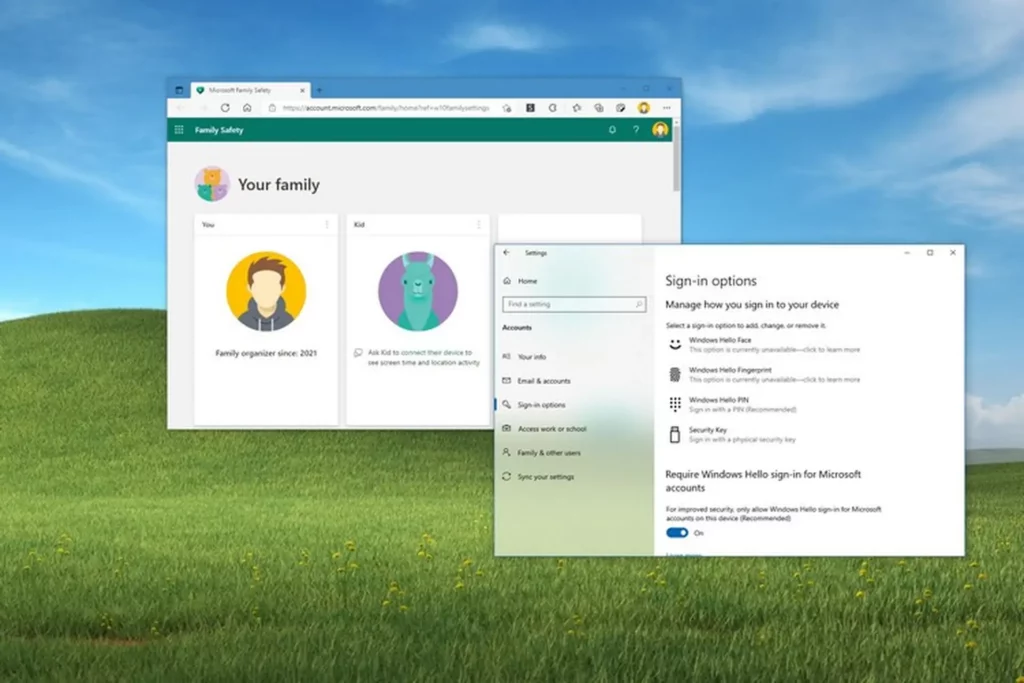
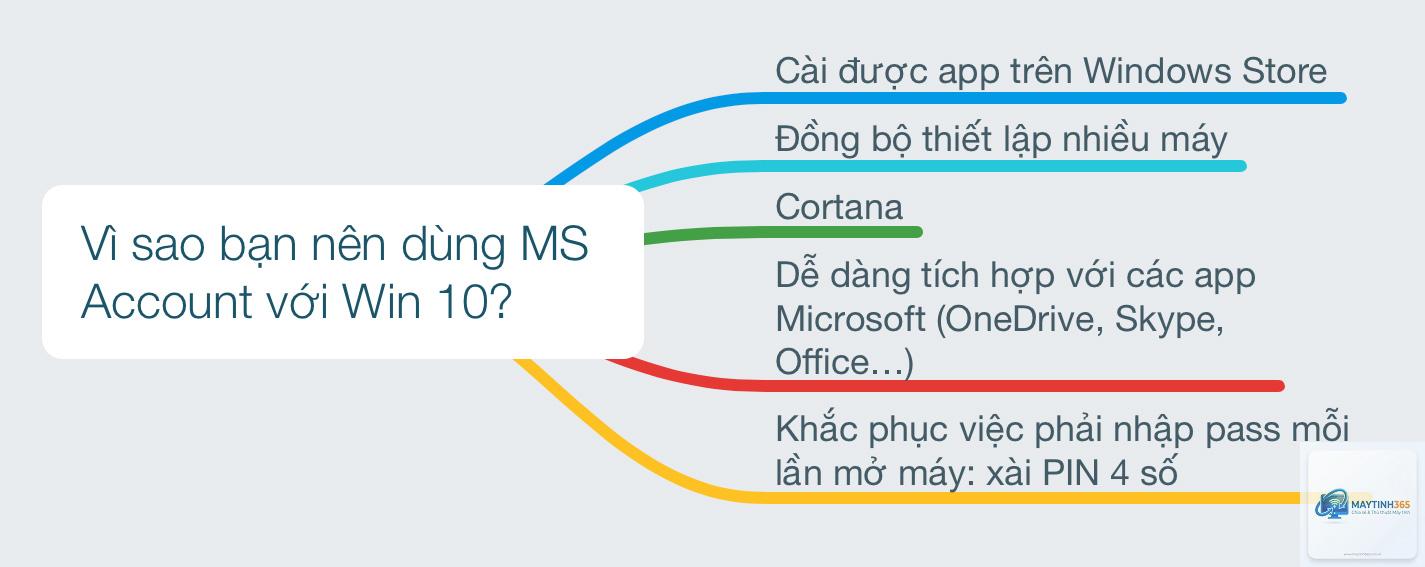
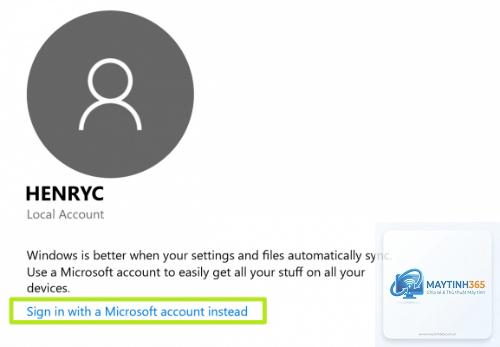
Đồng bộ Microsoft Account là quá trình kết nối tài khoản Microsoft của bạn với các dịch vụ đám mây để chia sẻ dữ liệu giữa nhiều thiết bị. Khi bạn đăng nhập bằng tài khoản Microsoft trên máy tính Windows, điện thoại hoặc trình duyệt Edge, hệ thống sẽ tự động đồng bộ các thông tin như lịch sử duyệt web, mật khẩu đã lưu, cài đặt hệ thống, theme, ngôn ngữ và thậm chí cả bố cục màn hình Start.
Dữ liệu được mã hóa và truyền qua máy chủ của Microsoft, đảm bảo tính bảo mật trong quá trình đồng bộ. Mỗi thiết bị khi đăng nhập đều nhận được bản sao dữ liệu mới nhất từ đám mây, giúp bạn không bao giờ mất thông tin quan trọng khi chuyển đổi máy tính.
Phân loại các phương thức đồng bộ Microsoft Account
Đồng bộ cài đặt Windows
Đây là tính năng đồng bộ cốt lõi khi bạn sử dụng tài khoản Microsoft trên Windows 10 và Windows 11. Hệ thống sẽ đồng bộ các cài đặt cá nhân như mật khẩu Wi-Fi, tùy chỉnh thanh tác vụ, cài đặt ngôn ngữ, bàn phím và các tùy chọn trợ năng. Khi bạn mua máy tính mới và đăng nhập tài khoản, mọi thiết lập sẽ tự động được khôi phục.
Đồng bộ OneDrive
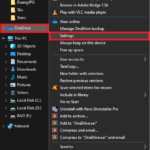
OneDrive là dịch vụ lưu trữ đám mây tích hợp sâu với Microsoft Account. Khi bạn kích hoạt đồng bộ OneDrive, tất cả tệp tin trong thư mục OneDrive trên máy tính sẽ được sao lưu tự động lên đám mây.
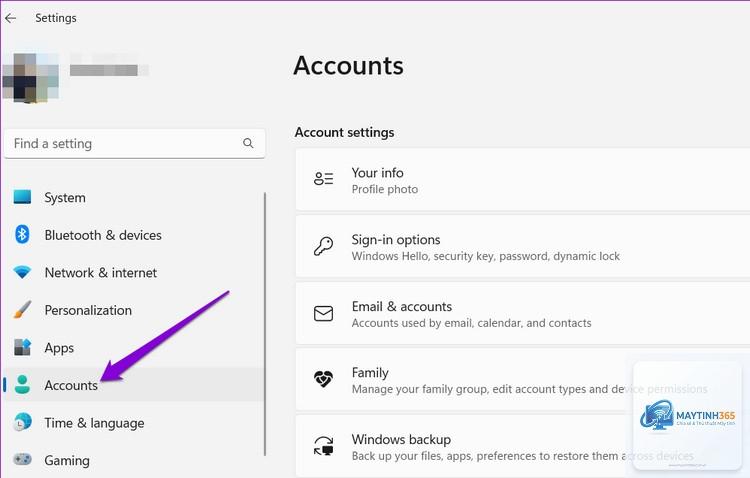
Vào Settings > Accounts > Sync your settings, tắt công tắc Sync settings. Bạn cũng có thể chọn tắt từng mục đồng bộ riêng lẻ như theme, mật khẩu hoặc ngôn ngữ.
Đồng bộ Microsoft Account có tốn phí không?
Việc đồng bộ cài đặt Windows, trình duyệt Edge và các tùy chỉnh cá nhân hoàn toàn miễn phí. Chỉ có dung lượng lưu trữ OneDrive vượt quá 5GB mới yêu cầu trả phí.
Tại sao đồng bộ Microsoft Account không hoạt động?
Nguyên nhân thường do kết nối Internet yếu, tài khoản chưa được xác minh, hoặc dịch vụ đồng bộ bị tắt. Kiểm tra lại kết nối mạng, đăng xuất và đăng nhập lại tài khoản. Nếu vẫn không được, vào Services.msc và khởi động lại dịch vụ Microsoft Account Sign-in Assistant.
Có thể đồng bộ Microsoft Account giữa Windows và Mac không?
Có,
Microsoft sử dụng mã hóa AES-256 cho dữ liệu lưu trữ và TLS cho dữ liệu truyền tải. Tuy nhiên, bạn nên bật xác thực hai yếu tố và không chia sẻ mật khẩu với người khác để đảm bảo an toàn tuyệt đối.
Kết luận
Cách đồng bộ Microsoft Account không chỉ đơn giản là đăng nhập một lần, mà là chiến lược quản lý dữ liệu thông minh giúp bạn làm việc hiệu quả hơn trên mọi thiết bị. Từ việc đồng bộ cài đặt Windows, OneDrive, trình duyệt Edge cho đến Office 365, tất cả đều hướng đến mục tiêu tạo ra một trải nghiệm liền mạch, không gián đoạn.
Hãy bắt đầu bằng việc đăng nhập tài khoản Microsoft trên máy tính chính, kích hoạt đồng bộ cài đặt, thiết lập OneDrive và đồng bộ trình duyệt. Sau đó, lặp lại trên các thiết bị khác. Đừng quên bảo mật tài khoản bằng xác thực hai yếu tố và kiểm tra định kỳ các thiết bị đã kết nối. Với những hướng dẫn chi tiết trong bài viết này, bạn hoàn toàn có thể làm chủ hệ thống đồng bộ của Microsoft và tận hưởng sự tiện lợi mà nó mang lại.