Việc thiết lập và cấu hình kết nối internet đúng cách là bước nền tảng để đảm bảo bạn có trải nghiệm trực tuyến ổn định, nhanh chóng và an toàn. Dù bạn đang sử dụng mạng cáp quang, ADSL hay 4G/5G, việc hiểu rõ cách cấu hình kết nối internet sẽ giúp bạn tự xử lý các sự cố thường gặp mà không cần gọi kỹ thuật viên. Bài viết này sẽ hướng dẫn bạn từ những khái niệm cơ bản nhất đến các bước thực hiện cụ thể trên nhiều thiết bị và hệ điều hành khác nhau.
Cấu hình kết nối internet là gì và tại sao cần thực hiện đúng?
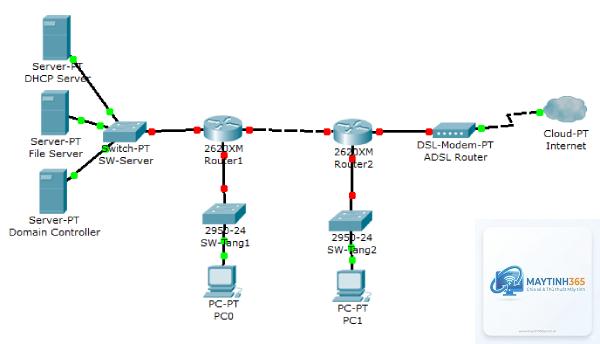
Cấu hình kết nối internet là quá trình thiết lập các thông số kỹ thuật trên thiết bị mạng (modem, router, máy tính, điện thoại) để chúng có thể giao tiếp với nhà cung cấp dịch vụ internet (ISP) và truy cập vào mạng toàn cầu. Các thông số này bao gồm địa chỉ IP, subnet mask, gateway mặc định, DNS server, và các giao thức xác thực như PPPoE hay DHCP.
Một cấu hình sai có thể dẫn đến tình trạng mất kết nối, tốc độ chậm, hoặc thậm chí mất an toàn thông tin. Theo thống kê từ các trung tâm hỗ trợ kỹ thuật, khoảng 60% sự cố mạng tại nhà có thể được giải quyết bằng cách kiểm tra và cấu hình lại kết nối internet đúng cách.
Các thành phần cơ bản trong một hệ thống kết nối internet
Trước khi đi vào chi tiết cách cấu hình kết nối internet, bạn cần nắm rõ các thiết bị và khái niệm liên quan:
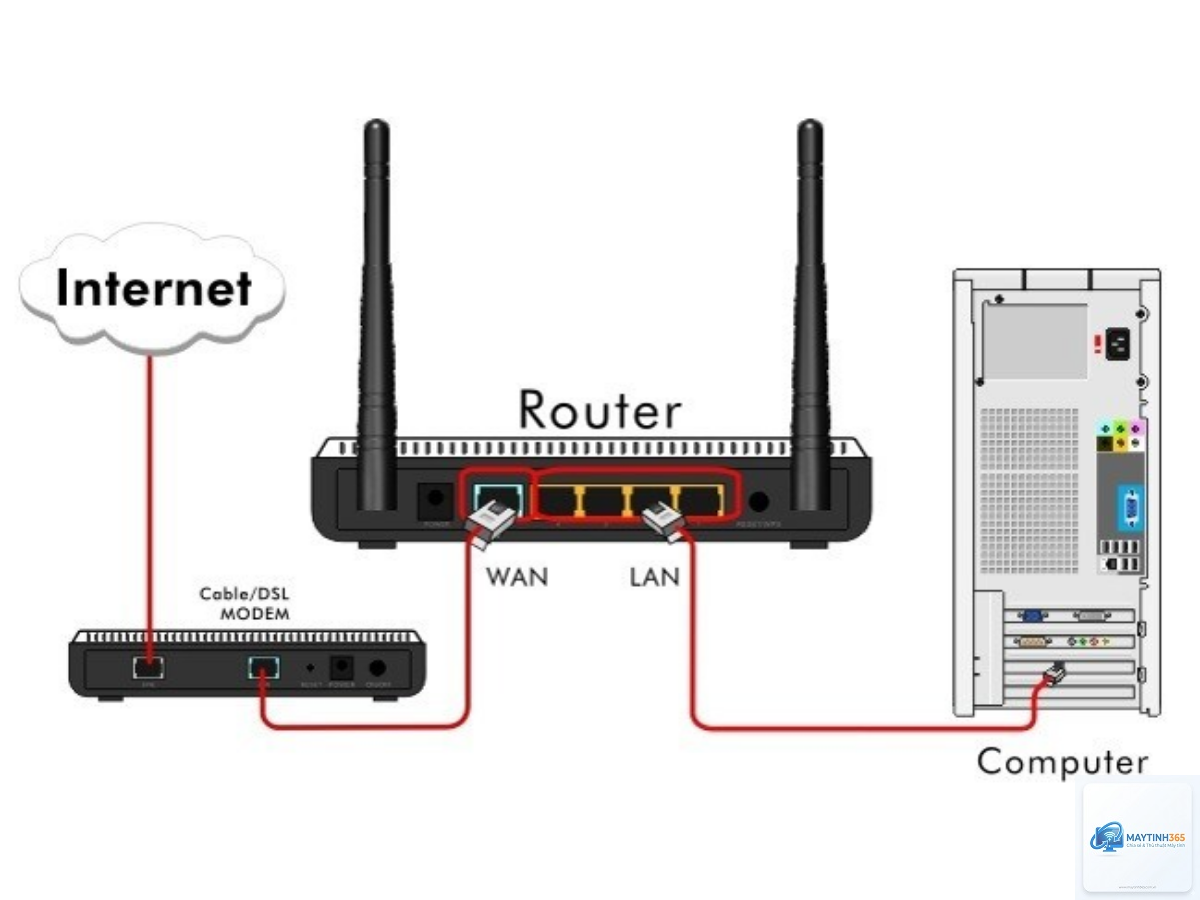
Modem: Thiết bị chuyển đổi tín hiệu từ nhà mạng (cáp quang, ADSL) thành tín hiệu số mà máy tính hiểu được.
Router: Thiết bị chia sẻ kết nối internet cho nhiều thiết bị trong mạng nội bộ, có thể tích hợp chung với modem.
Địa chỉ IP: Mã định danh duy nhất cho mỗi thiết bị trên mạng, có thể là IP tĩnh hoặc IP động.
DNS (Domain Name System): Hệ thống dịch tên miền (như google.com) thành địa chỉ IP.
Giao thức PPPoE: Phương thức kết nối yêu cầu tên đăng nhập và mật khẩu do ISP cung cấp.
DHCP: Giao thức tự động cấp phát địa chỉ IP cho các thiết bị trong mạng.
Phân loại các phương thức cấu hình kết nối internet phổ biến
Cấu hình kết nối internet qua PPPoE
PPPoE (Point-to-Point Protocol over Ethernet) là phương thức phổ biến nhất tại Việt Nam, đặc biệt với các nhà mạng như VNPT, Viettel, FPT. Khi sử dụng PPPoE, bạn cần nhập chính xác tên đăng nhập và mật khẩu do ISP cung cấp vào giao diện quản trị của modem hoặc router.
Các bước thực hiện cấu hình kết nối internet PPPoE trên router:
Truy cập địa chỉ IP của router (thường là 192.168.1.1 hoặc 192.168.0.1) qua trình duyệt web.
Đăng nhập bằng tài khoản quản trị (mặc định thường là admin/admin).
Vào mục Network Setup hoặc WAN Settings.
Chọn Connection Type là PPPoE.
Nhập Username và Password do nhà mạng cung cấp.
Chọn MTU (Maximum Transmission Unit) ở giá trị 1492 để tối ưu hiệu suất.
Lưu cấu hình và khởi động lại router.
Cấu hình kết nối internet qua DHCP (IP động)
Phương thức DHCP thường được sử dụng khi modem đã được cấu hình sẵn bởi nhà mạng hoặc khi bạn sử dụng dịch vụ cáp quang không yêu cầu xác thực. Router sẽ tự động nhận địa chỉ IP từ modem mà không cần nhập thông tin đăng nhập.
Để cấu hình kết nối internet qua DHCP, bạn chỉ cần chọn Connection Type là Automatic IP hoặc DHCP trong giao diện quản trị router. Hầu hết các router hiện đại đều có chế độ này được thiết lập mặc định.
Cấu hình kết nối internet với IP tĩnh
IP tĩnh thường được sử dụng cho các doanh nghiệp hoặc người dùng có nhu cầu đặc biệt như chạy máy chủ, camera IP, hoặc truy cập từ xa. Bạn sẽ nhận được một bộ thông số cố định từ ISP bao gồm địa chỉ IP, subnet mask, gateway và DNS.
Các thông số cần nhập khi cấu hình kết nối internet IP tĩnh:
Thông số
Ví dụ
Mô tả
Địa chỉ IP
203.113.150.25
Địa chỉ cố định do ISP cấp
Subnet Mask
255.255.255.0
Xác định phạm vi mạng
Default Gateway
203.113.150.1
Cổng ra mạng internet
DNS Server
8.8.8.8
Máy chủ phân giải tên miền
Hướng dẫn cách cấu hình kết nối internet trên các thiết bị cụ thể
Cấu hình kết nối internet trên Windows 10 và Windows 11
Nguyên nhân có thể do cáp mạng lỏng, router chưa được khởi động lại, hoặc DNS bị lỗi. Hãy thử khởi động lại modem và router, kiểm tra cáp kết nối, và thay đổi DNS sang 8.8.8.8 hoặc 1.1.1.1.
Có cần cấu hình kết nối internet lại khi thay đổi nhà mạng không?
Có. Mỗi nhà mạng sử dụng các thông số khác nhau như VPI/VCI (đối với ADSL), tài khoản PPPoE, hoặc cấu hình VLAN. Bạn cần xóa cấu hình cũ và nhập thông tin mới từ nhà mạng hiện tại.
Cấu hình kết nối internet trên router có ảnh hưởng đến tốc độ Wi-Fi không?
Cấu hình WAN (kết nối internet) không trực tiếp ảnh hưởng đến tốc độ Wi-Fi, nhưng nếu cấu hình sai có thể làm giảm băng thông tổng thể. Tốc độ Wi-Fi phụ thuộc nhiều hơn vào chuẩn Wi-Fi, băng tần và nhiễu môi trường.
Làm sao để cấu hình kết nối internet cho nhiều thiết bị cùng lúc?
Bạn chỉ cần cấu hình trên router một lần. Router sẽ tự động chia sẻ kết nối cho tất cả thiết bị kết nối qua Wi-Fi hoặc cáp mạng. Đảm bảo bật chức năng DHCP trên router để tự động cấp IP cho các thiết bị.
Kết luận
Cách cấu hình kết nối internet không phải là một kỹ năng quá phức tạp nếu bạn nắm vững các khái niệm cơ bản và làm theo đúng quy trình. Từ việc xác định phương thức kết nối (PPPoE, DHCP, IP tĩnh) đến việc nhập chính xác các thông số, mỗi bước đều đóng vai trò quan trọng trong việc đảm bảo đường truyền ổn định và an toàn.
Hãy luôn ghi nhớ các lưu ý về bảo mật, sao lưu cấu hình trước khi thay đổi, và cập nhật firmware thường xuyên. Nếu gặp khó khăn, đừng ngần ngại tìm kiếm sự hỗ trợ từ nhà cung cấp dịch vụ hoặc các diễn đàn công nghệ uy tín. Với những kiến thức đã được chia sẻ trong bài viết này, bạn hoàn toàn có thể tự tin thực hiện cách cấu hình kết nối internet cho gia đình hoặc văn phòng của mình.