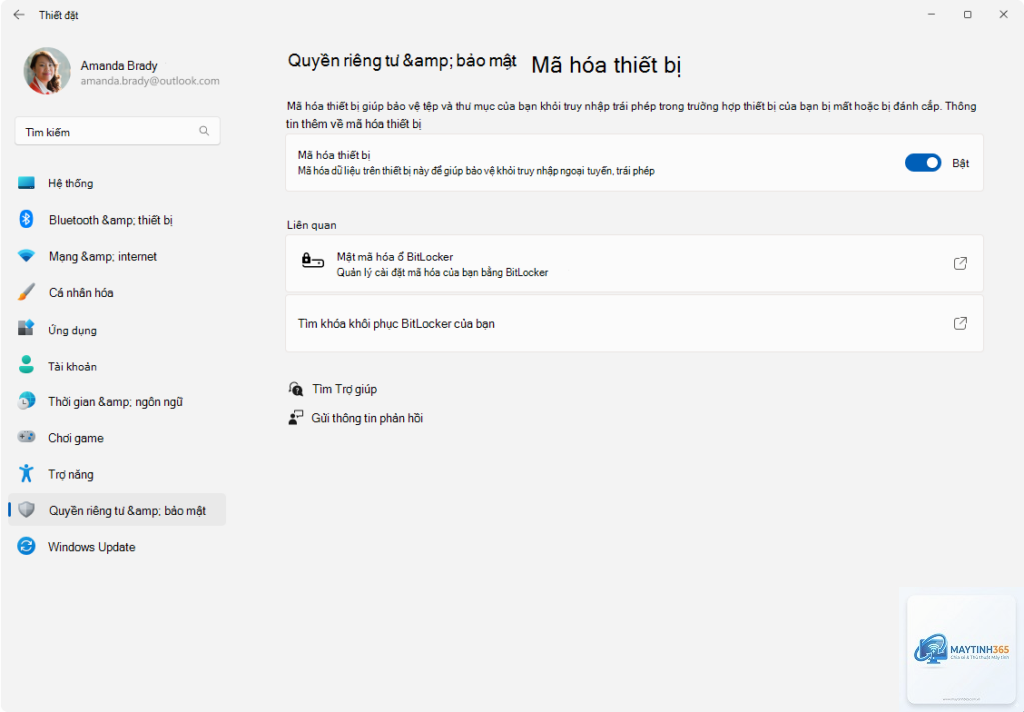
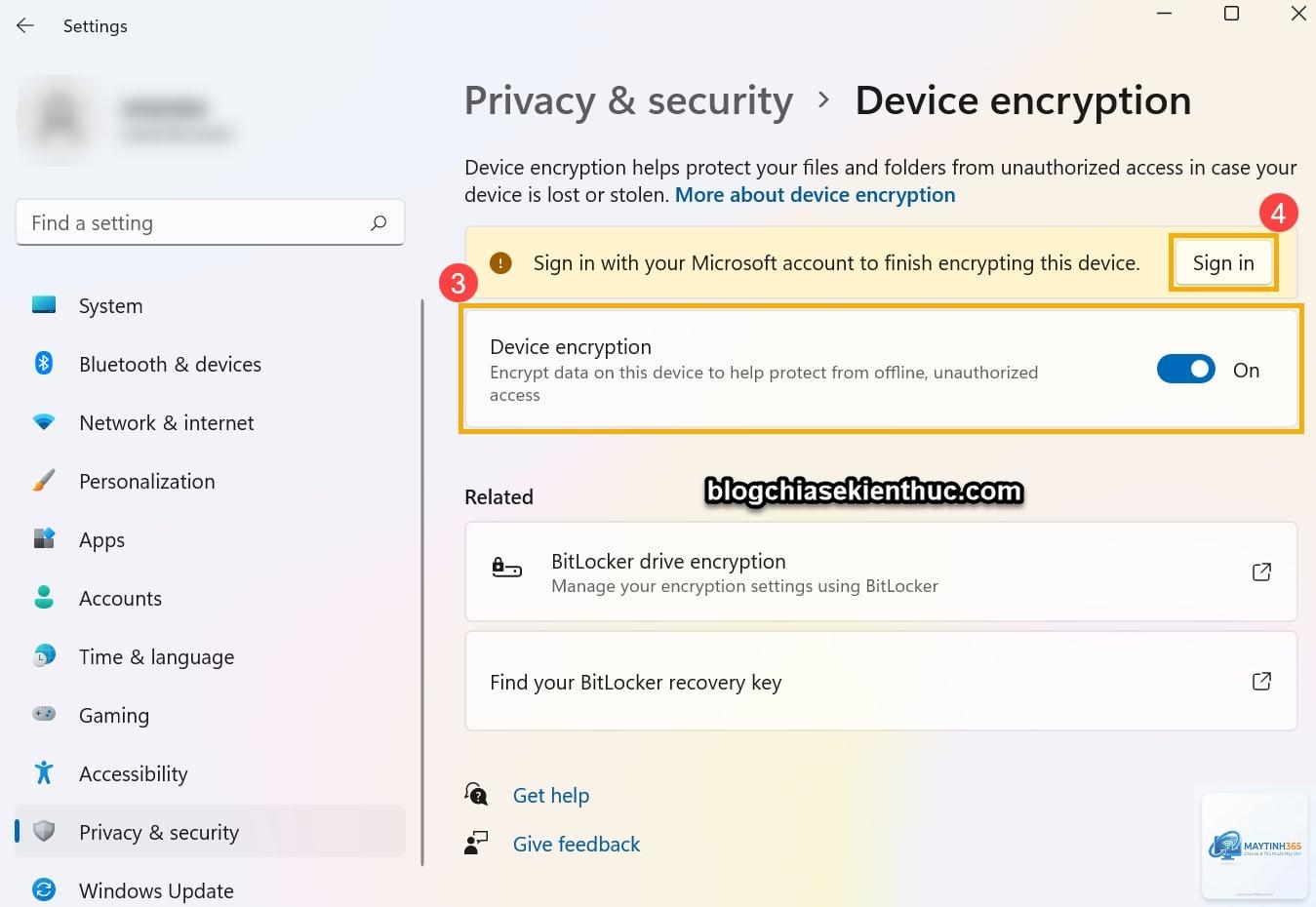
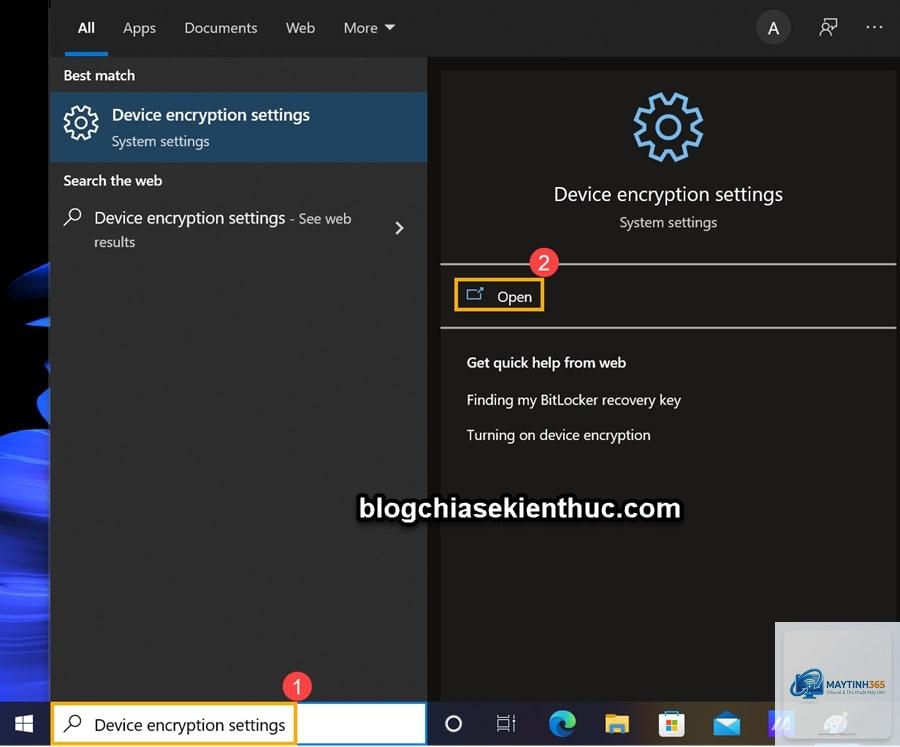
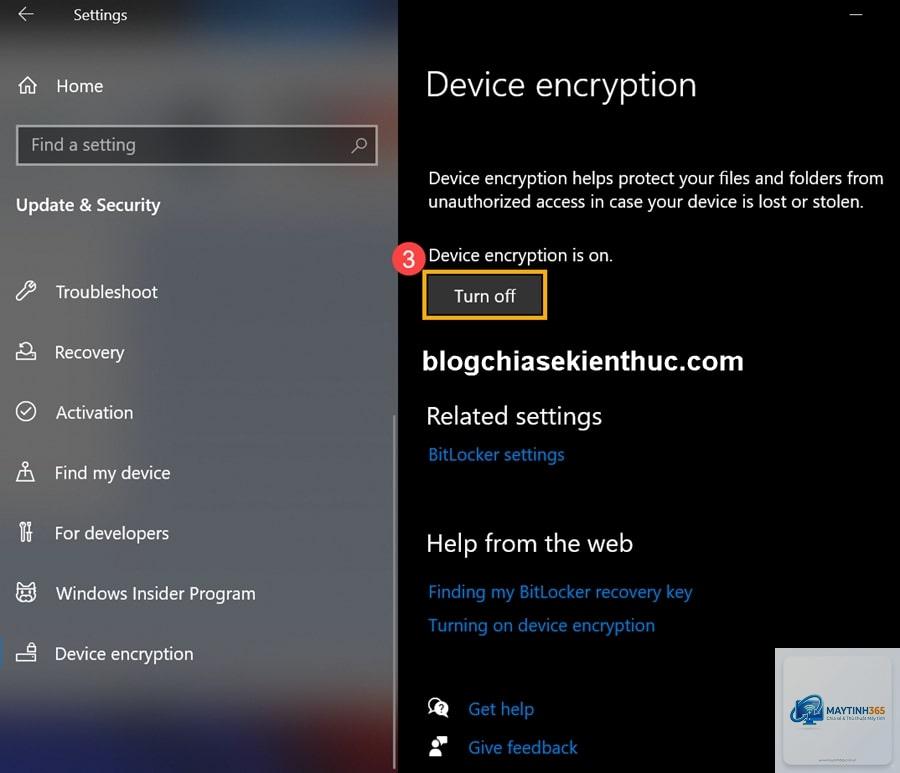
Mã hóa thiết bị là lớp bảo vệ quan trọng giúp dữ liệu cá nhân không bị truy cập trái phép khi thiết bị thất lạc hoặc bị đánh cắp. Việc nắm rõ cách bật mã hóa thiết bị trên điện thoại, máy tính bảng hay laptop không chỉ đảm bảo an toàn thông tin mà còn là yêu cầu bắt buộc trong nhiều môi trường làm việc chuyên nghiệp. Bài viết này sẽ hướng dẫn chi tiết từng bước thực hiện trên các hệ điều hành phổ biến, kèm theo những lưu ý quan trọng để tránh mất dữ liệu.
Mã hóa thiết bị là quá trình chuyển đổi toàn bộ dữ liệu trên ổ cứng hoặc bộ nhớ trong thành dạng không thể đọc được nếu không có khóa giải mã. Khi kích hoạt tính năng này, mọi tập tin, ảnh, tin nhắn, ứng dụng và thông tin đăng nhập đều được bảo vệ bằng thuật toán mã hóa mạnh như AES-256.
Thiết bị chưa được mã hóa giống như một cuốn sổ mở, bất kỳ ai cũng có thể đọc dữ liệu nếu kết nối vật lý với máy. Trong khi đó, thiết bị đã mã hóa yêu cầu mật khẩu, mã PIN hoặc xác thực sinh trắc học mới có thể truy cập. Điều này đặc biệt quan trọng khi bạn mang thiết bị ra ngoài, đi công tác hoặc làm việc tại không gian công cộng.
Hệ điều hành Android đã tích hợp mã hóa thiết bị từ phiên bản 6.0 Marshmallow trở lên. Tùy thuộc vào nhà sản xuất và phiên bản Android, đường dẫn cài đặt có thể khác nhau đôi chút nhưng nguyên tắc chung là giống nhau.
Kiểm tra trạng thái mã hóa hiện tại
Trước khi thực hiện cách bật mã hóa thiết bị, bạn cần xác định thiết bị đã được mã hóa hay chưa. Vào Cài đặt > Bảo mật > Mã hóa và thông tin xác thực. Nếu thấy dòng “Thiết bị đã được mã hóa” nghĩa là bạn không cần làm gì thêm. Nếu chưa, hệ thống sẽ hiển thị tùy chọn để bắt đầu quá trình mã hóa.
Các bước mã hóa thiết bị Android
Sạc pin thiết bị đến ít nhất 80% hoặc cắm sạc trong suốt quá trình
Vào Cài đặt > Bảo mật > Mã hóa thiết bị
Đọc kỹ cảnh báo về thời gian và yêu cầu pin
Nhấn “Mã hóa thiết bị” và xác nhận mật khẩu màn hình khóa
Đặt thiết bị xuống và chờ quá trình hoàn tất (có thể kéo dài 30-60 phút)
Trong quá trình mã hóa, thiết bị sẽ khởi động lại nhiều lần. Tuyệt đối không tắt máy, tháo pin hoặc nhấn nút nguồn vì điều này có thể làm hỏng dữ liệu vĩnh viễn.
Lưu ý đặc biệt cho Android cũ
Với các thiết bị chạy Android 5.1 trở xuống, cách bật mã hóa thiết bị có thể khác biệt. Một số dòng máy yêu cầu mã hóa thủ công qua menu nhà phát triển. Tuy nhiên, nếu thiết bị của
Có thể tắt mã hóa nhưng quá trình giải mã toàn bộ ổ đĩa cũng mất thời gian tương tự như lúc mã hóa. Trên Android, việc tắt mã hóa thường yêu cầu khôi phục cài đặt gốc, đồng nghĩa với mất toàn bộ dữ liệu.
Mã hóa thiết bị có bảo vệ dữ liệu trên thẻ nhớ SD không?
Trên Android, mã hóa thiết bị thường chỉ áp dụng cho bộ nhớ trong. Thẻ nhớ SD cần được mã hóa riêng thông qua tùy chọn “Mã hóa thẻ SD” trong cài đặt bảo mật. Trên Windows, BitLocker To Go có thể mã hóa ổ USB và thẻ nhớ.
Làm gì nếu quên mật khẩu sau khi mã hóa?
Sử dụng khóa khôi phục đã lưu trữ. Nếu không có khóa khôi phục, dữ liệu sẽ không thể truy cập được. Trên Windows,
Các ứng dụng bảo mật thường chỉ mã hóa từng file hoặc thư mục riêng lẻ, không bảo vệ toàn bộ hệ thống. Mã hóa thiết bị ở cấp độ hệ điều hành vẫn cần thiết để bảo vệ dữ liệu khi thiết bị bị tắt nguồn hoặc khởi động lại.
Kết luận
Cách bật mã hóa thiết bị không phức tạp như nhiều người vẫn nghĩ. Mỗi hệ điều hành đều cung cấp công cụ tích hợp sẵn với quy trình thực hiện rõ ràng. Điều quan trọng là bạn phải chuẩn bị kỹ lưỡng trước khi bắt đầu, đặc biệt là sao lưu dữ liệu và lưu trữ khóa khôi phục an toàn.
Mã hóa thiết bị là lớp bảo vệ cơ bản mà bất kỳ người dùng nào cũng nên kích hoạt, dù là điện thoại cá nhân hay máy tính làm việc. Chi phí về thời gian và hiệu năng là rất nhỏ so với lợi ích bảo mật mà nó mang lại. Hãy thực hiện ngay hôm nay để đảm bảo dữ liệu của bạn luôn được an toàn trong mọi tình huống.