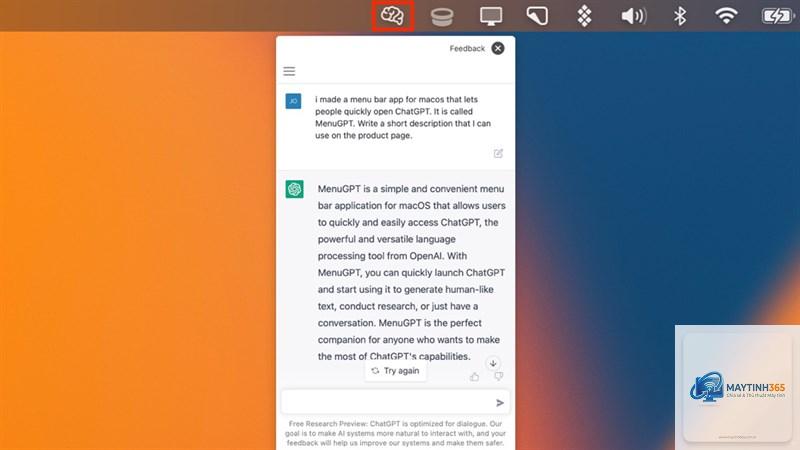
Việc tích hợp ChatGPT vào Start Menu trên Windows đang mở ra một kỷ nguyên mới cho cách người dùng tương tác với hệ điều hành. Thay vì chỉ tìm kiếm file hay ứng dụng,
Về cốt lõi, cách sử dụng Start Menu với ChatGPT biến thanh tìm kiếm thành một giao diện dòng lệnh thông minh. Thay vì chỉ trả về kết quả tìm kiếm cục bộ, hệ thống sẽ gửi truy vấn của bạn đến API của ChatGPT, xử lý ngữ nghĩa và trả về câu trả lời có cấu trúc. Điều này đòi hỏi máy tính của bạn phải có kết nối Internet ổn định và tài khoản OpenAI hợp lệ.
Hướng dẫn chi tiết cách thiết lập ChatGPT trong Start Menu
Để bắt đầu sử dụng, bạn cần thực hiện một số bước thiết lập ban đầu. Quy trình này có thể khác nhau tùy thuộc vào phiên bản Windows và công cụ bạn chọn.
Microsoft đã bắt đầu thử nghiệm tích hợp Copilot (dựa trên công nghệ ChatGPT) trực tiếp vào Windows 11. Hãy đảm bảo bạn đang chạy phiên bản Windows 11 23H2 trở lên. Vào Settings > Windows Update và kiểm tra các bản cập nhật mới nhất.
Bước 2: Kích hoạt Windows Copilot (nếu có)
Nếu bạn đang ở khu vực được hỗ trợ, biểu tượng Copilot sẽ xuất hiện trên thanh tác vụ hoặc trong Start Menu. Nhấn tổ hợp phím Windows + C để mở nhanh. Đây là cách sử dụng Start Menu với ChatGPT chính thống nhất hiện nay.
Bước 3: Sử dụng ứng dụng bên thứ ba
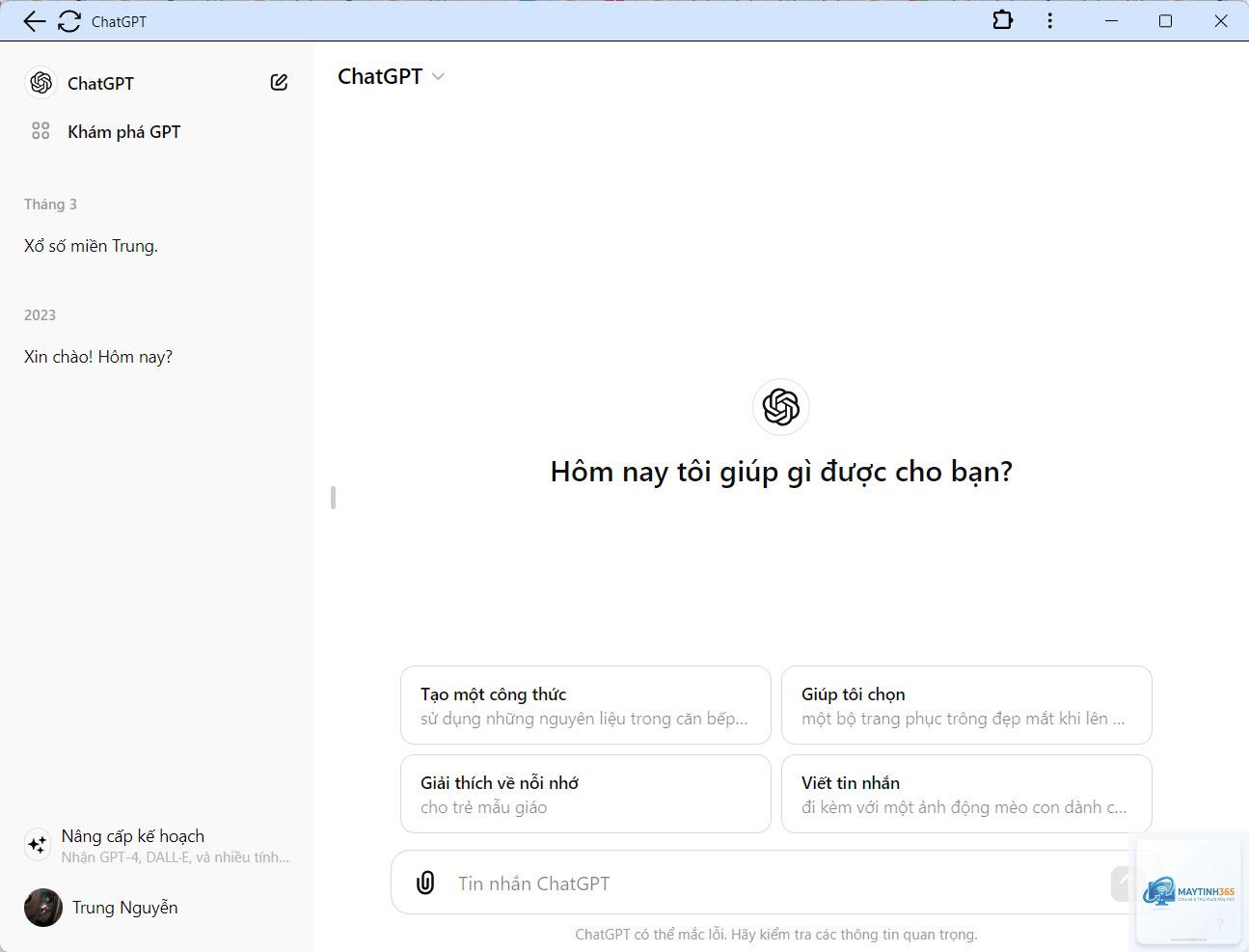
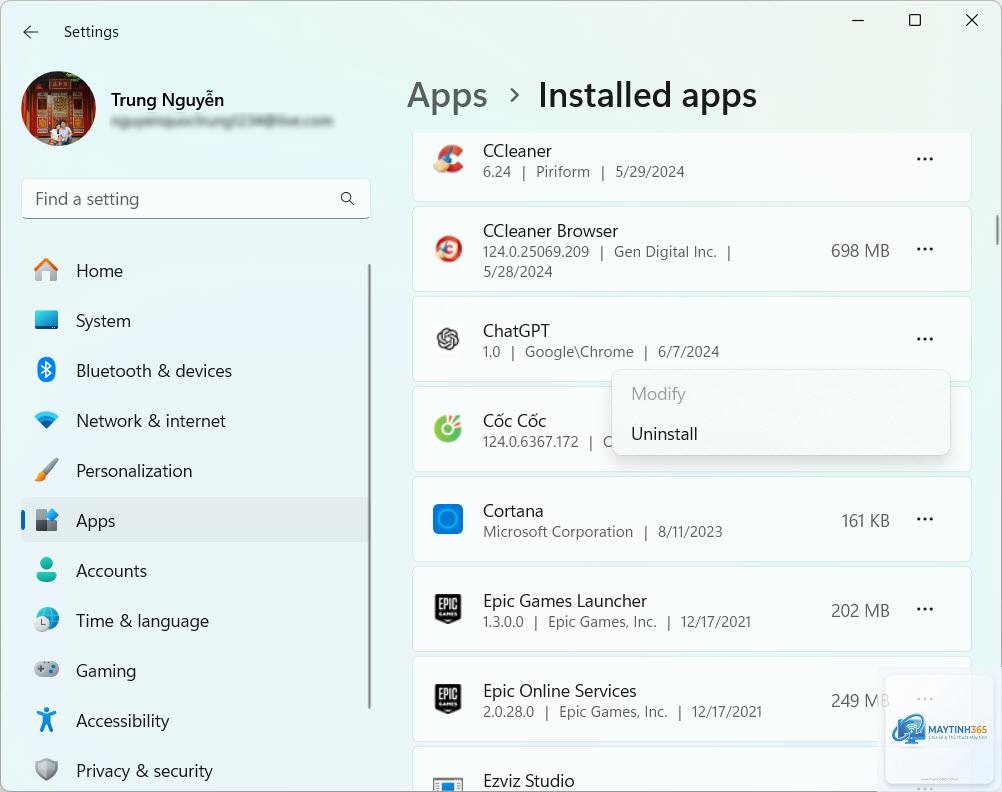
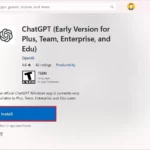
Đối với người dùng chưa có Copilot, các ứng dụng như “ChatGPT for Windows” (từ OpenAI) hoặc “Bing Chat” cho phép ghim trực tiếp vào Start Menu. Tải ứng dụng từ Microsoft Store, sau đó nhấp chuột phải vào biểu tượng và chọn “Pin to Start”.
Phương pháp
Yêu cầu
Ưu điểm
Windows Copilot
Windows 11 23H2+, tài khoản Microsoft
Tích hợp sâu, không cần cài thêm
ChatGPT for Windows
Tài khoản OpenAI Plus (khuyến nghị)
Truy cập GPT-4, tốc độ nhanh
Bing Chat
Trình duyệt Edge, tài khoản Microsoft
Miễn phí, hỗ trợ tìm kiếm web
Các thao tác cơ bản khi sử dụng Start Menu với ChatGPT
Sau khi thiết lập, việc tương tác rất trực quan. Bạn chỉ cần mở Start Menu, nhập câu hỏi hoặc yêu cầu vào ô tìm kiếm và nhấn Enter. Hệ thống sẽ hiểu ngữ cảnh và đưa ra phản hồi phù hợp.
Làm thế nào để kích hoạt ChatGPT trong Start Menu trên Windows 10?
Windows 10 không hỗ trợ Copilot chính thức.
Không bắt buộc.
Hãy kiểm tra ngôn ngữ hiển thị trong cài đặt Windows và ứng dụng ChatGPT. Đảm bảo
Có, nếu bạn bật tính năng nhập liệu bằng giọng nói của Windows (Windows + H). ChatGPT sẽ nhận dạng giọng nói và xử lý yêu cầu của bạn.
Kết luận
Cách sử dụng Start Menu với ChatGPT là một bước tiến lớn trong việc cá nhân hóa và tự động hóa trải nghiệm máy tính. Từ việc tìm kiếm thông minh, viết nội dung đến quản lý tác vụ, tính năng này giúp bạn tiết kiệm hàng giờ làm việc mỗi tuần. Tuy nhiên, hãy luôn ý thức về bảo mật và kiểm tra lại thông tin quan trọng. Bắt đầu bằng cách cập nhật Windows lên phiên bản mới nhất và thử nghiệm với các câu lệnh đơn giản để làm quen dần. Sự kết hợp giữa hệ điều hành quen thuộc và trí tuệ nhân tạo chắc chắn sẽ thay đổi cách bạn tương tác với công nghệ hàng ngày.