Việc tích hợp Copilot vào Start Menu trên Windows 11 đã mở ra một cách tiếp cận hoàn toàn mới trong việc tương tác với hệ điều hành. Thay vì chỉ đơn thuần là nơi tìm kiếm ứng dụng và file, Start Menu giờ đây trở thành trung tâm điều khiển thông minh với sự hỗ trợ của trí tuệ nhân tạo. Bài viết này sẽ hướng dẫn bạn cách sử dụng start menu với copilot một cách chuyên sâu, từ những thao tác cơ bản đến các mẹo nâng cao giúp bạn làm chủ công cụ này.
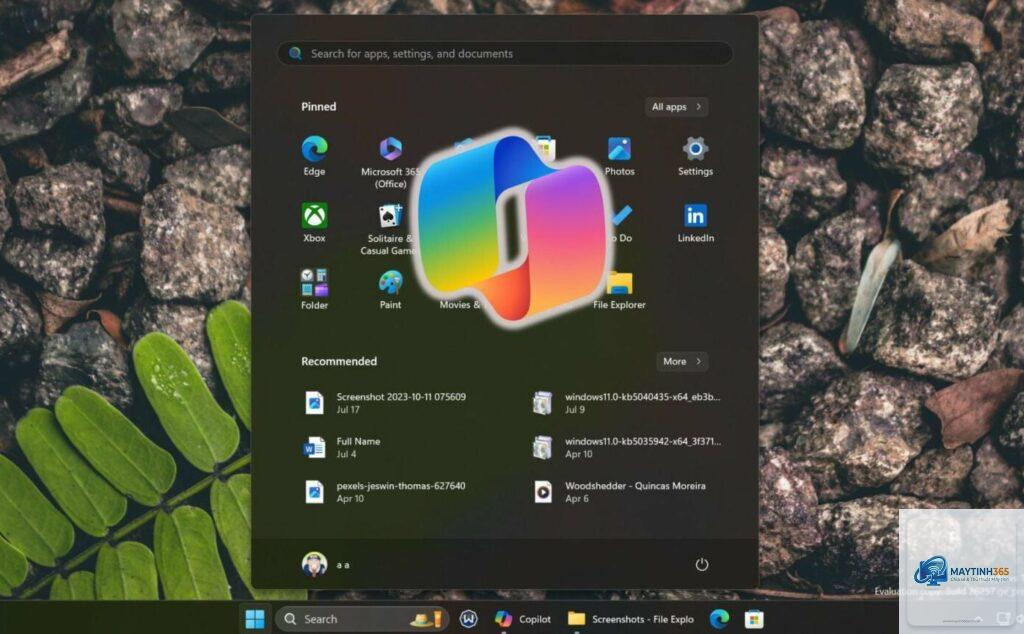
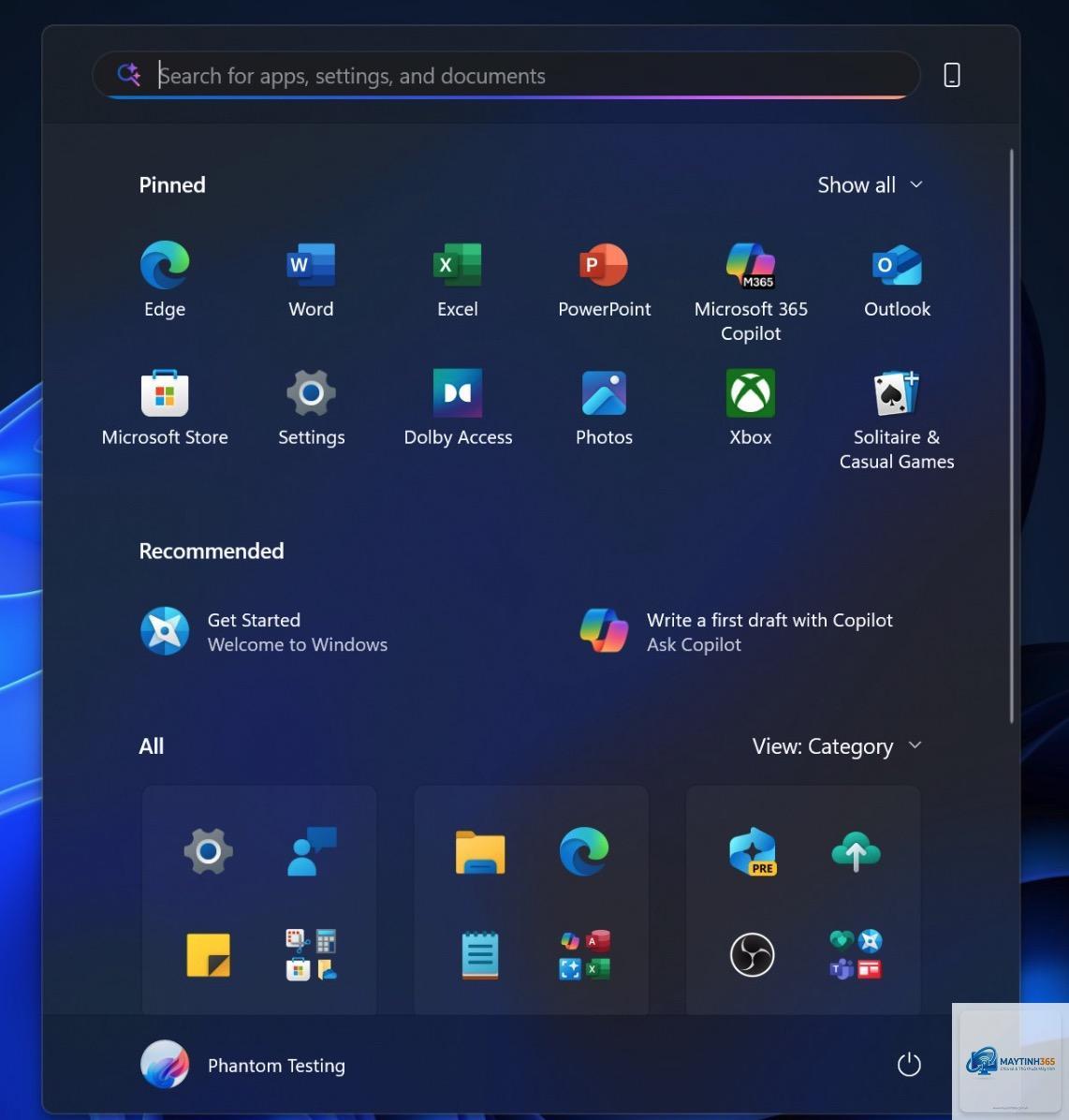
Start Menu với Copilot là sự kết hợp giữa giao diện Start Menu truyền thống và trợ lý AI Copilot của Microsoft. Khi bạn mở Start Menu, Copilot xuất hiện như một phần mở rộng thông minh, cho phép bạn thực hiện các tác vụ phức tạp chỉ bằng câu lệnh ngôn ngữ tự nhiên. Tính năng này được thiết kế để giảm thiểu số lần nhấp chuột và tăng tốc độ truy cập thông tin.
Không giống như thanh tác vụ hay menu ngữ cảnh, Copilot trong Start Menu có khả năng hiểu ngữ cảnh công việc của bạn. Ví dụ, nếu bạn đang làm việc với tài liệu văn bản, Copilot có thể đề xuất các mẫu định dạng hoặc tóm tắt nội dung trực tiếp từ Start Menu mà không cần mở ứng dụng.
Điều kiện để sử dụng Start Menu với Copilot
Trước khi bắt đầu, bạn cần đảm bảo hệ thống đáp ứng các yêu cầu sau:
Windows 11 phiên bản 23H2 trở lên (bản cập nhật Moment 4)
Tài khoản Microsoft đã đăng nhập và kết nối internet
Copilot được bật trong cài đặt Windows Update
Dung lượng RAM tối thiểu 8GB để Copilot hoạt động mượt mà
Nếu chưa thấy Copilot trong Start Menu, bạn cần kiểm tra bản cập nhật Windows và đảm bảo đã cài đặt gói tính năng mới nhất. Microsoft đang triển khai tính năng này dần dần, vì vậy có thể bạn cần chờ thêm thời gian nếu chưa nhận được bản cập nhật.
Hướng dẫn từng bước cách sử dụng Start Menu với Copilot
Bước 1: Kích hoạt Copilot trong Start Menu
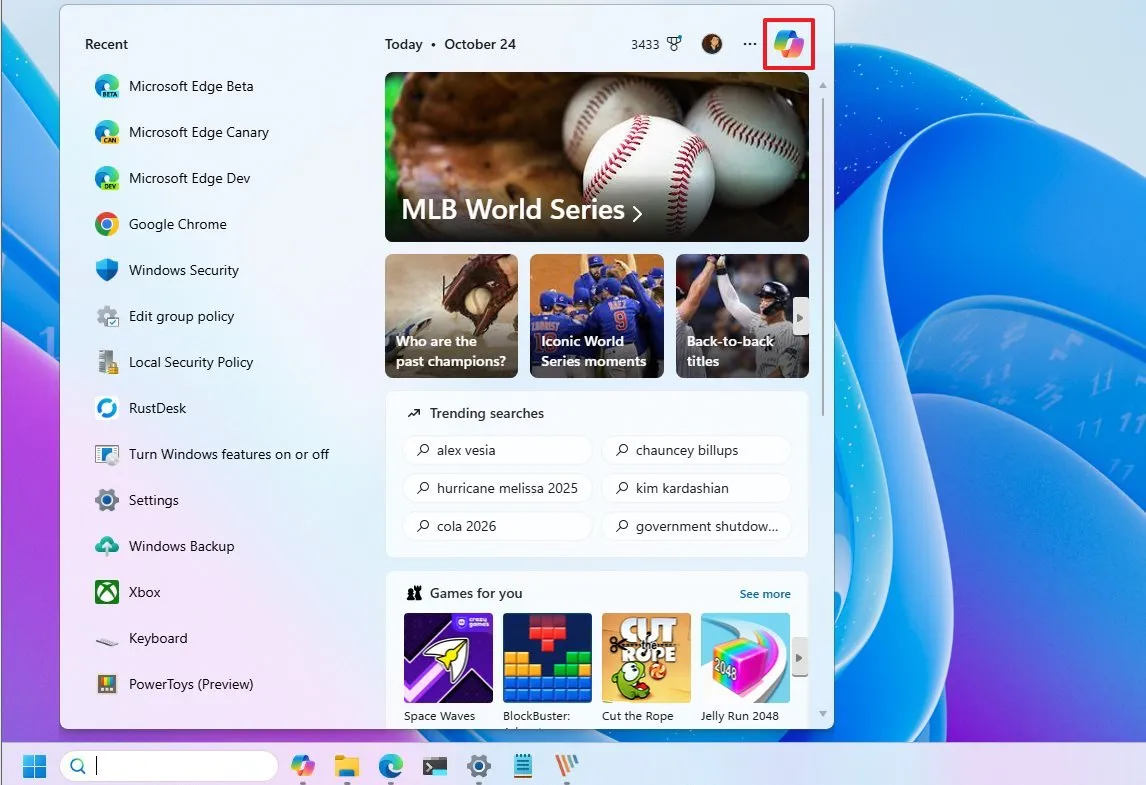
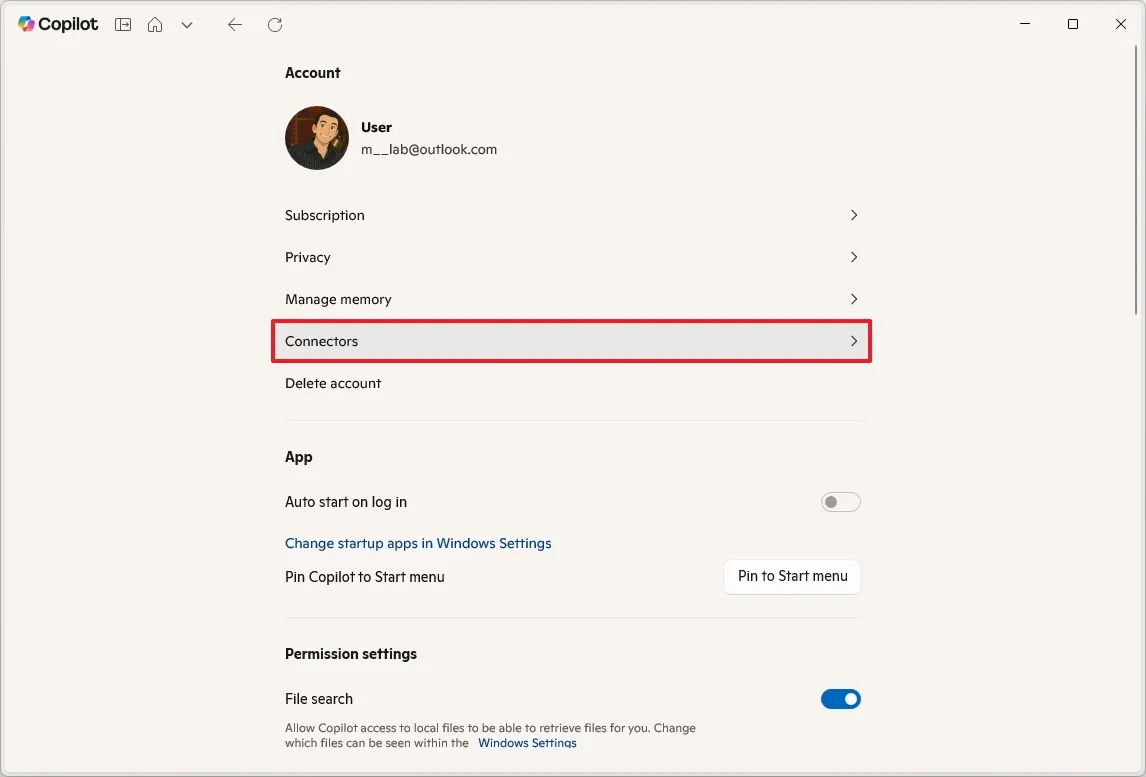
Nhấn phím Windows trên bàn phím hoặc click vào biểu tượng Start ở góc trái màn hình. Tại thanh tìm kiếm phía trên, bạn sẽ thấy biểu tượng Copilot hình lông vũ màu xanh. Click vào biểu tượng này để mở giao diện Copilot ngay trong Start Menu.
Một số người dùng có thể thấy Copilot tự động xuất hiện ở bên phải Start Menu dưới dạng thanh sidebar. Đây là giao diện mặc định cho các thiết bị có màn hình rộng từ 27 inch trở lên.
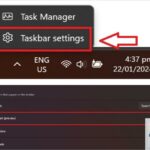
Vào Settings > Personalization > Taskbar, bật tùy chọn Copilot. Nếu vẫn không thấy, hãy kiểm tra Windows Update và cài đặt bản cập nhật 23H2 hoặc cao hơn. Một số trường hợp cần khởi động lại máy sau khi cập nhật.
Copilot trong Start Menu có miễn phí không?
Có, Copilot cơ bản là miễn phí cho tất cả người dùng Windows 11. Tuy nhiên, các tính năng nâng cao như tạo nội dung dài, phân tích dữ liệu chuyên sâu yêu cầu gói Copilot Pro với phí 20 USD/tháng.
Tôi có thể tắt Copilot trong Start Menu không?
Hoàn toàn có thể. Vào Settings > Personalization > Start, tắt tùy chọn “Show Copilot in Start menu”. Bạn cũng có thể gỡ hoàn toàn Copilot khỏi hệ thống bằng PowerShell nếu không có nhu cầu sử dụng.
Copilot có hỗ trợ tiếng Việt không?
Hiện tại Copilot hỗ trợ nhập liệu bằng tiếng Việt nhưng phản hồi chủ yếu bằng tiếng Anh. Microsoft đang phát triển bản địa hóa tiếng Việt và dự kiến ra mắt trong năm 2025.
Tại sao Copilot không hiểu đúng yêu cầu của tôi?
Nguyên nhân thường do câu lệnh quá mơ hồ hoặc thiếu ngữ cảnh. Hãy thử diễn đạt lại một cách cụ thể hơn. Ví dụ, thay vì “Mở file”, hãy nói “Mở file báo cáo tài chính trong thư mục Documents”.
Kết luận
Cách sử dụng start menu với copilot không chỉ đơn thuần là một tính năng mới mà là sự thay đổi căn bản trong cách chúng ta tương tác với máy tính. Từ việc tìm kiếm ứng dụng, quản lý file đến tự động hóa tác vụ, Copilot biến Start Menu thành trợ lý ảo thực thụ. Để tận dụng tối đa, bạn cần làm quen với ngôn ngữ tự nhiên và dần dần xây dựng thói quen sử dụng các câu lệnh thay vì thao tác thủ công.
Hãy bắt đầu với những tác vụ đơn giản như mở ứng dụng hay tìm file, sau đó nâng dần lên các yêu cầu phức tạp hơn. Với thời gian, bạn sẽ nhận thấy sự khác biệt rõ rệt về tốc độ và hiệu quả công việc. Copilot trong Start Menu không chỉ là công cụ, mà là cánh cửa dẫn đến trải nghiệm Windows thông minh và cá nhân hóa hơn.