Windows 11 đã tích hợp sâu các công cụ AI vào hệ điều hành, đặc biệt là trên Start Menu, nhằm mang lại trải nghiệm thông minh hơn cho người dùng. Việc nắm vững cách quản lý công cụ AI trên Start Menu không chỉ giúp bạn kiểm soát quyền riêng tư mà còn tối ưu hiệu suất làm việc. Từ Copilot, tính năng tìm kiếm thông minh đến các gợi ý ứng dụng dựa trên hành vi, tất cả đều có thể được tùy chỉnh linh hoạt. Bài viết này sẽ hướng dẫn chi tiết từng bước để bạn làm chủ các công cụ AI ngay trên Start Menu, đảm bảo hệ thống hoạt động theo đúng nhu cầu cá nhân.
Tổng quan về công cụ AI trên Start Menu Windows 11
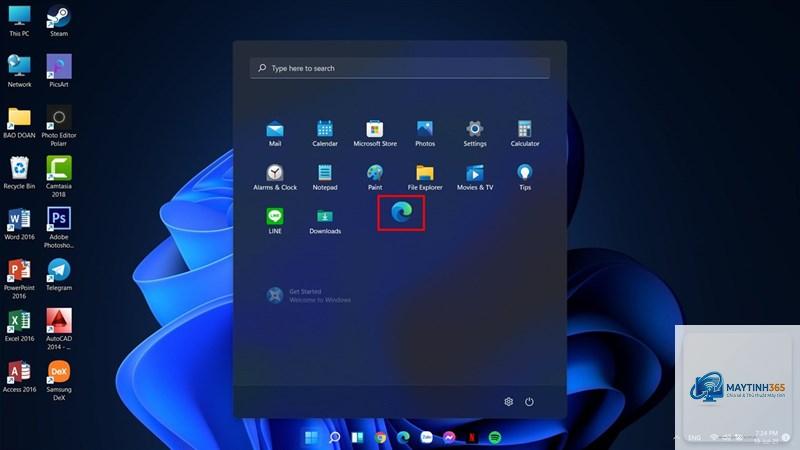
Start Menu trong Windows 11 không còn đơn thuần là danh sách ứng dụng. Microsoft đã tích hợp nhiều thành phần AI như Copilot, tính năng gợi ý ứng dụng, tìm kiếm thông minh và các widget được cá nhân hóa. Các công cụ này sử dụng học máy để phân tích thói quen sử dụng, từ đó đưa ra đề xuất phù hợp. Tuy nhiên, không phải người dùng nào cũng muốn chia sẻ dữ liệu hoặc nhận quá nhiều gợi ý. Hiểu rõ cách quản lý công cụ AI trên Start Menu giúp bạn cân bằng giữa tiện ích và quyền riêng tư.
Bản chất và cơ chế hoạt động của AI trên Start Menu
Các công cụ AI trên Start Menu hoạt động dựa trên mô hình học máy cục bộ và đám mây. Dữ liệu về ứng dụng bạn thường mở, tệp tin truy cập gần đây và thời gian sử dụng được thu thập để tạo hồ sơ người dùng. Copilot, ví dụ, sử dụng mô hình ngôn ngữ lớn để trả lời câu hỏi trực tiếp từ thanh tìm kiếm. Tính năng “Recommended” trên Start Menu phân tích tần suất sử dụng để hiển thị ứng dụng
Vào Settings > Personalization > Taskbar, tắt Copilot. Để tắt hoàn toàn dịch vụ, sử dụng Group Policy Editor với đường dẫn Computer Configuration > Administrative Templates > Windows Components > Windows Copilot, chọn Enabled cho “Turn off Windows Copilot”. Khởi động lại máy để áp dụng.
Tắt gợi ý ứng dụng trên Start Menu có ảnh hưởng đến hiệu suất không?
Có, tắt gợi ý ứng dụng giúp giảm tải CPU và RAM vì hệ thống không cần phân tích hành vi sử dụng liên tục. Trên máy có 4GB RAM, điều này có thể cải thiện tốc độ phản hồi của Start Menu lên đến 10%.
Có thể xóa lịch sử tìm kiếm AI trên Start Menu không?
Được. Vào Settings > Privacy & security > Search permissions, nhấp vào “Clear device search history”. Thao tác này xóa tất cả dữ liệu tìm kiếm cục bộ mà AI sử dụng để đưa ra gợi ý.
Tại sao sau khi tắt AI, Start Menu vẫn hiển thị gợi ý?
Có thể do bộ nhớ đệm chưa được xóa. Khởi động lại File Explorer từ Task Manager hoặc chạy lệnh “ie4uinit.exe -show” trong Run để làm mới Start Menu. Nếu vẫn còn, kiểm tra lại cài đặt Group Policy.
Quản lý AI trên Start Menu có ảnh hưởng đến các ứng dụng khác không?
Chỉ ảnh hưởng đến các ứng dụng sử dụng chung dịch vụ AI của Windows, như Edge và OneDrive. Các ứng dụng bên thứ ba không bị tác động trực tiếp, nhưng có thể mất khả năng tích hợp với Copilot.
Kết luận
Quản lý công cụ AI trên Start Menu là kỹ năng cần thiết để tối ưu hóa trải nghiệm Windows 11. Bằng cách điều chỉnh cài đặt quyền riêng tư, tắt các tính năng không cần thiết và sử dụng Group Policy cho môi trường doanh nghiệp, bạn có thể kiểm soát hoàn toàn mức độ can thiệp của AI. Hãy nhớ rằng không có giải pháp một kích cỡ phù hợp tất cả: thử nghiệm từng tùy chọn để tìm ra sự cân bằng giữa tiện ích và quyền riêng tư. Với hướng dẫn chi tiết trong bài viết này, bạn đã có đủ kiến thức để tự tin quản lý mọi khía cạnh của AI trên Start Menu, biến Windows 11 thành công cụ làm việc hiệu quả và an toàn nhất.