Start Menu là trung tâm điều khiển của hệ điều hành Windows, nơi bạn truy cập ứng dụng, cài đặt và file mỗi ngày. Tuy nhiên, giao diện mặc định thường khô khan và thiếu cá tính. Việc tìm hiểu cách làm đẹp start menu không chỉ giúp không gian làm việc trở nên sinh động mà còn tối ưu hóa trải nghiệm người dùng. Bài viết này sẽ hướng dẫn bạn từ những thao tác cơ bản đến nâng cao, biến Start Menu thành một tác phẩm nghệ thuật cá nhân hóa.
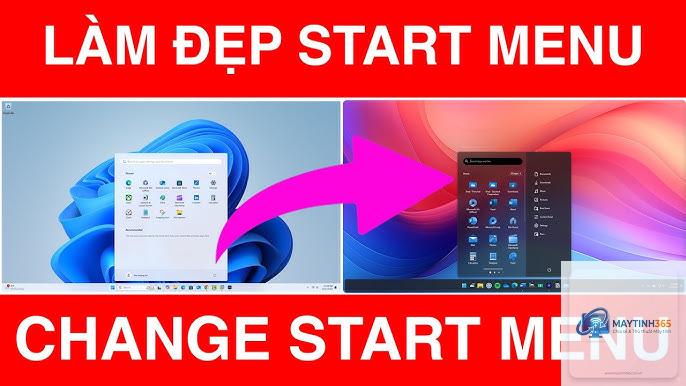
Làm đẹp Start Menu không đơn thuần là thay đổi màu sắc hay hình nền. Đó là quá trình tùy chỉnh toàn diện giao diện và bố cục để phản ánh phong cách cá nhân, đồng thời nâng cao hiệu suất sử dụng. Bản chất của việc này nằm ở khả năng kiểm soát cách hiển thị ứng dụng, nhóm thư mục, màu sắc chủ đạo và hiệu ứng động.
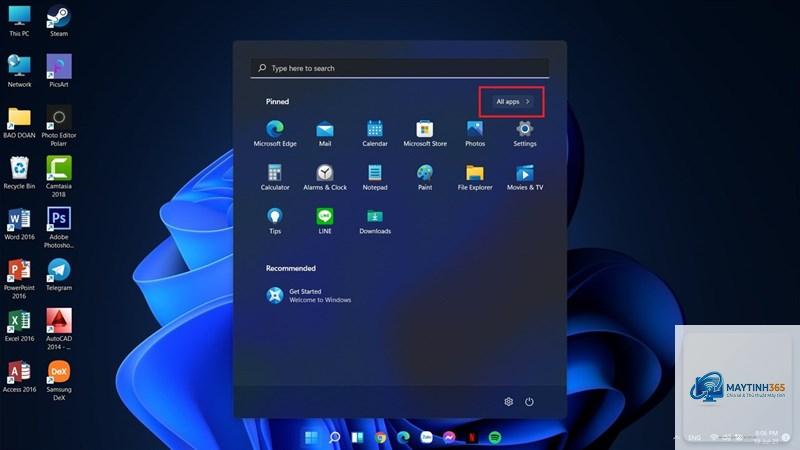
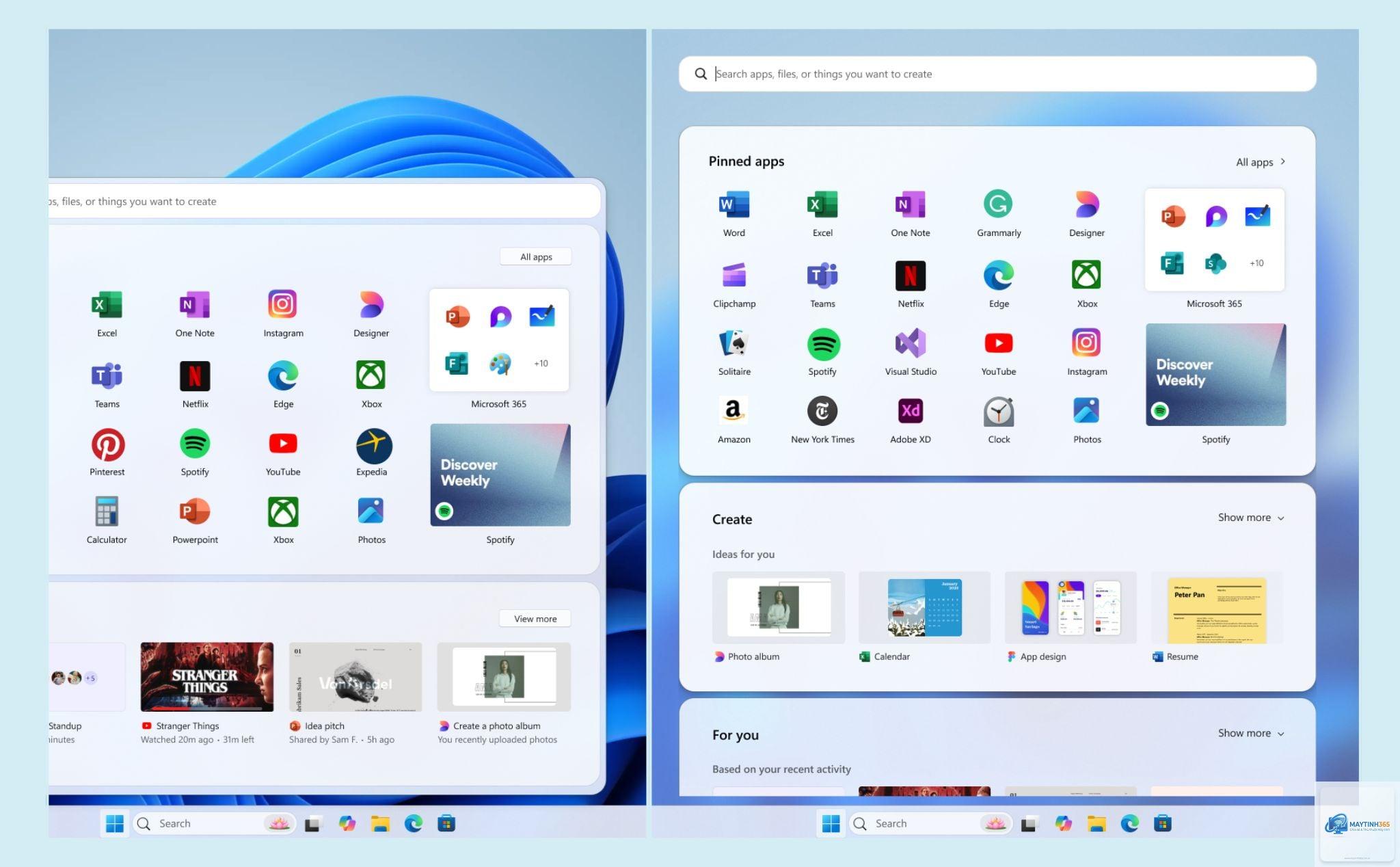
Trên Windows 10, Start Menu chia làm hai cột: bên trái là danh sách ứng dụng, bên phải là các ô Live Tiles. Windows 11 thay đổi hoàn toàn thiết kế với các ô ứng dụng dạng lưới và trung tâm thông báo tích hợp. Dù phiên bản nào, mục tiêu cuối cùng vẫn là tạo ra một không gian trực quan, dễ điều hướng và mang đậm dấu ấn riêng.
Windows cung cấp sẵn nhiều tùy chọn trong phần Cài đặt > Cá nhân hóa.
Vào Cài đặt > Cá nhân hóa > Bắt đầu và bật lại tất cả tùy chọn đã tắt. Nếu dùng phần mềm bên thứ ba, gỡ cài đặt qua Control Panel. Đối với Registry, khôi phục từ bản sao lưu hoặc chạy lệnh sfc /scannow trong Command Prompt.
Có cách nào làm đẹp Start Menu mà không cần cài phần mềm không?
Có.
Nguyên nhân thường do xung đột phần mềm hoặc hiệu ứng động quá nặng. Hãy tắt bớt hiệu ứng trong Cài đặt > Trợ năng > Hiệu ứng hình ảnh. Nếu vẫn lag, gỡ bỏ phần mềm tùy chỉnh và khởi động lại máy.
Làm sao để thêm hình nền vào Start Menu trên Windows 11?
Windows 11 không hỗ trợ tính năng này mặc định. Bạn cần dùng Start11 hoặc StartAllBack để thêm hình nền tùy chỉnh vào Start Menu. Các công cụ này cho phép chọn ảnh từ máy tính hoặc thư viện có sẵn.
Có thể làm đẹp Start Menu trên Windows 10 và 11 giống nhau không?
Một số thao tác cơ bản như đổi màu, sắp xếp ô giống nhau. Tuy nhiên, Windows 11 có thiết kế hoàn toàn khác với các ô trung tâm, nên các phần mềm tùy chỉnh thường phải riêng biệt cho từng phiên bản.
Kết luận
Làm đẹp Start Menu là một hành trình sáng tạo không giới hạn, từ những thay đổi nhỏ như đổi màu sắc đến việc sử dụng công cụ chuyên nghiệp để thiết kế lại hoàn toàn giao diện. Bằng cách áp dụng các phương pháp từ cơ bản đến nâng cao, bạn không chỉ tạo ra một không gian làm việc đẹp mắt mà còn tối ưu hóa hiệu suất sử dụng Windows hàng ngày. Hãy bắt đầu với những bước đơn giản nhất và dần dần khám phá thêm các tùy chọn nâng cao khi đã tự tin. Một Start Menu được cá nhân hóa đúng cách sẽ là người bạn đồng hành đáng tin cậy trong công việc và giải trí.